
-
7:30 - 20:30
Cả CN & Lễ -

-


Hướng dẫn 3 cách tạo khung trong Word bằng Shapes, Page Boders cho bạn có trang hoặc 1 đoạn văn bản đẹp mắt và dễ thực hiện. Bấm xem ngay!

3 cách tạo khung trong Word cho cả trang và đoạn văn bản đẹp, dễ thực hiện
Bài viết sử dụng phần mềm Word 2016 được thực hiện trên máy tính hệ điều hành Windows 10. Tuy nhiên, bạn có thể thực hiện tương tự trên các phiên bản Word khác như 2010, 2013,... và máy tính hệ điều hành macOS.
Bước 1: Mở tài liệu Word, chọn Insert > Chọn Shapes > Chọn biểu tượng khung mà bạn muốn.

Chọn biểu tượng khung bạn muốn
Bước 2: Bấm giữ chuột kéo đến vị trí bạn muốn > Bấm chuột phải tại khung viền, chọn Format Shape.
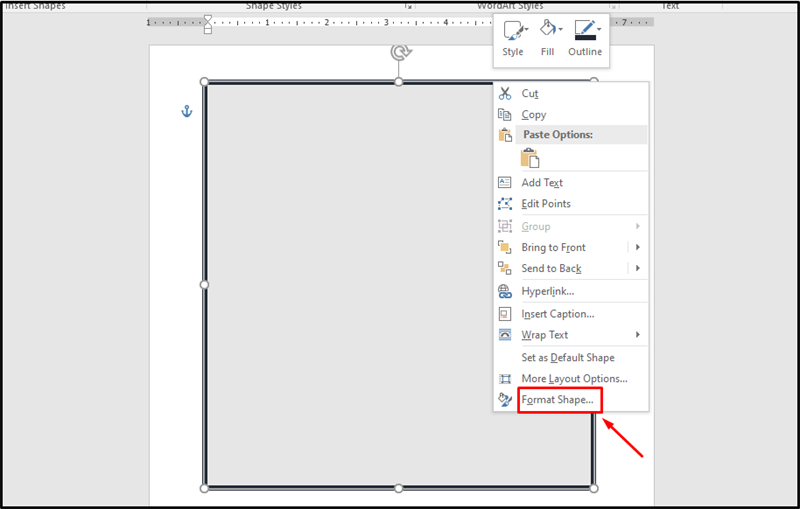
Vẽ khung trong Word
Bước 3: Để chỉnh sửa màu nền trong khung, tại Color trong mục Fill chọn biểu tượng hình tam giác ngược > Chọn màu bạn muốn là xong.
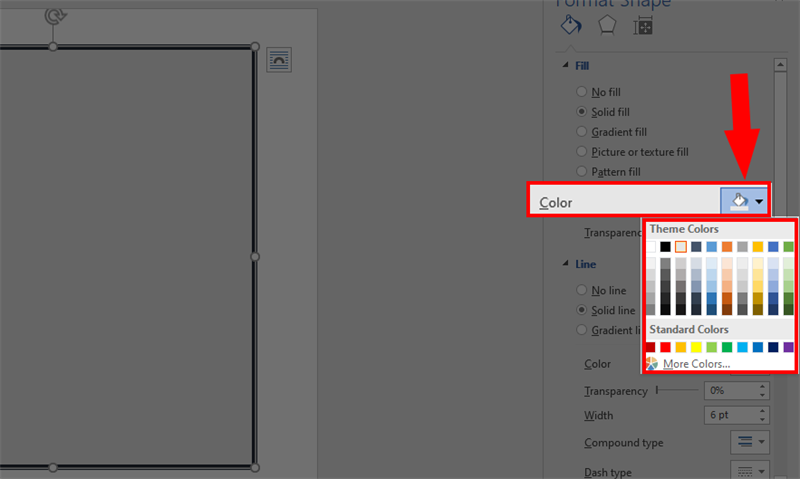
Chỉnh màu nền trong khung
Bước 4: Để chỉnh sửa màu đường viền khung, tại mục Color trong mục Line chọn biểu tượng hình tam giác ngược > Chọn màu bạn muốn là xong.
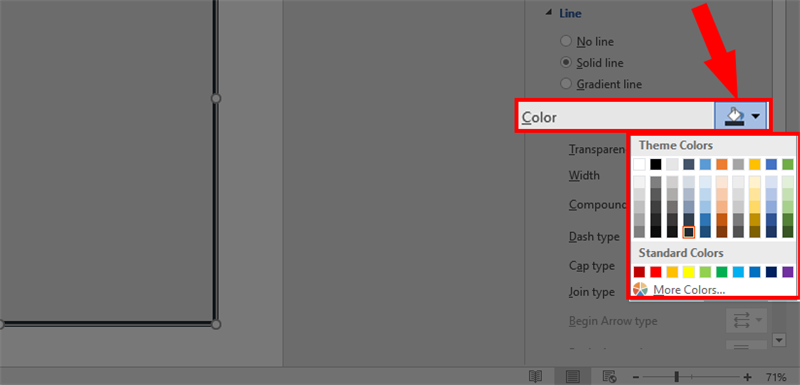
Chỉnh màu viền khung
Bước 5: Để chỉnh sửa kiểu khung, tại mục Compound type trong mục Line chọn biểu tượng hình tam giác ngược > Chọn kiểu khung bạn muốn là xong.
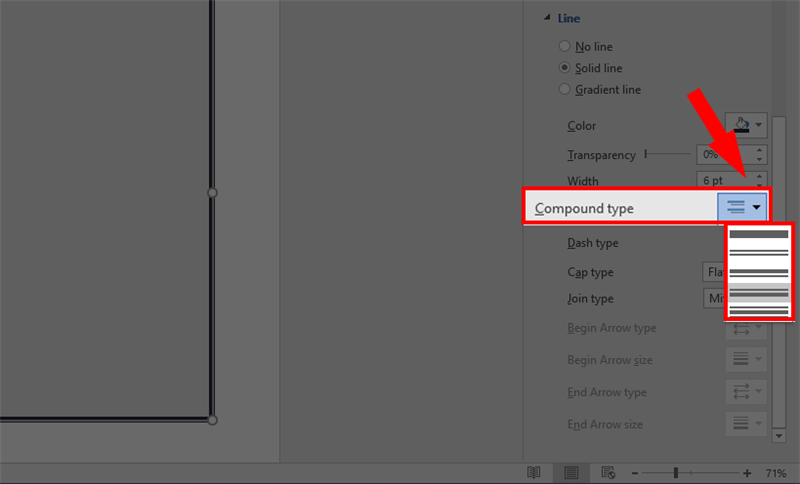
Chỉnh kiểu khung
Bước 6: Để chỉnh sửa kích thước khung, nhập kích thước khung tại mục Width là xong.
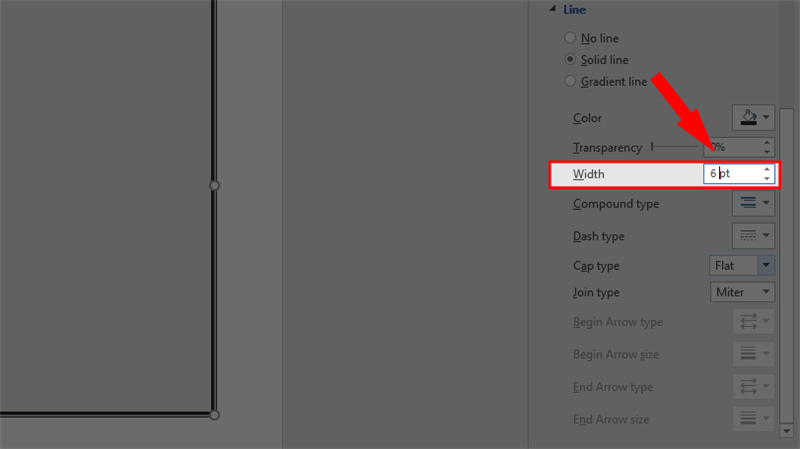
Chỉnh sửa kích thước khung
Bước 1: Mở tài liệu Word, bôi đen đoạn văn bản muốn tạo khung > Chọn Design > Chọn Page Borders.

Tạo khung văn bản
Bước 2:
Lưu ý:
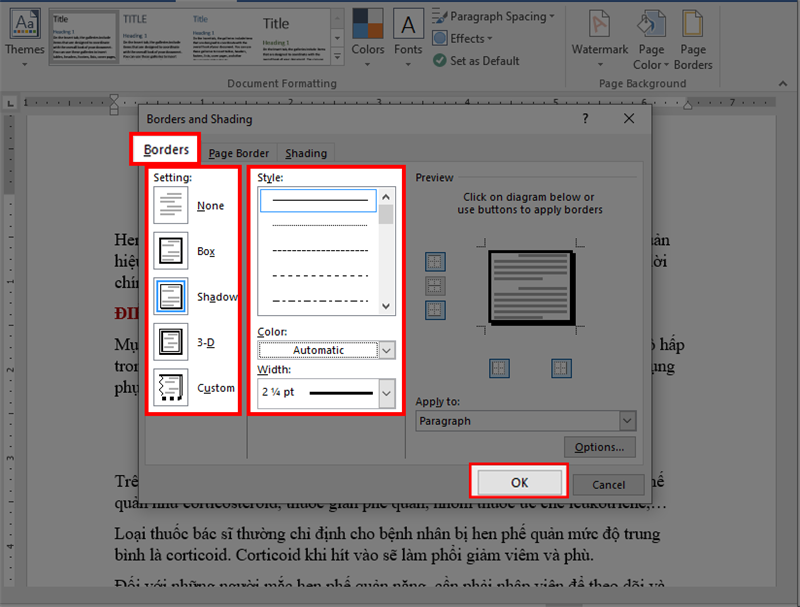
Chỉnh sửa khung văn bản
Sau đó bạn sẽ nhận được khung văn bản như đã chọn.
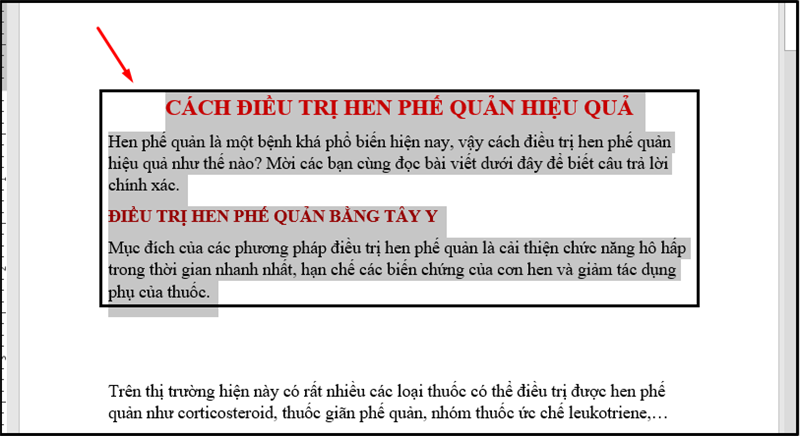
Kết quả tạo khug văn bản
Bước 1: Mở tài liệu Word, chọn Design > Chọn Page Borders.
Tạo khung với cả trang giấy
Bước 2:
Tại mục Borders, chọn kiểu Borders tại mục Settings > Bấm OK để hoàn tất.
Lưu ý:
Để thay đổi kiểu đường viền, chọn kiểu đường viền tại mục Style.
Để thay đổi màu đường viền, chọn màu tại mục Color.
Để chỉnh sửa kích thước đường viền, chọn kích thước đường viền tại mục Width.
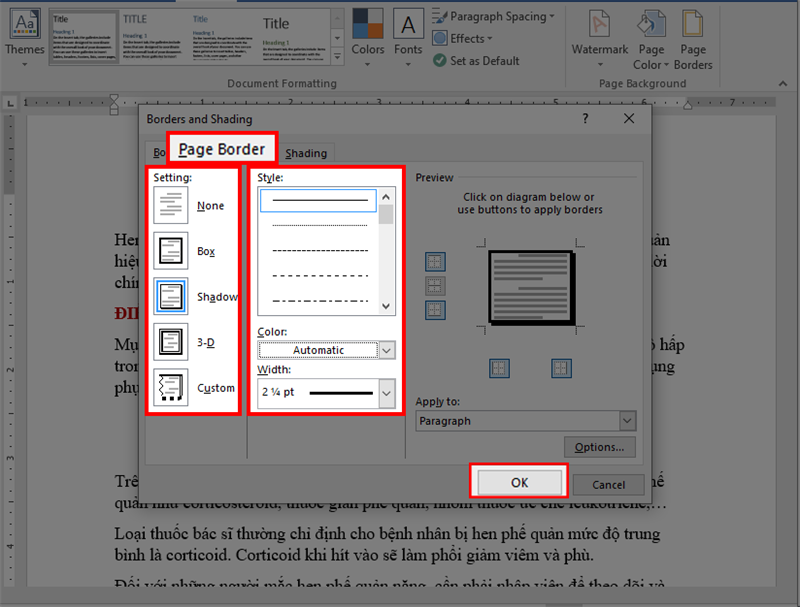
Chỉnh sửa khung viền trang giấy
Sau đó, bạn sẽ nhận được kết quả khung trang giấy.
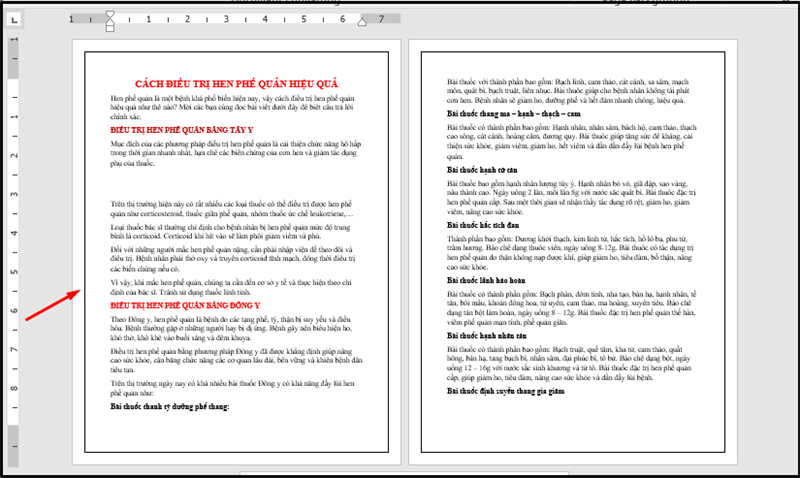
Kết quả tạo khung trang giấy
Trên đấy là hướng dẫn 3 cách tạo khung Word của Trungtambaohanh.com giúp bạn có tài liệu thật đẹp mắt và nổi bật nội dung bên trong. Nếu cảm thấy bài viết hữu ích, hãy chia sẻ cho bạn bè và đừng quên để lại bình luận phía dưới nhé!
Trung tâm bảo hành có bán linh kiện và dịch vụ chính hãng, gọi là có ngay hỗ trợ miễn phí, bảo hành suốt đời. 0967891080

