
-
7:30 - 20:30
Cả CN & Lễ -

-


Hướng dẫn 3 cách tạo, vẽ mũi tên trong Photoshop; Sử dụng Line Tool, Custom Shape Tool và Brush để vẽ mũi tên chỉ với 4 bước đơn giản, dễ dàng nhất. Click xem ngay!
3 cách tạo, vẽ mũi tên trong Photoshop nhanh và đơn giản nhất
Bài viết được thực hiện trên máy tính Acer Aspire 5, hệ điều hành Windows 10 và trên phiên bản Adobe Photoshop CS6. Bạn có thể thực hiện tương tự thao tác trên các máy tính chạy hệ điều hành Windows, macOS và trên các phiên bản khác của Adobe Photoshop.
Chọn công cụ Line Tool > Chọn biểu tượng bánh răng và nó sẽ xổ xuống bảng điều khiển > Chọn Start hoặc End trong mục Arrowheads để chọn vị trí xuất hiện của đầu mũi tên > Nhấn và kéo chuột để vẽ mũi tên.
Bước 1: Tại giao diện chính của Photoshop, chọn công cụ Line Tool. Nếu bạn không thấy Line Tool thì có lẽ nó bị ẩn bởi công cụ bổ sung khác, hãy nhấn phím U để chọn công cụ vẽ hình và nhấn đè lên đó để hiện công cụ Line Tool.
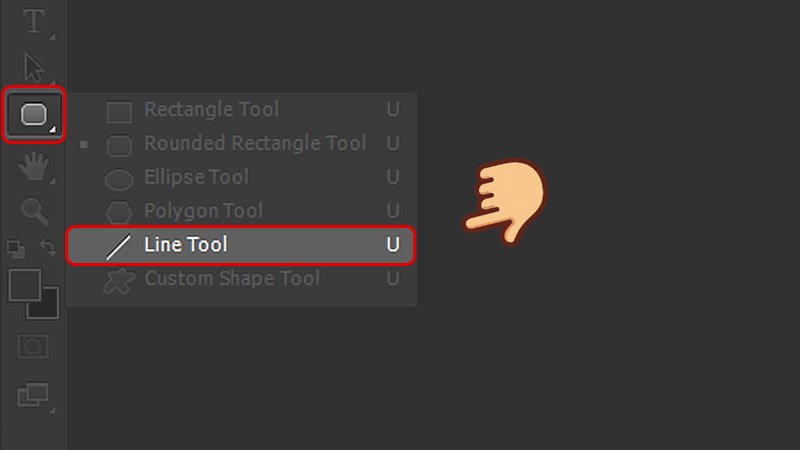
Tại giao diện chính của Photoshop, chọn công cụ Line Tool
Bước 2: Trên thanh công cụ chọn biểu tượng bánh răng và nó sẽ xổ xuống bảng điều khiển. Bạn chọn Start hoặc End trong mục Arrowheads để chọn vị trí xuất hiện của đầu mũi tên ở đầu hay cuối đường thẳng.
Các tùy chỉnh hình dạng mũi tên:
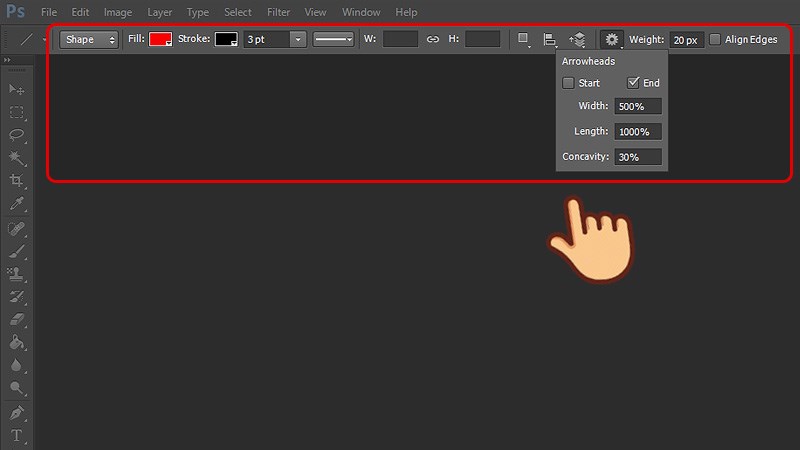
Chọn Start hoặc End trong mục Arrowheads để chọn vị trí xuất hiện của đầu mũi tên ở đầu hay cuối đường thẳng
Bước 3: Nhấn và kéo chuột để vẽ mũi tên.
Nếu bạn muốn vẽ mũi tên ở điểm bắt đầu kéo chuột, chọn Start và thực hiện giữ chuột tại điểm đầu rồi kéo tới điểm cuối rồi thả ra.
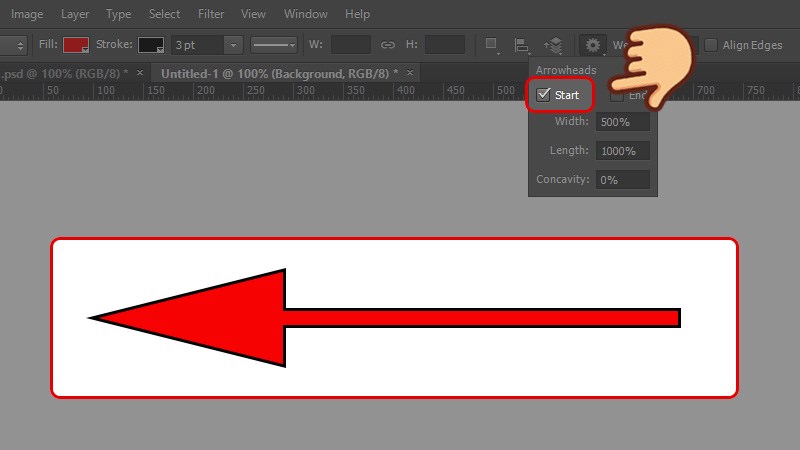
Nếu bạn muốn vẽ mũi tên ở điểm bắt đầu kéo chuột, chọn Start
Nếu bạn muốn đầu mũi tên xuất hiện ở điểm kết thúc chuột, chọn End và thực hiện giữ chuột tại điểm đầu rồi kéo tới điểm cuối rồi thả ra.
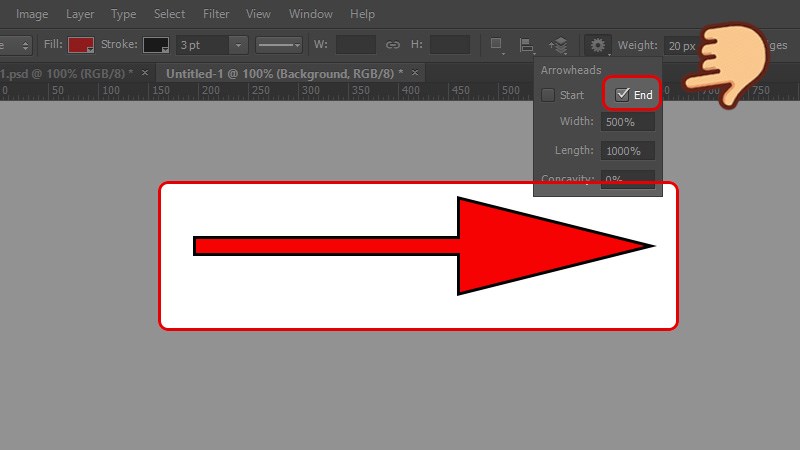
Nếu bạn muốn đầu mũi tên xuất hiện ở điểm kết thúc chuột, chọn End
Nếu bạn muốn vẽ mũi tên hai đầu, chọn cả Start và End. Làm tương tự như với mũi tên một chiều, giữ chuột tại điểm đầu rồi kéo tới điểm cuối và thả ra.
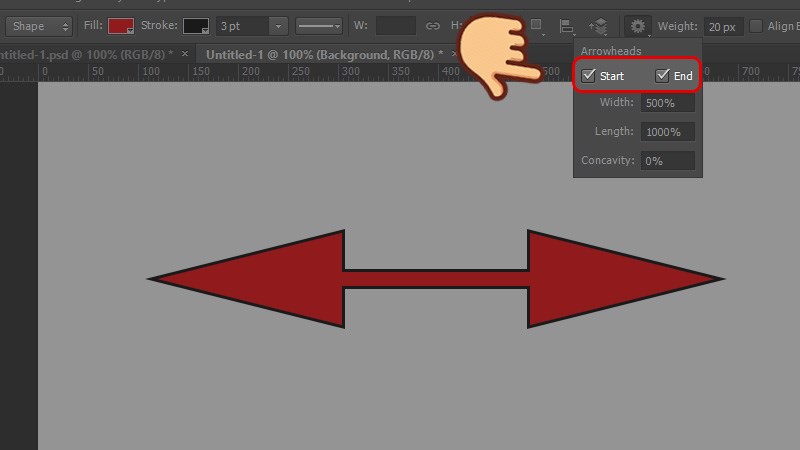
Nếu bạn muốn vẽ mũi tên hai đầu, chọn cả Start và End.
Bước 4: Để thay đổi độ cong của mũi tên, bạn điều chỉnh thông số Concavity. Mũi tên ở dưới đã được chỉnh Concavity lên 30% thay vì 0% như mũi tên ở trên.
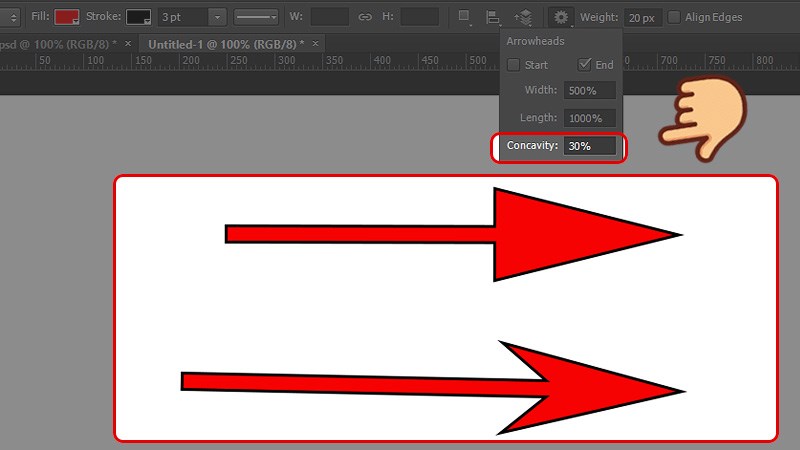
Để thay đổi độ cong của mũi tên, bạn điều chỉnh thông số Concavity
Một cách khác giúp bạn vẽ mũi tên nhưng cho bạn nhiều mẫu để lựa chọn hơn đó là sử dụng shape được thiết kế sẵn. Đối với hình mũi tên, Photoshop đã hỗ trợ cho bạn một bộ hình có sẵn để bạn có thể sử dụng ngay. Nếu bạn muốn những hình mới lạ hơn hãy tải các shape mũi tên có sẵn về và tha hồ vẽ vời nhé!
Chọn công cụ Custom Shape Tool > Nhấn mũi tên xổ xuống bên cạnh mục Shape > Chọn biểu tượng bánh răng > Tại bảng xổ ra chọn Arrows > Chọn OK > Chọn hình dạng mũi tên bạn muốn và kéo chuột để vẽ.
Bước 1: Tại giao diện chính của Photoshop, chọn công cụ Custom Shape Tool. Nếu bạn không thấy Custom Shape Tool thì có lẽ nó bị ẩn bởi công cụ bổ sung khác, hãy nhấn phím U để chọn công cụ vẽ hình và nhấn đè lên đó để hiện công cụ Custom Shape Tool.
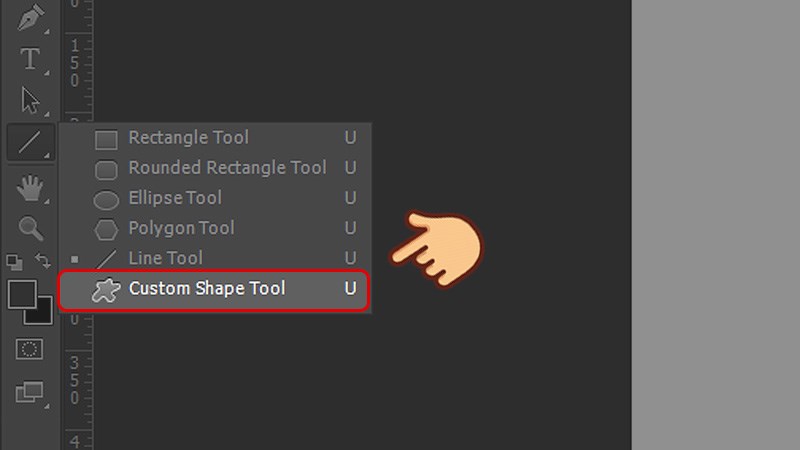
Tại giao diện chính của Photoshop, chọn công cụ Custom Shape Tool
Bước 2: Trên thanh công cụ, nhấn mũi tên xổ xuống bên cạnh mục Shape, chọn biểu tượng bánh răng.
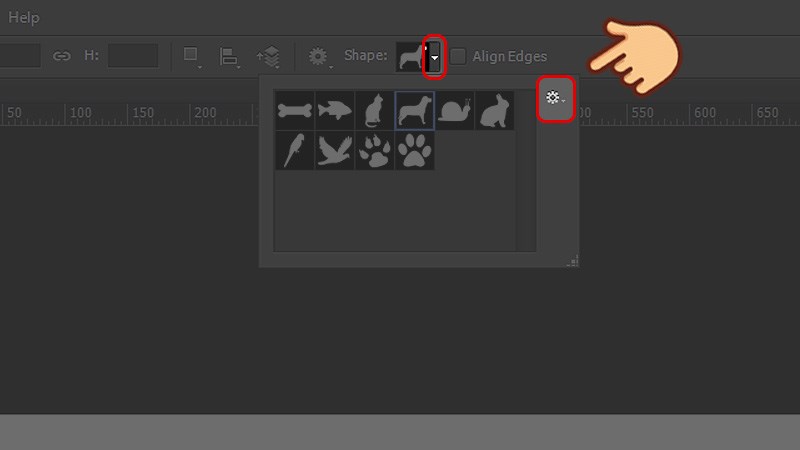
Trên thanh công cụ, nhấn mũi tên xổ xuống bên cạnh mục Shape, chọn biểu tượng bánh răng
Bước 3: Tại bảng xổ ra chọn Arrows.
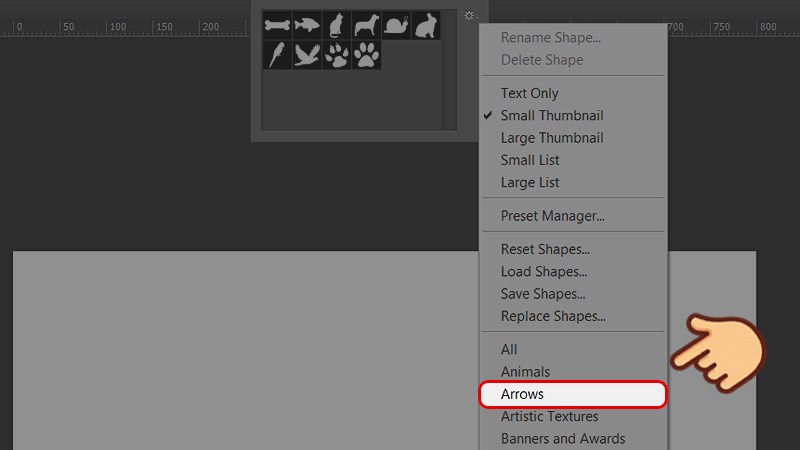
Tại bảng xổ ra chọn Arrows
Bước 4: Chọn OK để thay thế Shape hiện tại bằng hình mũi tên.
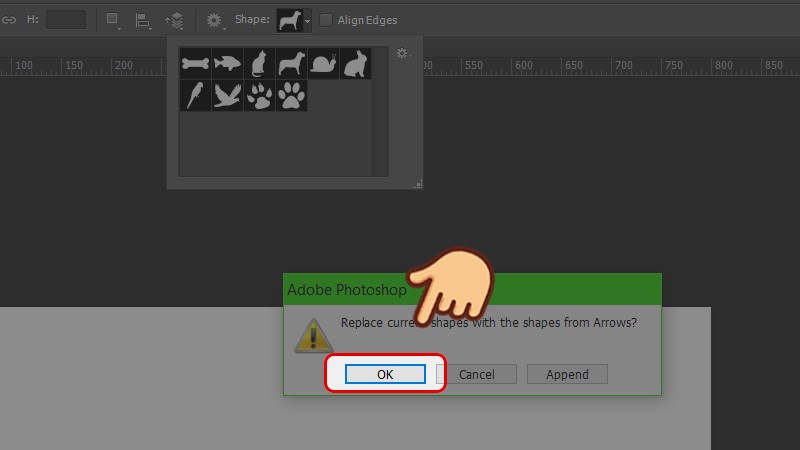
Chọn OK để thay thế Shape hiện tại bằng hình mũi tên
Bước 5: Chọn hình dạng mũi tên bạn muốn và kéo chuột để vẽ.
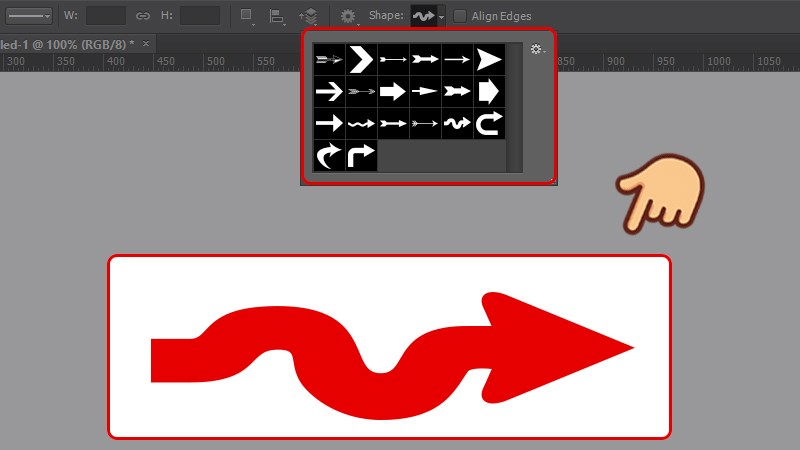
Chọn hình dạng mũi tên bạn muốn và kéo chuột để vẽ
Cách 1: Sử dụng brush truyền thống để vẽ, bạn chọn nét bút, tùy chỉnh nét thanh đậm, độ lớn và màu sắc của mũi tên và bắt đầu vẽ mũi tên của mình.
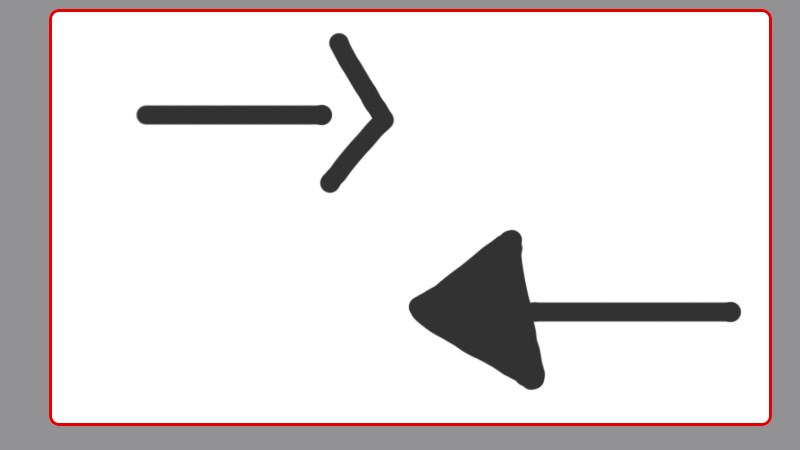
Sử dụng brush truyền thống để vẽ, bạn chọn nét bút, tùy chỉnh nét thanh đậm, độ lớn và màu sắc của mũi tên và bắt đầu vẽ mũi tên của mình
Cách 2: Cài đặt brush mũi tên tải về.
Để dùng cách này, trước tiên bạn phải tải về file Brush hình mũi tên, bạn có thể vào trang Brusheezy để tải về những bộ brush được miễn phí.
Trên thanh công cụ > Chọn Edit > Chọn Preset > Chọn Preset Manager > Chọn Preset Type là Brushes > Chọn Load > Chọn công cụ Brush, mở hộp chứa loại Brush > Chọn loại mũi tên bạn muốn sử dụng và vẽ.
Bước 1: Mở phần mềm Photoshop. Trên thanh công cụ, chọn Edit, chọn Preset, chọn Preset Manager.
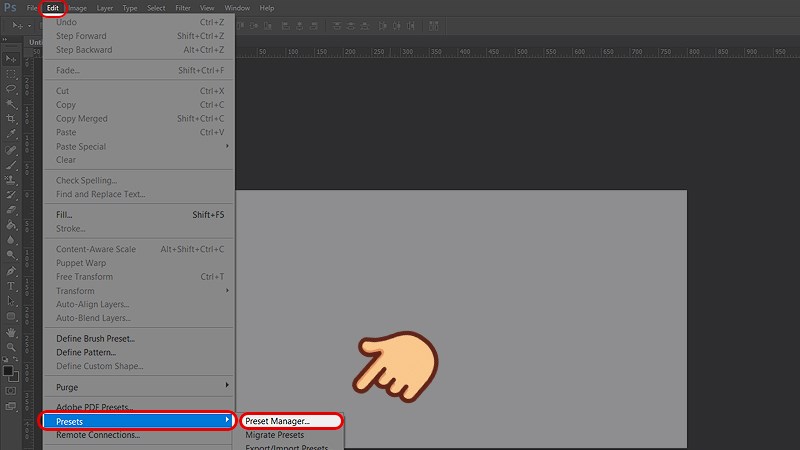
Mở phần mềm Photoshop. Trên thanh công cụ, chọn Edit, chọn Preset, chọn Preset Manager
Bước 2: Trong cửa sổ Preset Manager, chọn Preset Type là Brushes và chọn Load.
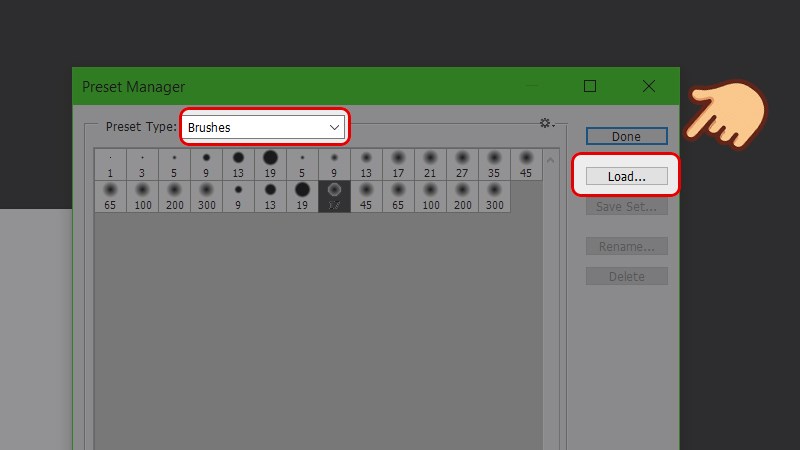
Trong cửa sổ Preset Manager, chọn Preset Type là Brushes và chọn Load
Bước 3: Chọn file Brush mũi tên mà bạn tải về và chọn Load.
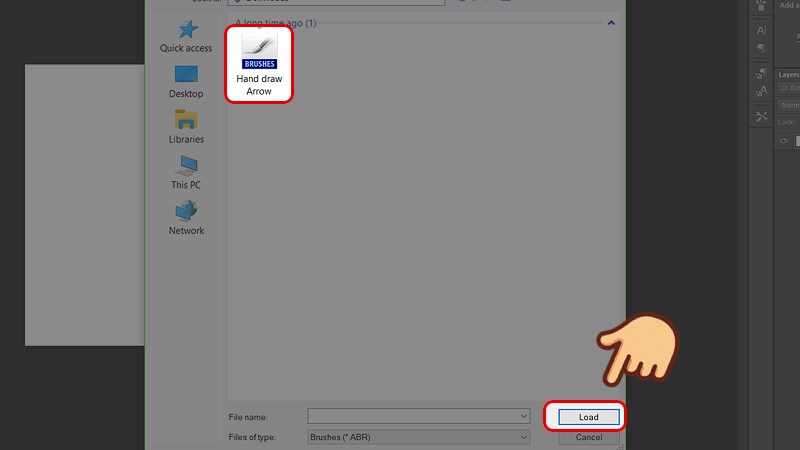
Chọn file Brush mũi tên mà bạn tải về và chọn Load
Bước 4: Giờ hãy chọn công cụ Brush, mở hộp chứa loại Brush chọn loại mũi tên bạn muốn sử dụng và vẽ thôi.
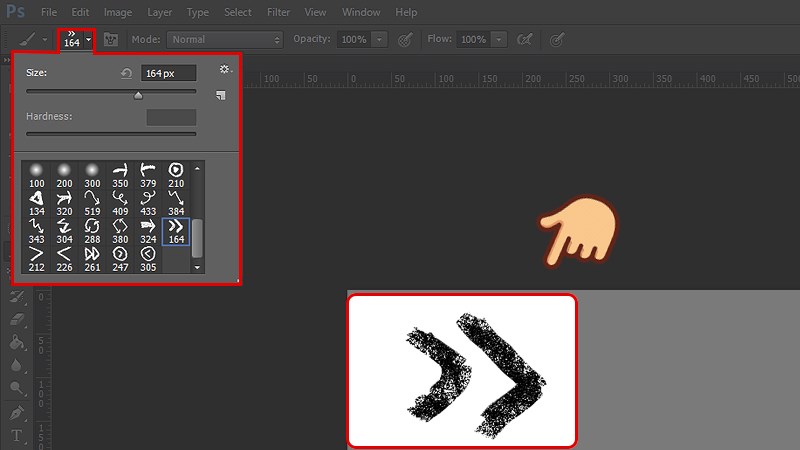
Giờ hãy chọn công cụ Brush, mở hộp chứa loại Brush chọn loại mũi tên bạn muốn sử dụng và vẽ thôi
Trên đây là bài viết hướng dẫn 3 cách tạo, vẽ mũi tên trong Photoshop nhanh và đơn giản nhất. Hãy mở Photoshop lên và áp dụng những cách trên để vẽ mũi tên theo ý muốn của bạn nào! Chúc các bạn thành công!
Nguồn: https://community.adobe.com/t5/photoshop/drawing-a-line-arrow-and-arrowhead-in-photoshop-cs6/td-p/10208407
Trung tâm bảo hành có bán linh kiện và dịch vụ chính hãng, gọi là có ngay hỗ trợ miễn phí, bảo hành suốt đời. 0967891080

