
-
7:30 - 20:30
Cả CN & Lễ -

-


3 cách tắt thông báo trên Facebook, tắt thông báo bằng cài đặt chrome, tắt nhanh trên URL, tắt trong cài đặt Facebook bằng máy tính đơn giản dễ dàng ai cũng làm được.

Bài viết được thực hiện trên Laptop Dell hệ điều hành Windows. Bạn có thể thực hiện các thao tác tương tự trên máy tính hệ điều hành macOS.
Hướng dẫn nhanh
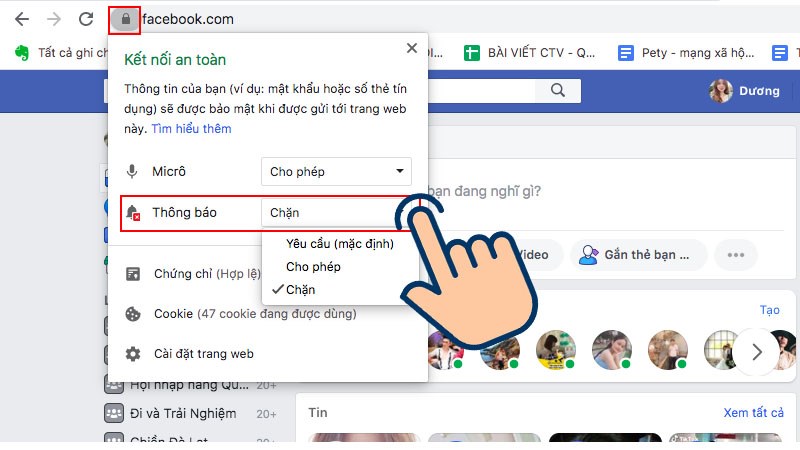
Đăng nhập vào Facebook > bấm chuột phải biểu tượng ổ khóa trên thanh địa chỉ trang web > Chọn Chặn ở mục Thông báo.
Hướng dẫn chi tiết
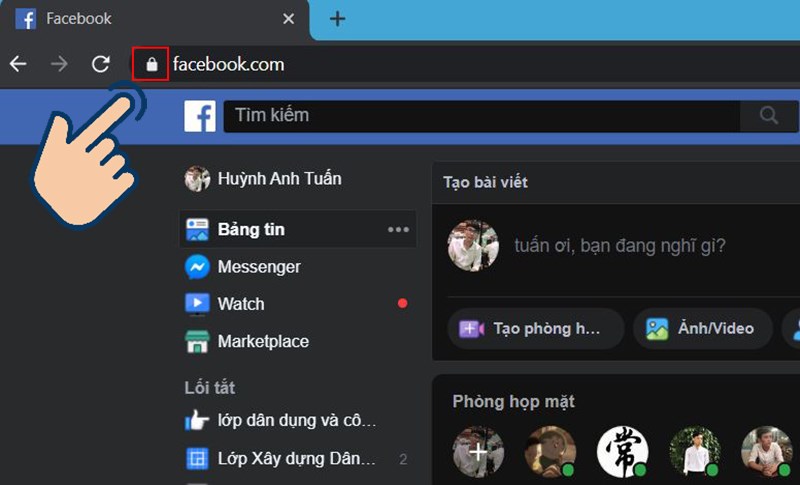
Bước 1: Đăng nhập vào Facebook. Tại thanh địa chỉ trang web bạn hãy bấm chuột phải biểu tượng ổ khóa.
Bước 2: Ở mục thông báo chọn Chặn.
Lưu ý: Cách tắt thông báo này bạn cũng có thể áp dụng tương tự như trên trình duyệt CocCoc.
Hướng dẫn nhanh
Vào biểu tượng 3 chấm > Chọn Cài đặt > Chọn Cài đặt trang web > Chọn Thông báo > Vào Thêm > Nhập đường link Facebook > Chọn Thêm.
Hướng dẫn chi tiết
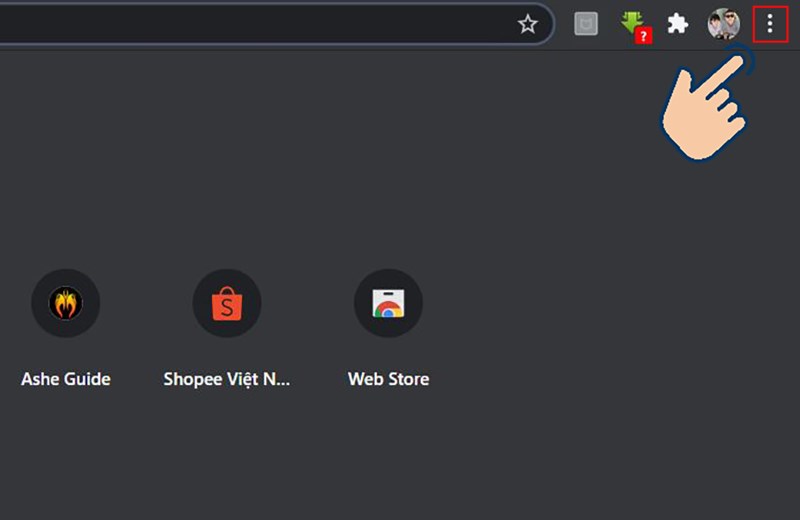
Bước 1: Chọn biểu tượng 3 chấm góc phải trên màn hình.
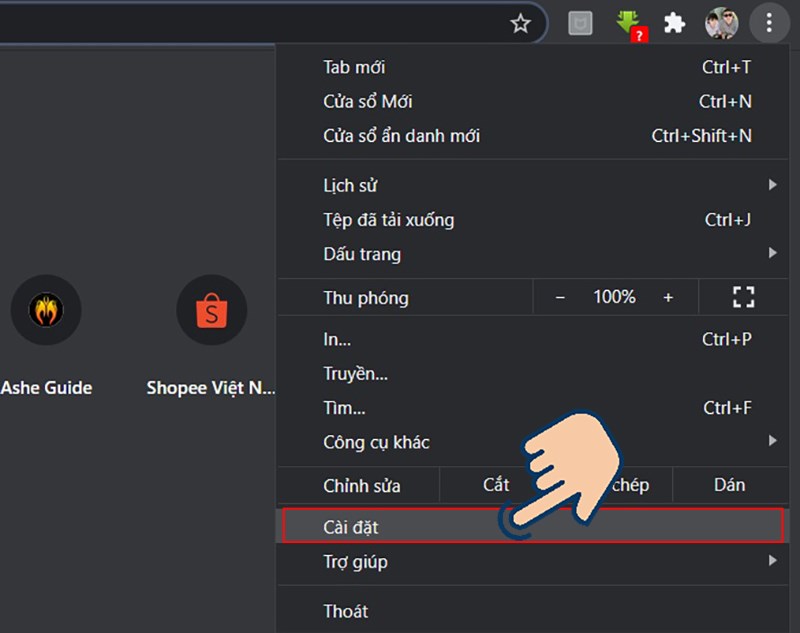
Bước 2: Chọn vào Cài đặt.
Bước 3: Chọn Cài đặt trang web.
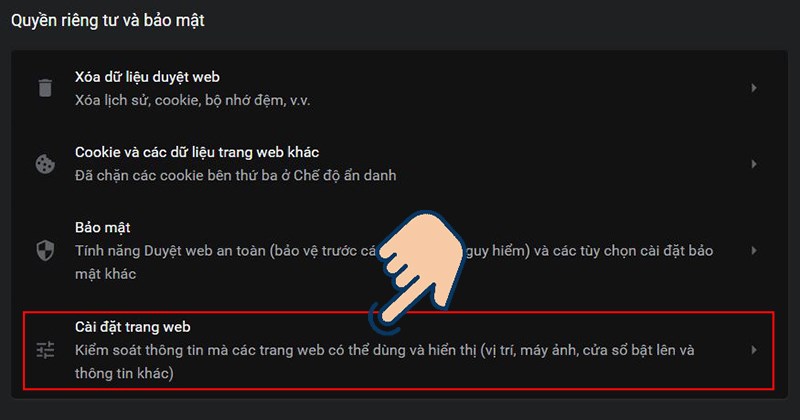
Bước 4: Chọn Thông báo.
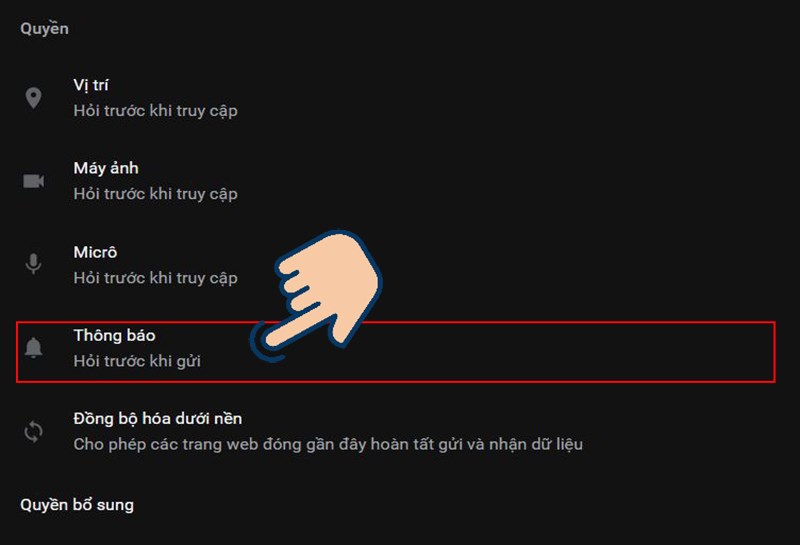
Bước 5: Ở mục Chặn chọn Thêm. Để bật lại thông báo Facebook trên Chrome các bạn thao tác tương tự tới đây, chọn trang web và xóa là được nhé!
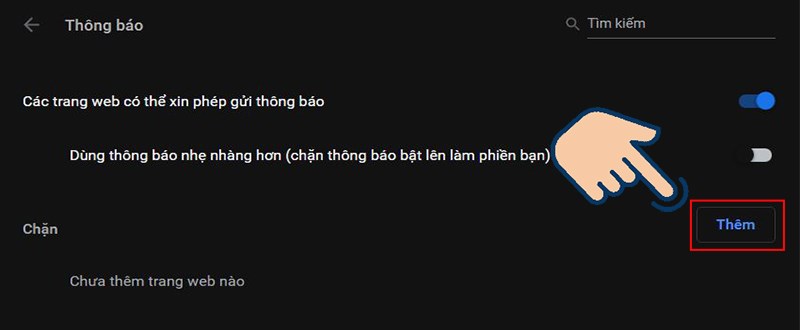
Bước 6: Nhập đường link https://www.facebook.com/ hoặc bất kỳ link nào bạn muốn tắt thông báo sau đó chọn Thêm.

Hướng dẫn nhanh
Vào ứng dụng Facebook > Chọn mũi tên > Chọn Cài đặt > Vào Thông báo > ở mục Cách bạn nhận thông báo chọn Trình duyệt> tắt Thông báo đẩy trên Chrome.
Hướng dẫn chi tiết
Bước 1: Đăng nhập vào Facebook. Chọn biểu tượng mũi tên và chọn Cài đặt.
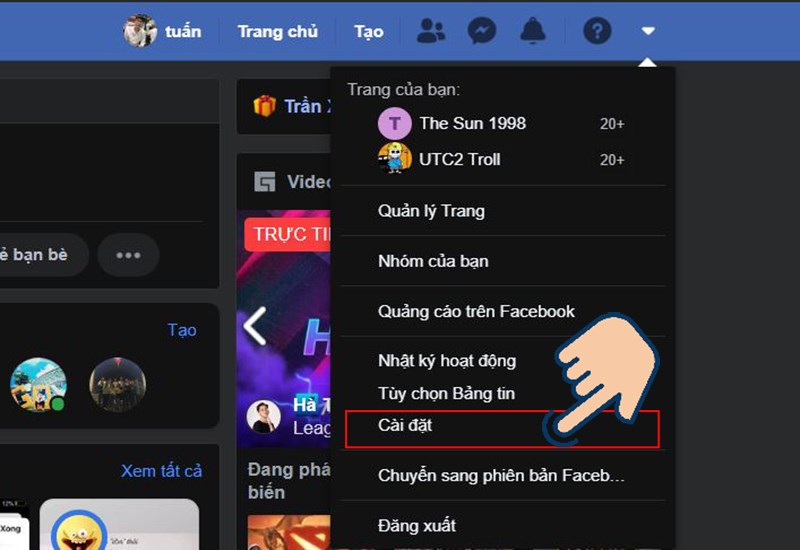
Bước 2: Chọn mục Thông báo.
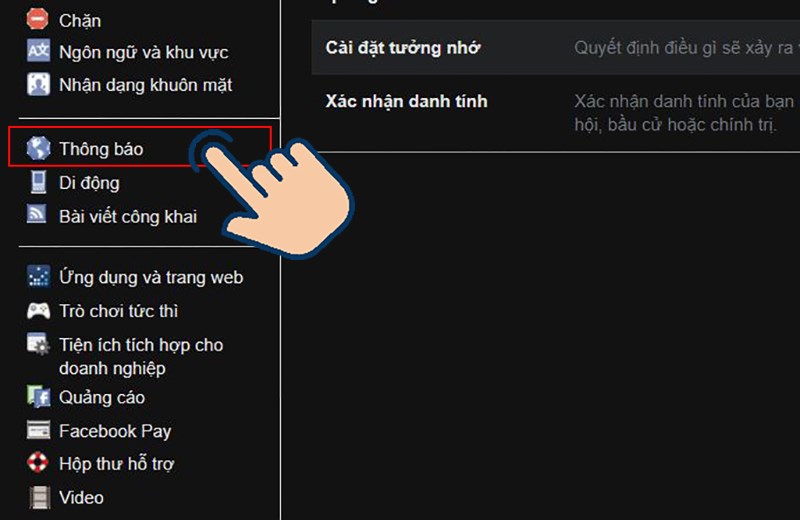
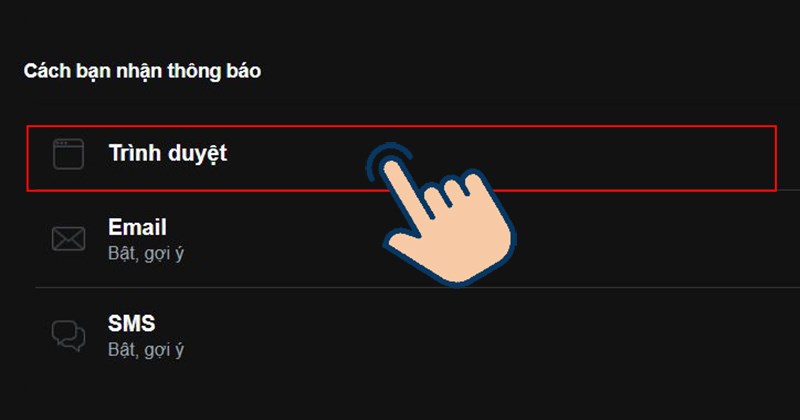
Bước 3: Kéo xuống cuối ở mục Cách bạn nhận thông báo chọn Trình duyệt.
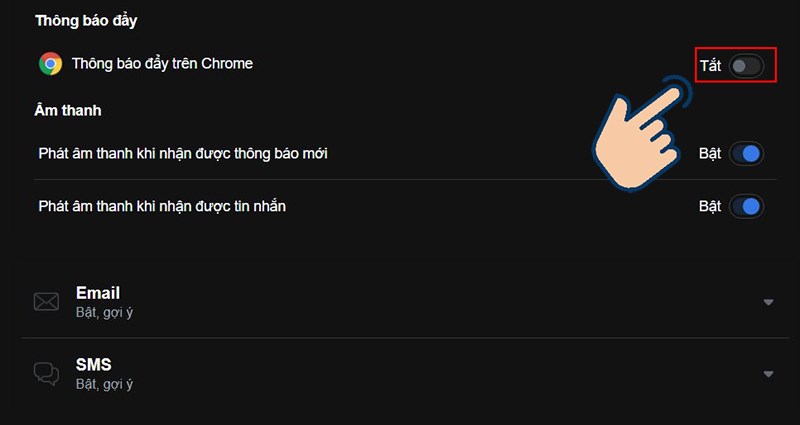
Bước 4: Chọn tắt Thông báo đẩy trên Chrome hoặc thao tác tương tự để bật lại thông báo.
Với 3 cách tắt thông báo Facebook trên máy tính bằng trình duyệt Chrome đơn giản trên đây, giờ đây bạn đã có thể tắt những thông báo để tránh gây phiền phức rồi đấy. Chúc các bạn thành công.
Nguồn: https://support.google.com/chrome/answer/3220216?hl=vi
Trung tâm bảo hành có bán linh kiện và dịch vụ chính hãng, gọi là có ngay hỗ trợ miễn phí, bảo hành suốt đời. 0967891080

