
-
7:30 - 20:30
Cả CN & Lễ -

-


Hướng dẫn 3 cách chỉnh, thay đổi kích thước ảnh, Resize ảnh bằng Photoshop. Hướng dẫn chi tiết, dễ thực hiện trên máy tính. Click xem ngay
Cách thay đổi kích thước ảnh, Resize ảnh bằng Photoshop dễ dàng nhất
Bài viết này hướng dẫn cách thay đổi kích thước ảnh, Resize ảnh bằng Photoshop trên máy tính Dell Inspiron 14 chạy Windows 10, bạn có thể thực hiện tương tự cho các dòng máy tính nền tảng Windows, macOS khác.
Bài viết này thực hiện trên phần mềm Adobe Photoshop CS6 13.0.1. Bạn có thể thao tác trên các phiên bản Photoshop khác tương tự nhé.
Mở bức ảnh cần chỉnh kích thước bằng Photoshop > Chọn Image > Chọn Image Size > Bỏ chọn Resample Image > Điều chỉnh kích thước ảnh tại Width, Height, Resolution > Nhấn OK.
Bước 1: Bạn hãy mở bức ảnh cần chỉnh kích thước bằng Photoshop > Chọn Image ở thanh công cụ phía trên.
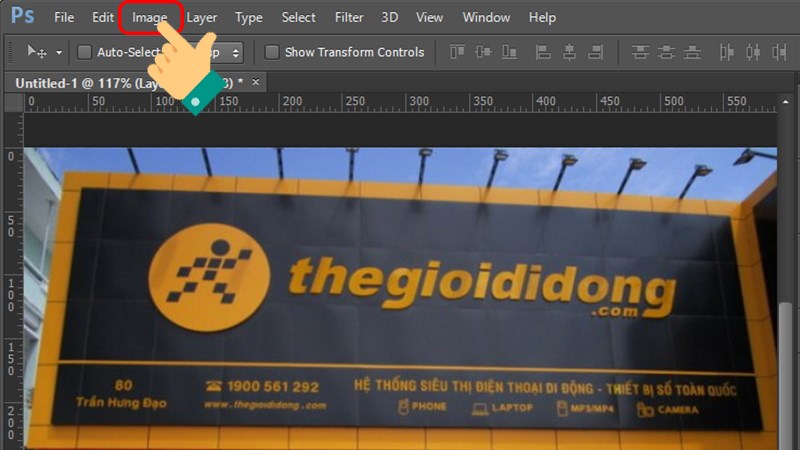
Chọn Image
Bước 2: Chọn Image Size hoặc sử dụng tổ hợp phím tắt Ctrl + Alt + I.
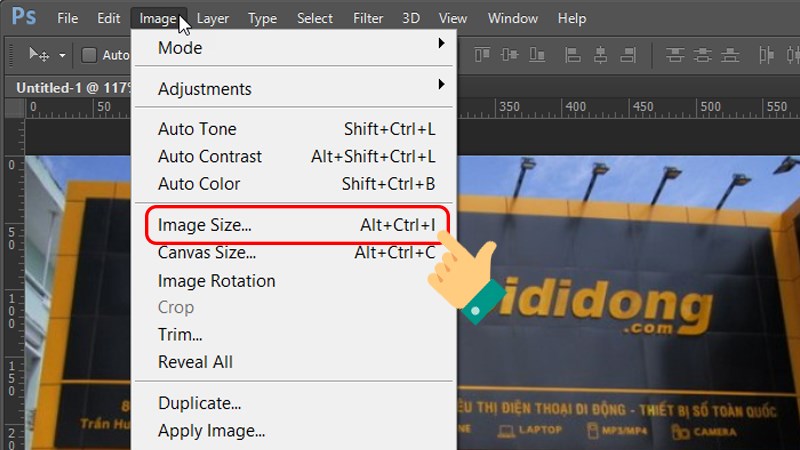
Chọn Image Size
Bước 3: Bỏ chọn Resample Image để giữ nguyên giá trị pixels ảnh ban đầu, giữ nguyên chất lượng ảnh > Điều chỉnh kích thước ảnh tại các thông số sau:
Sau đó nhấn OK.
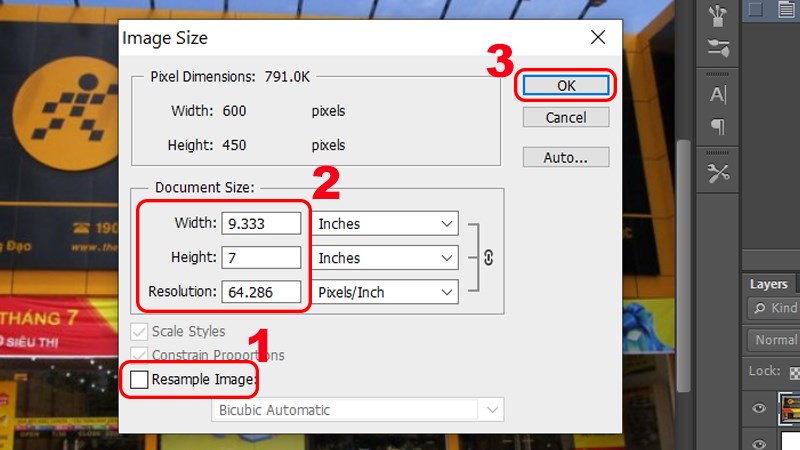
Bỏ chọn Resample Image và chỉnh Width, Height, Resolution
Mở bức ảnh cần chỉnh kích thước bằng Photoshop > Chọn Crop > Nhấn chuột trái và kéo thả cạnh, góc của ảnh > Nhấn Enter > Nhấn biểu tượng chữ V.
Bước 1: Bạn hãy mở bức ảnh cần chỉnh kích thước bằng Photoshop > Chọn công cụ Crop ở danh sách bên trái giao diện.
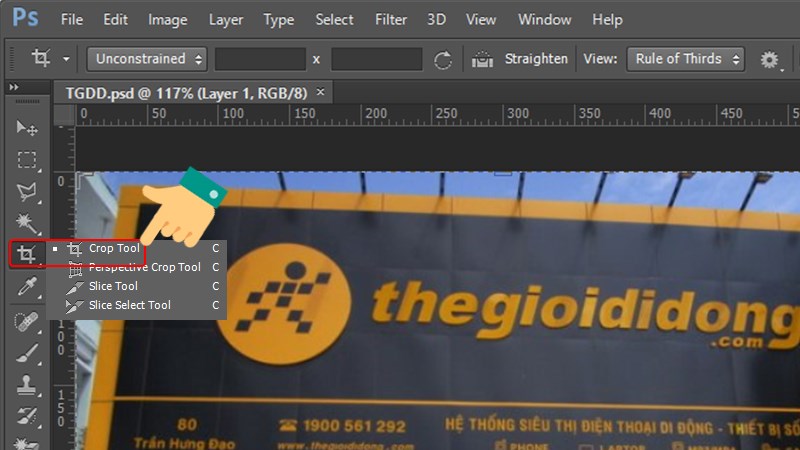
Nhấn công cụ Crop
Bước 2: Nhấn chuột trái và kéo thả các cạnh, góc của bức ảnh để chọn vùng ảnh muốn cắt.
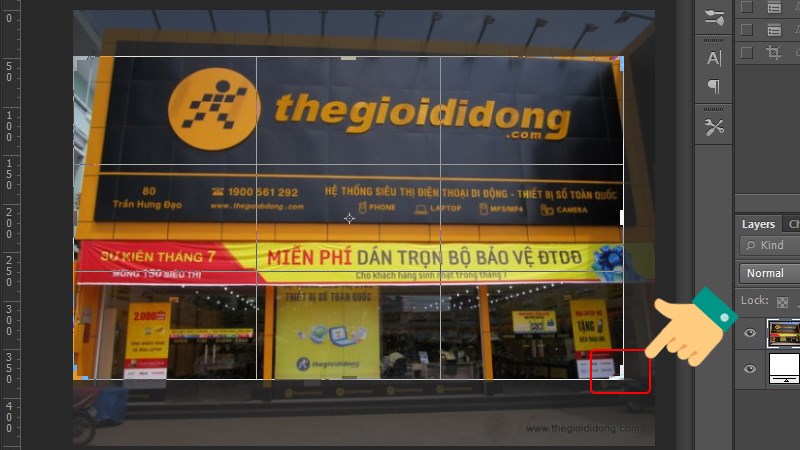
Chọn vùng ảnh muốn cắt
Bước 3: Nhấn Enter để cắt ảnh.
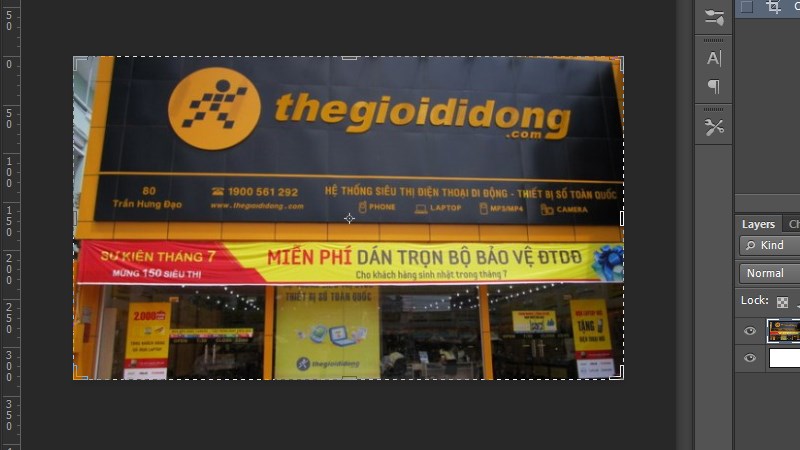
Cắt ảnh
Bước 4: Nhấn biểu tượng chữ V để lưu thay đổi kích thước.
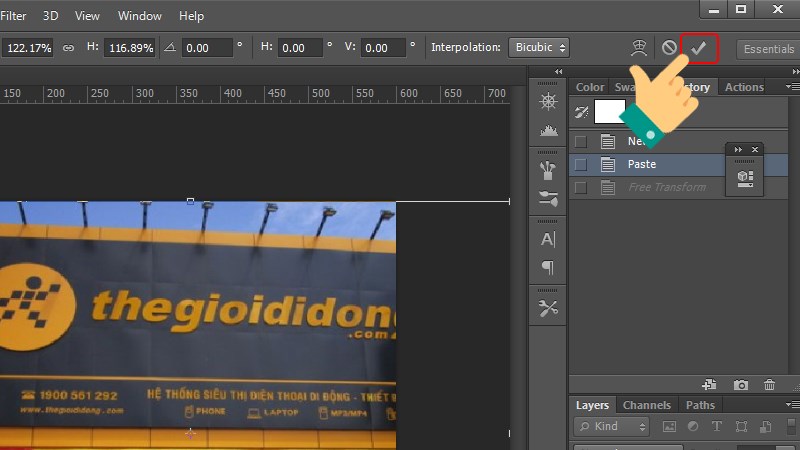
Lưu thay đổi kích thước
Mở bức ảnh cần chỉnh kích thước bằng Photoshop > Chọn Edit > Chọn Free Transform > Điều chỉnh kích thước theo ý muốn > Nhấn biểu tượng chữ V.
Bước 1: Bạn hãy mở bức ảnh cần chỉnh kích thước bằng Photoshop > Nhấn Edit.
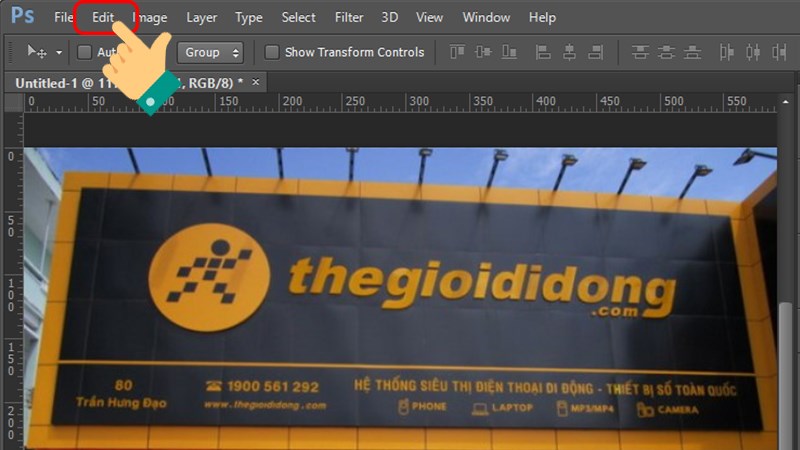
Chọn Edit
Chọn Free Transform hoặc bấm tổ hợp phím Ctrl + T.
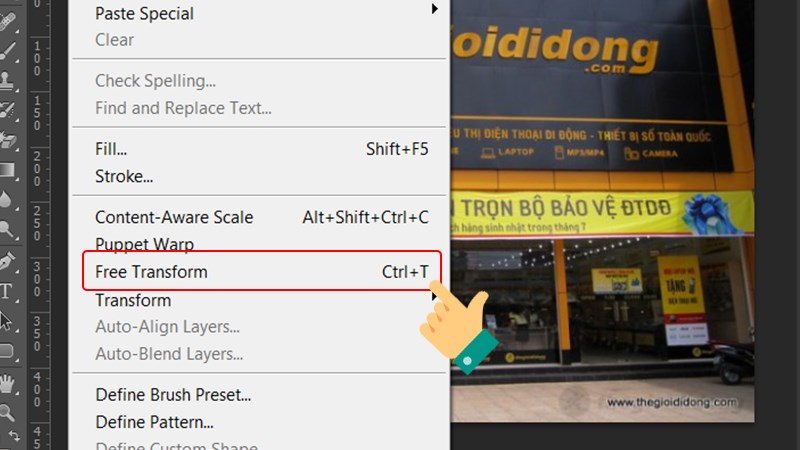
Chọn Free Transform
Bước 2: Lúc này một hình chữ nhật sẽ bao quanh Layer, bạn có thể thao tác kéo các góc để phóng to, thu nhỏ hoặc xoay trái, xoay phải theo ý muốn.
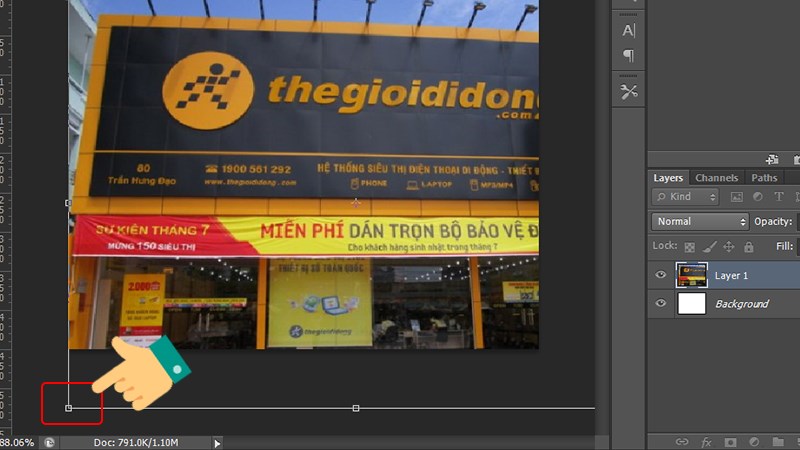
Điều chỉnh kích thước
Bước 3: Nhấn biểu tượng chữ V để lưu thay đổi kích thước.
Lưu thay đổi kích thước
Lưu ý: Để không làm thay đổi tỉ lệ chiều dài, chiều rộng, hạn chế scale ảnh, khi kéo chuột bạn nhấn giữ phím Shift.
Trên đây là bài viết hướng dẫn bạn 3 cách thay đổi kích thước ảnh, Resize ảnh bằng Photoshop dễ dàng nhất. Hy vọng bài viết sẽ có ích với bạn. Chúc các bạn thành công!
Nguồn: https://helpx.adobe.com/photoshop/using/resizing-image.html
Trung tâm bảo hành có bán linh kiện và dịch vụ chính hãng, gọi là có ngay hỗ trợ miễn phí, bảo hành suốt đời. 0967891080

