• 7:30 - 20:30
    Cả CN & Lễ
  • Lịch hẹn
  • TTBH gần bạn
3 cách thay đổi kích thước vùng chọn trong Photoshop cực dễ, cần thiết cho những ai đang học chỉnh ảnh

3 cách thay đổi kích thước vùng chọn trong Photoshop cực dễ, cần thiết cho những ai đang học chỉnh ảnh

960,000₫ 1,010,000₫

Có chổ đậu ô tô (Có thể mất phí)

    Cửa hàng bạn đã chọn

    Còn hàng sẵn có xem ngay lấy liền

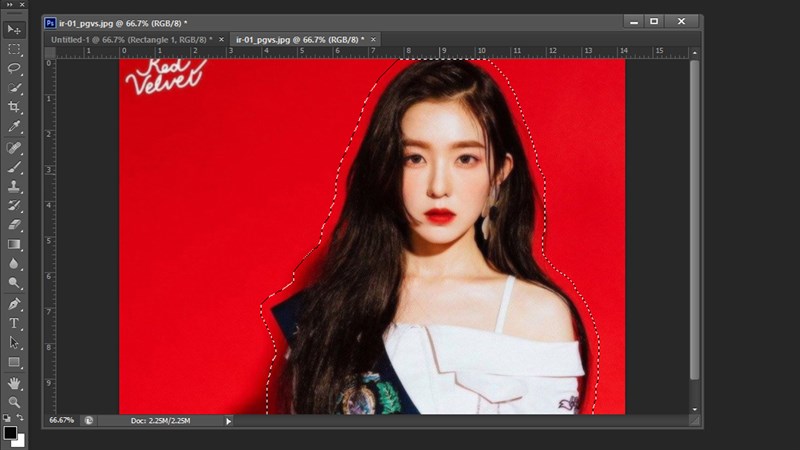
    Thay đổi kích thước vùng chọn là kỹ năng cần có đối với dân chỉnh ảnh. Sau đây là 3 cách thay đổi kích thước vùng chọn trong Photoshop cực đơn giản cho bạn...
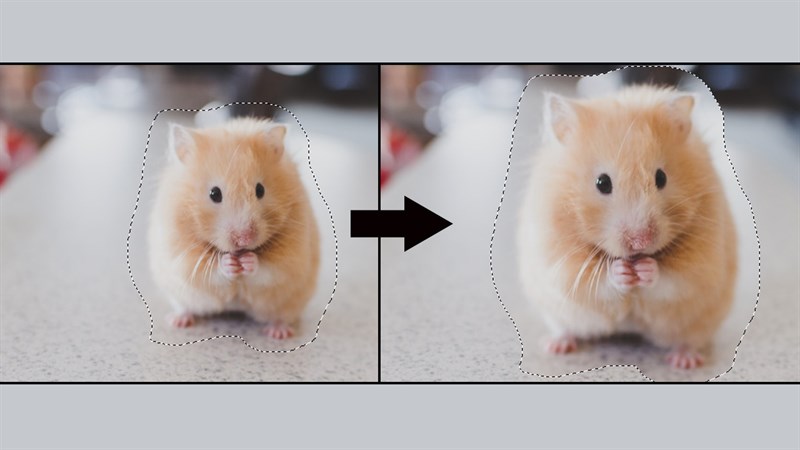
    Cách thay đổi kích thước vùng chọn trong Photoshop

    Bạn muốn thay đổi kích thước vùng chọn khi chỉnh ảnh bằng Adobe Photoshop nhưng không biết phải làm thế nào? Vậy đây chính là bài viết dành cho bạn. Sau đây, mình sẽ hướng dẫn bạn cách thay đổi kích thước vùng chọn trong Photoshop trên máy tính cực dễ dàng. Hãy cùng theo dõi nhé!

    1. Cách thay đổi kích thước vùng chọn trong Photoshop bằng menu Select

    Vùng chọn trong Photoshop là phần được người dùng tạo ra trong quá trình thiết kế ảnh cho phép thực hiện các thao tác chỉnh sửa trên một vùng tách biệt. Vùng chọn có thể là một phần hay toàn bộ bức ảnh, người dùng có thể thực hiện chọn nhiều vùng đồng thời trên cùng một tấm ảnh.

    Bước 1: Sau khi tạo vùng chọn, để mở rộng hay thu nhỏ kích thước vùng chọn, bạn hãy vào Select > Modify > Expand hoặc Select > Modify > Contract
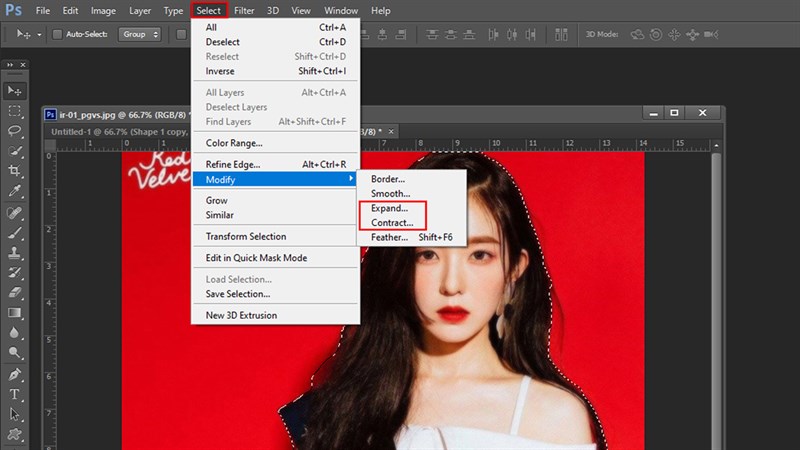
    • Expand: Mở rộng kích thước vùng chọn
    • Contract: Thu nhỏ kích thước vùng chọn
    Cách thay đổi kích thước vùng chọn trong Photoshop

    Bước 2: Để mở rộng kích thước vùng chọn, nhập thông số bạn muốn vào ô Expand By ( Chỉ nhập các giá trị từ 1 đến 100). Sau đó nhấn OK để hoàn thành. 
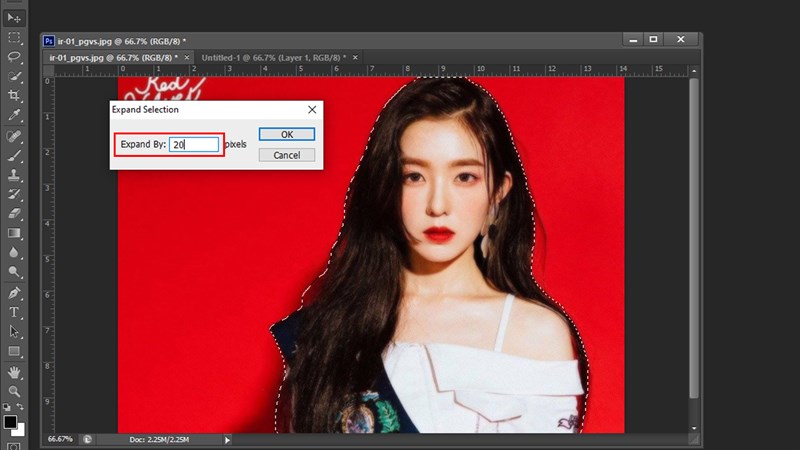
    Cách thay đổi kích thước vùng chọn trong Photoshop

    Ta thu được kết quả như hình sau:

    Cách thay đổi kích thước vùng chọn trong Photoshop

    Thực hiện tương tự các bước với lệnh Contract ( Select > Modify > Contract) và nhập các thông số từ 1 đến 100 để thu nhỏ kích thước vùng chọn. 

    Ta được kết quả như hình sau:
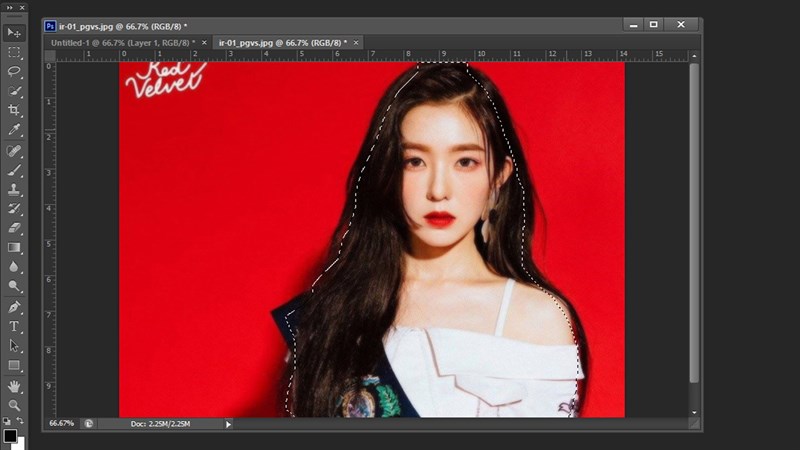
    Cách thay đổi kích thước vùng chọn trong Photoshop

    Ngoài ra, bạn cũng có thể thay đổi viền của vùng chọn sử dụng menu Select bằng cách vào Select > Modify > Border. 
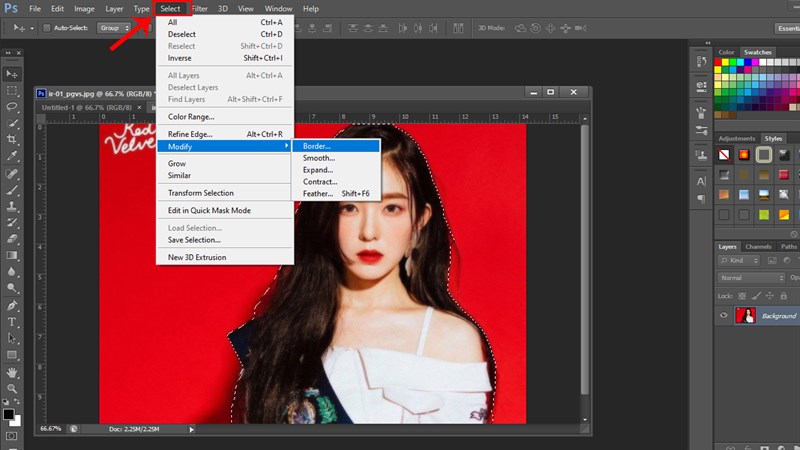
    Cách thay đổi kích thước vùng chọn trong Photoshop

    Sau khi hệ thống đã hiện bảng Border Selection, hãy nhập thông số bạn muốn vào ô Width, lưu ý chỉ nhập các số từ 1 đến 200 để điều chỉnh viền vùng chọn. Nhấn OK để hoàn thành.
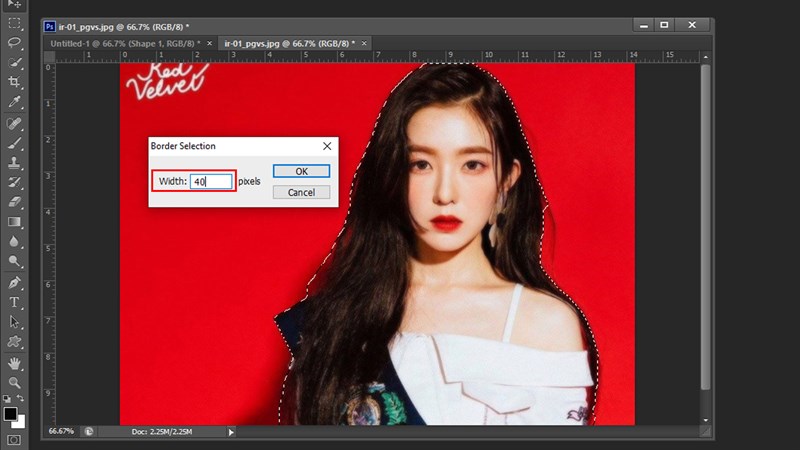
    Cách thay đổi kích thước vùng chọn trong Photoshop

    Ở đây, mình đã nhập thông số 40, tức là vùng chọn mới được tạo ra từ vùng chọn cũ sẽ lấn vào trong 20 pixels và lấn ra ngoài 20 pixels.
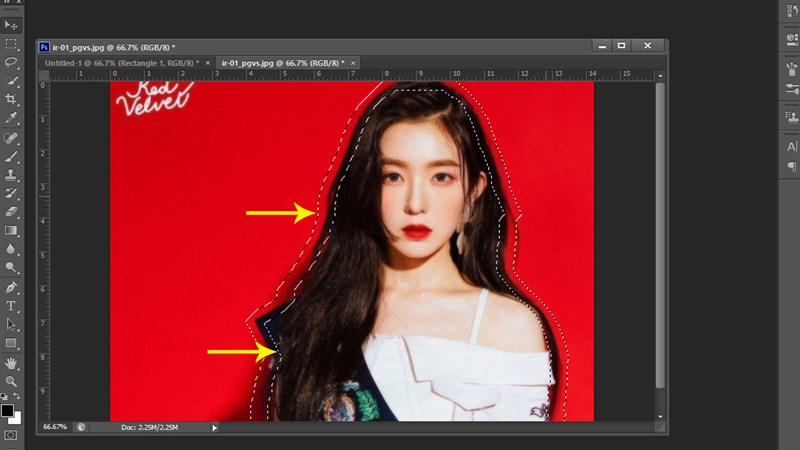
    Cách thay đổi kích thước vùng chọn trong Photoshop

    2. Cách thay đổi kích thước vùng chọn trong Photoshop bằng lệnh Transform và Free Transform

    Lệnh Transform và lệnh Free Transform cho phép người dùng thay đổi kích thước, quay hoặc làm biến dạng vùng chọn. Để thay đổi kích thước vùng chọn, hãy làm theo những bước sau:

    Bước 1: Sau khi thực hiện chọn vùng, vào menu Edit > Transform > Scale (hoặc Edit > Free Transform).
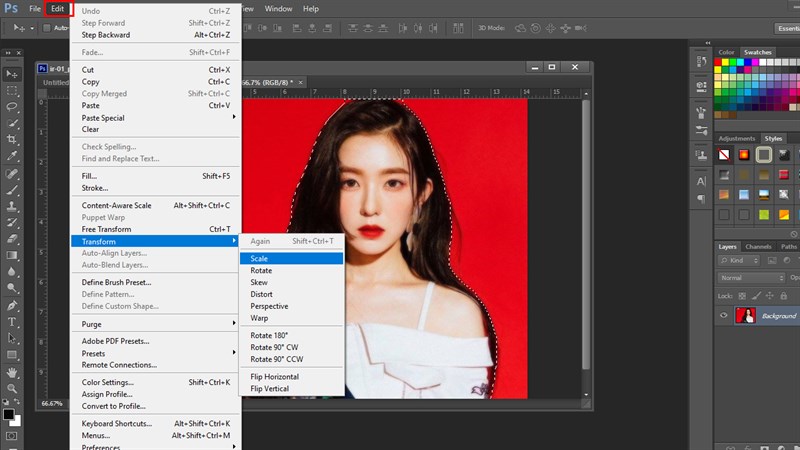
    Cách thay đổi kích thước vùng chọn trong Photoshop

    Bước 2: Kéo rê các chấm trên đường biên để phóng to hoặc thu nhỏ kích thước vùng chọn.
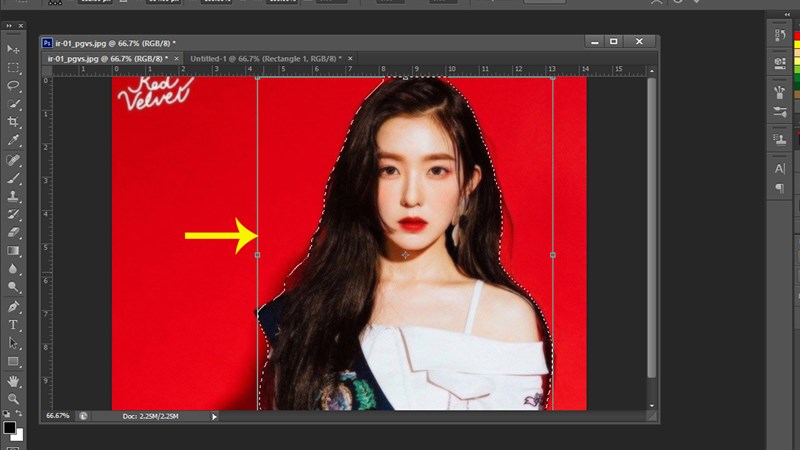
    Cách thay đổi kích thước vùng chọn trong Photoshop

    Ta sẽ thu được kết quả như hình:

    Cách thay đổi kích thước vùng chọn trong Photoshop

    3. Thay đổi kích thước vùng chọn trong Photoshop bằng cách thêm hoặc giảm bớt vùng chọn

    • Thêm vào vùng chọn: Sau khi chọn vùng, vừa nhấn giữ phím Shift vừa rê vùng chọn cần thêm vào.
    • Giảm bớt vùng chọn: Sau khi chọn vùng, vừa nhấn giữ phím Alt vừa rê vùng chọn cần bỏ ra.

    Trên đây là 3 cách thay đổi kích thước vùng chọn trong Photoshop vô cùng đơn giản mà các bạn có thể áp dụng. Còn chần chừ gì nữa, hãy bật Photoshop lên và thực hiện ngay thôi nào. Hãy nhấn Thích, Chia sẻ và Bình luận dưới bài viết nếu các bạn thực hiện thành công nhé. Cảm ơn các bạn đã đọc bài viết.

    • Cách đổi  pixel sang cm trong Photoshop cực kỳ đơn giản
    • Cách chỉnh người béo thành gầy trong Photoshop đảm bảo dễ dàng và hiệu quả
    Trung Tâm Bảo Hành có bộ phân nhân viên vận chuyển & trả hàng miễn phí tận nhà khách hàng trên toàn TP.
    Xem thêm ↓

    Cần tuyển kỹ thuật thay thế ĐT laptop PC làm tại nhà, tặng đồng phục đồ nghề trọn gói 10.000.000đ đặt lịch pv ngay không cần HS đặt lịch hẹn trên zalo hoặc ĐK nhận việc chỉ 1 Phút

    Viện máy tính nhận đào tạo học viên miễn học phí 1 kèm 1, có phụ cấp, bao ra nghề

    © 2027. Trungtambaohanh.com Thay Pin Điện Thoại Laptop, Phone PAD PC lấy liền
    Công Ty Cổ Phần Máy Tính VIỆN - GPĐKKD: 0305916372 do sở KHĐT TP.HCM cấp ngày 18/07/2008 ĐT: 028.3844.2008