
-
7:30 - 20:30
Cả CN & Lễ -

-


Hướng dẫn 3 cách thêm brush vào Photoshop. Thêm nhiều, hay một file Brush .ABR bằng Brush Preset. Xem ngay!
3 cách thêm brush vào Photoshop đơn giản, nhanh chóng
Bài viết được thực hiện trên máy tính Acer Aspire 5, hệ điều hành Windows 10 và trên phiên bản Adobe Photoshop CC 2018. Bạn có thể thực hiện thao tác tương tự trên các máy tính chạy hệ điều hành Windows, macOS và trên các phiên bản khác của Adobe Photoshop.
Brush là công cụ cọ vẽ, chúng ta có thể sử dụng các kiểu Brush khác nhau trong Photoshop để vẽ lên hình ảnh bạn muốn. Brush rất linh hoạt trong cách sử dụng, không chỉ để vẽ mà bạn có thể dùng phối hợp với các công cụ khác để lựa chọn vùng ảnh, sửa xóa các vùng không mong muốn một cách nhanh chóng. Đây là một công cụ quan trọng, giúp ích rất nhiều khi bạn sử dụng Photoshop.
Hướng dẫn nhanh
Mở Photoshop > Chọn công cụ Window > Chọn Brushes > Kéo thả file Brush vừa tải về vào khung Brush hiện lên.
Hướng dẫn chi tiết
Bước 1: Mở Photoshop, chọn công cụ Window và chọn Brushes.
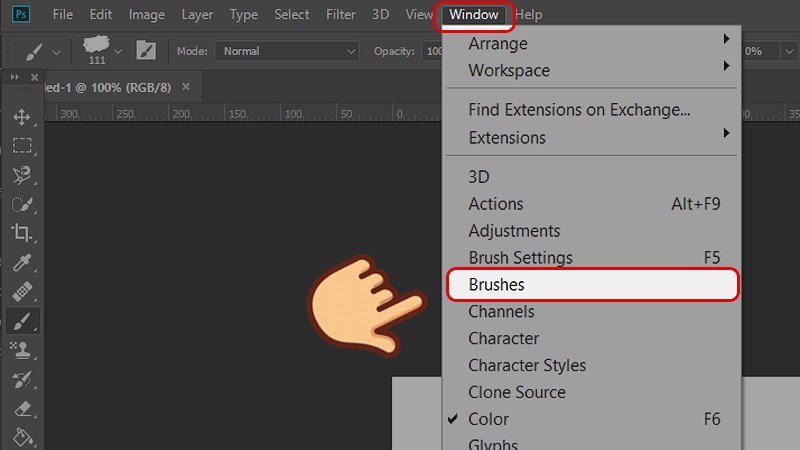
Mở Photoshop, chọn công cụ Window và chọn Brushes
Bước 2: Kéo thả file Brush .ABR bạn vừa tải về vào khung Brush hiện lên.
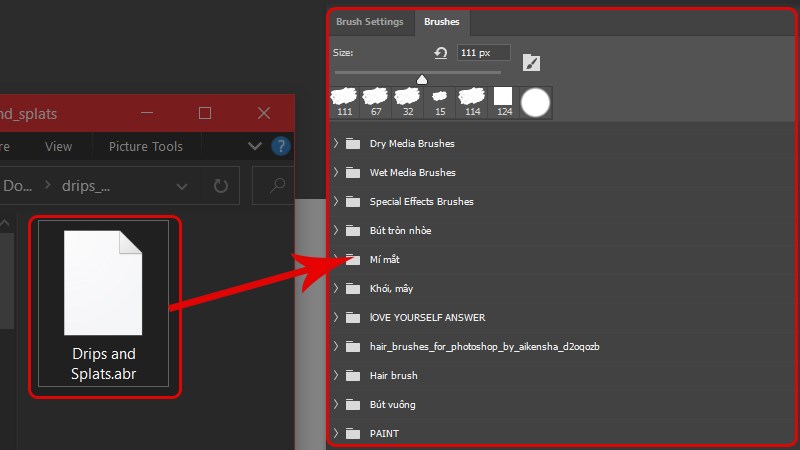
Kéo thả file Brush .ABR bạn vừa tải về vào khung Brush hiện lên
Hướng dẫn nhanh
Chọn công cụ Brush > Nhấn vào mũi tên xổ xuống > Nhấn vào biểu tượng bánh răng > Chọn Import Brushes > Chọn file Brush vừa tải về > Chọn Load.
Hướng dẫn chi tiết
Bước 1: Mở Photoshop. Chọn công cụ Brush (phím tắt B), sau đó nhấn vào mũi tên xổ xuống ở thanh công cụ.
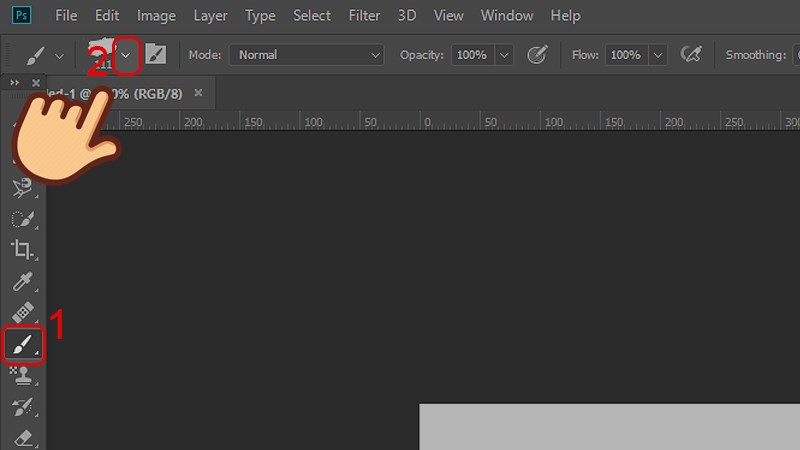
Chọn công cụ Brush, sau đó nhấn vào mũi tên xổ xuống ở thanh công cụ
Bước 2: Nhấn vào biểu tượng bánh răng  và chọn Import Brushes… (hoặc Load Brushes ở một số phiên bản Photoshop khác).
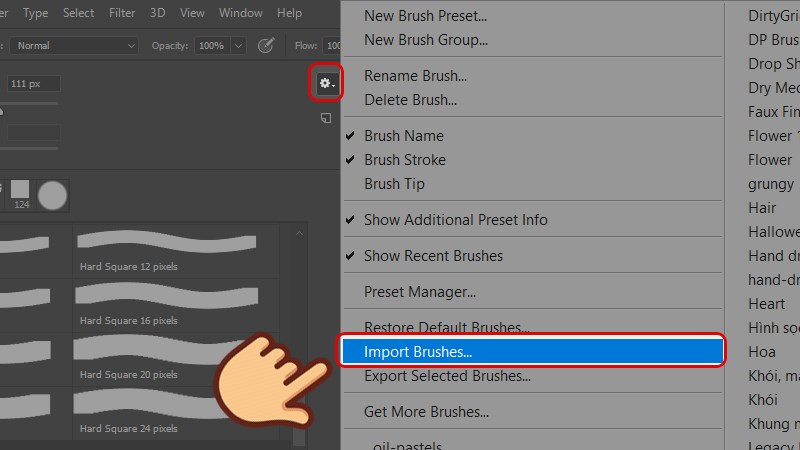
Nhấn vào biểu tượng bánh răng và chọn Import Brushes
Bước 3: Chọn file Brush bạn vừa tải về (file .ABR) và chọn Load.
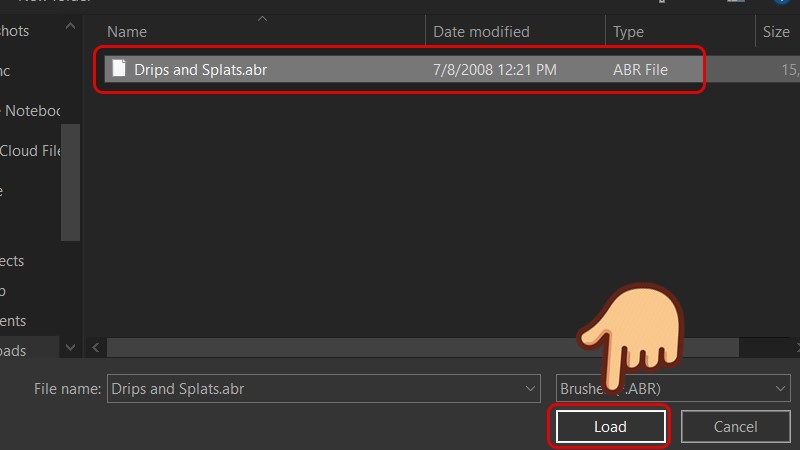
Chọn file Brush bạn vừa tải về (file .ABR) và chọn Load
Với cách này, bạn có thể thêm một lúc nhiều file Brush. Tuy nhiên, bạn phải tắt Photoshop trước khi thực hiện.
Hướng dẫn nhanh
Mở thư mục chứa Brush > Kéo và thả file Brush .ABR vào thư mục.
Hướng dẫn chi tiết
Bước 1: Mở thư mục chứa Brush theo đường dẫn:
Bước 2: Kéo và thả file Brush .ABR vào thư mục khi nãy.
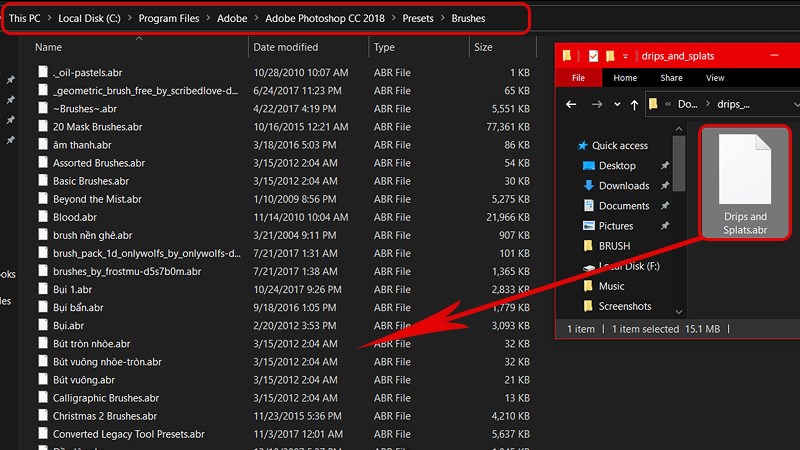
Kéo và thả file Brush .ABR vào thư mục khi nãy
Trên đây là bài viết hướng dẫn 3 cách thêm brush vào Photoshop đơn giản, nhanh chóng. Hãy mở Photoshop lên và áp dụng những cách trên để có thể thêm nhiều lựa chọn khi sử dụng công cụ Brush nào! Chúc các bạn thành công!
Trung tâm chuyên sửa chữa thay thế, bảo hành miễn phí, nhượng quyền thương hiệu trungtambaohanh.com + marketing. 0967891080

