
-
7:30 - 20:30
Cả CN & Lễ -

-


Hướng dẫn 3 cách chèn thêm trang mới trong Word 2003, 2007, 2010, 2013, 2016, 2019, 2020 đơn giản nhanh chóng chỉ với 2 bước thực hiện. Click xem ngay!
Bài viết được thực hiện trên phiên bản Microsoft Word 2013 laptop Acer Aspire 5 hệ điều hành Windows 10. Bạn có thể thực hiện thao tác tương tự trên các máy tính chạy hệ điều hành macOS, Windows và các phiên bản khác của Microsoft Word 2003, 2007, 2010, 2013, 2016, 2019, 2020.
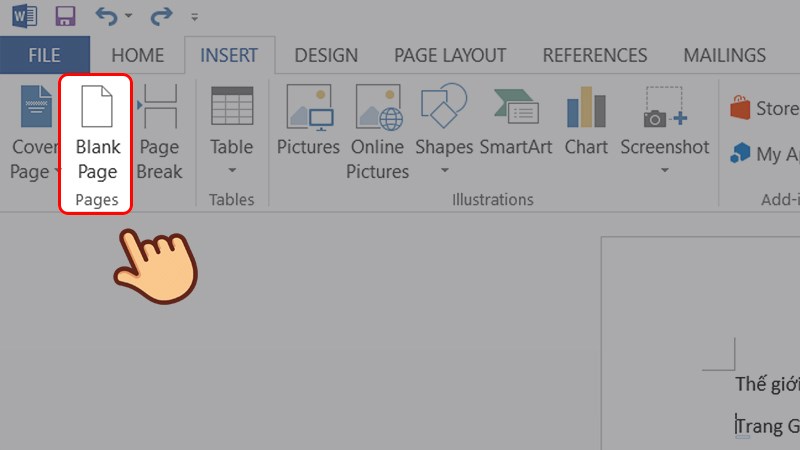
Bước 1: Đặt con trỏ vào vị trí muốn chèn trang trắng. Ví dụ mình muốn chèn thêm trang trắng trước chữ Trang Game/ App này thì mình sẽ đặt ở đây.

Bước 2: Nhấn vào mục Insert ở thanh ribbon và chọn vào Blank Page ở ngay phía bên dưới. Vậy là chúng ta đã có một trang trắng ở giữa vị trí mình mong muốn rồi!
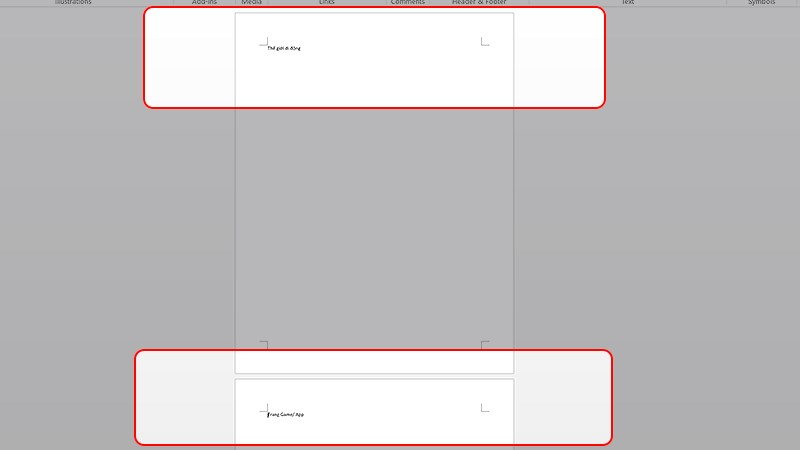
Bước 1: Đặt con trỏ vào trước vị trí văn bản bạn muốn bỏ qua trang trắng.

Bước 2: Nhấn tổ hợp phím Ctrl + Enter. Vậy là bạn đã có một trang mới chứa văn bản rồi đó!
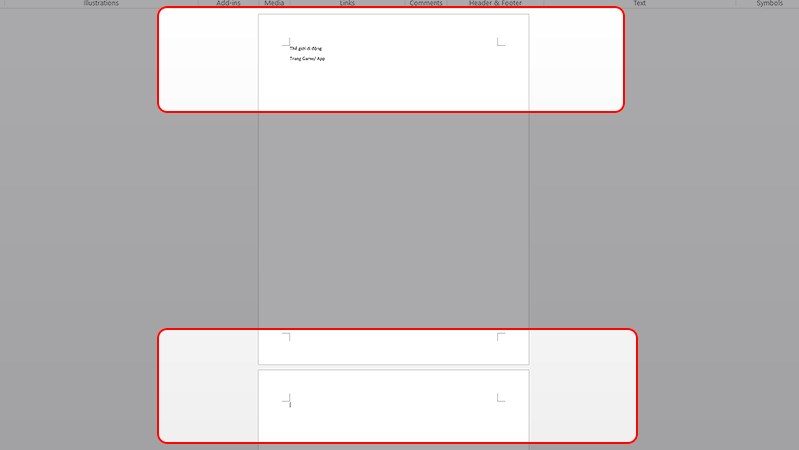
Bước 1: Để thêm trang trắng mới hoàn toàn sau khi kết thúc văn bản, bạn đặt trỏ chuột ở cuối cùng phần văn bản đang nhập.

Bước 2: Nhấn tổ hợp phím Ctrl + Enter. Vậy là bạn đã có một trang mới sau đoạn văn bản vừa rồi đó!
Trên đây là bài viết hướng dẫn 3 cách thêm trang mới trong Word đơn giản, nhanh chóng. Hy vọng bài viết sẽ giúp bạn trong việc sử dụng phần mềm này tiện lợi, hiệu quả hơn. Chúc các bạn thành công!
Trung tâm bảo hành có bán linh kiện và dịch vụ chính hãng, gọi là có ngay hỗ trợ miễn phí, bảo hành suốt đời. 0967891080

