
-
7:30 - 20:30
Cả CN & Lễ -

-


Bài viết sẽ giúp bạn thêm trang mới trong Word trên mọi phiên bản một cách dễ dàng và nhanh chóng. Hướng dẫn chi tiết, dễ thực hiện. Cùng xem ngay thôi nào!
Hướng dẫn sau được thực hiện trên laptop Lenovo với phiên bản Microsoft Word 2016. Bạn có thể thực hiện các thao tác tương tự trên phiên bản Word 2007, 2010, 2013, 2019.
Bước 1: Đặt trỏ chuột tại trước văn bản bạn muốn tách sang trang mới.
Bước 2: Nhấn tổ hợp phím Ctrl + Enter.
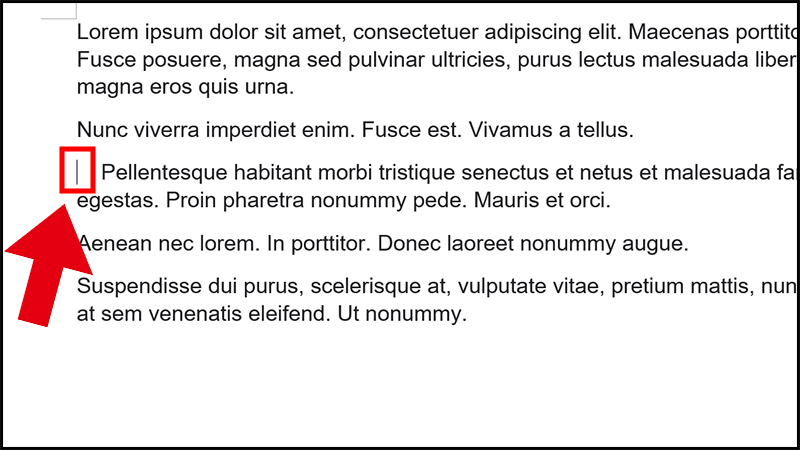
Nhấn tổ hợp phím Ctrl + Enter
Đoạn văn bạn muốn tách hiện tại đã nằm ở một trang khác.
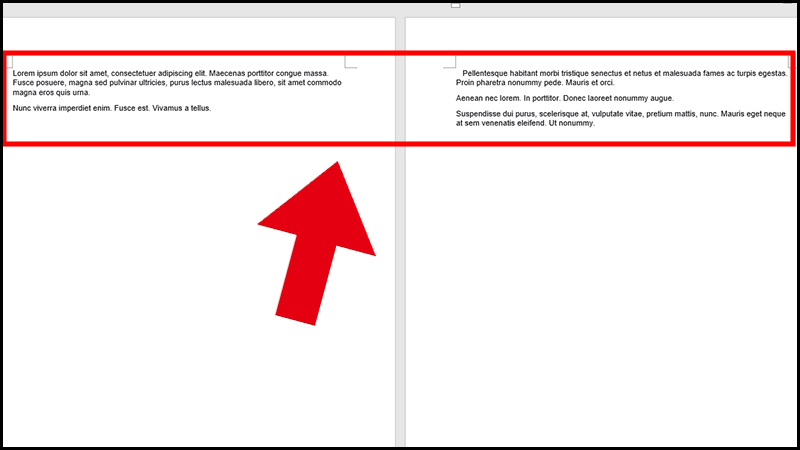
Đoạn văn bạn muốn tách hiện tại đã nằm ở một trang khác
Bước 1: Đặt trỏ chuột ở cuối phần nội dung văn bản.

Đặt trỏ chuột ở cuối phần nội dung văn bản
Bước 2: Nhấn tổ hợp phím Ctrl + Enter để tạo một trang trắng hoàn toàn.
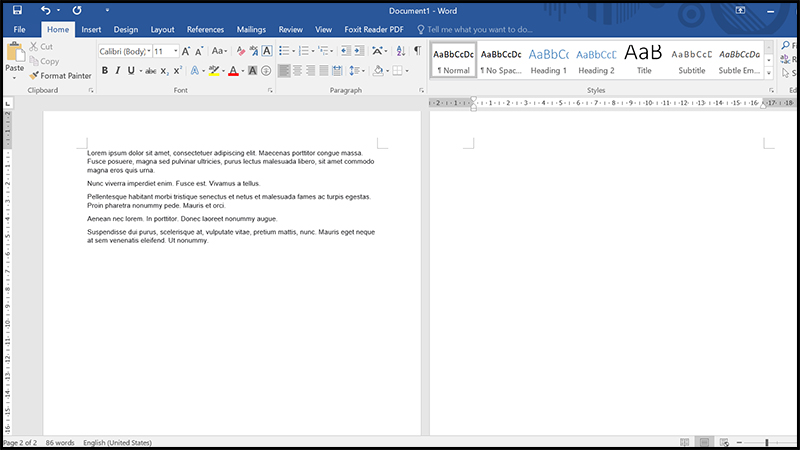
Nhấn tổ hợp phím Ctrl + Enter để tạo một trang trắng hoàn toàn
Bước 1: Đặt con trỏ vào vị trí muốn chèn tại nơi muốn thêm trang trắng.
Bước 2: Vào thẻ Insert > Chọn Blank Page.
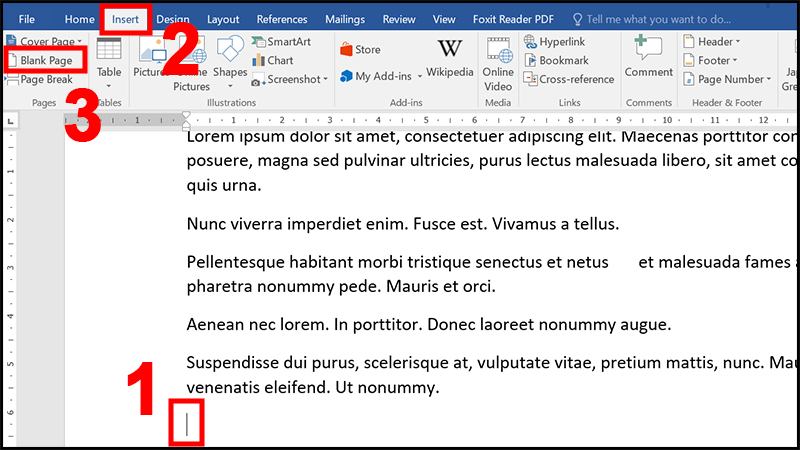
Đặt con trỏ vào vị trí muốn chèn rồi vào thẻ Insert và chọn Blank Page
Sau khi thực hiện các bước trên, bạn đã có thêm 1 trang trắng mới trên Word.
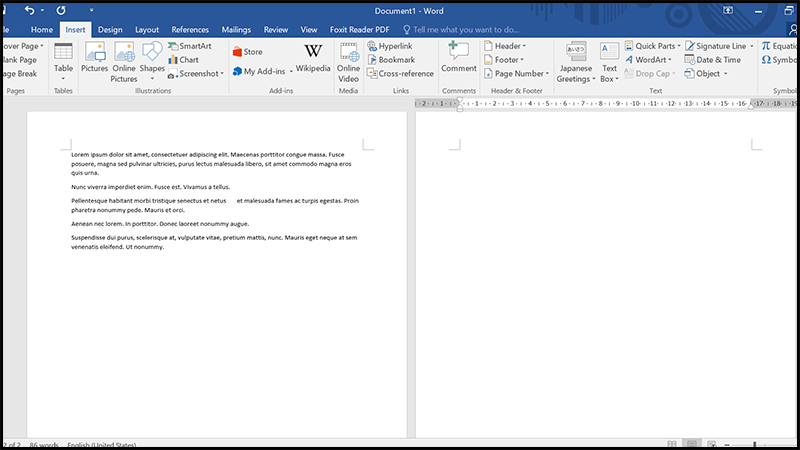
Một trang trắng được tạo ra sau khi bạn thực hiện các bước trên
Nếu bạn vô tình tạo dư một trang trắng và muốn xóa nó đi, hãy thực hiện các bước sau.
Bước 1: Đưa con trỏ đến đầu trang muốn xóa.
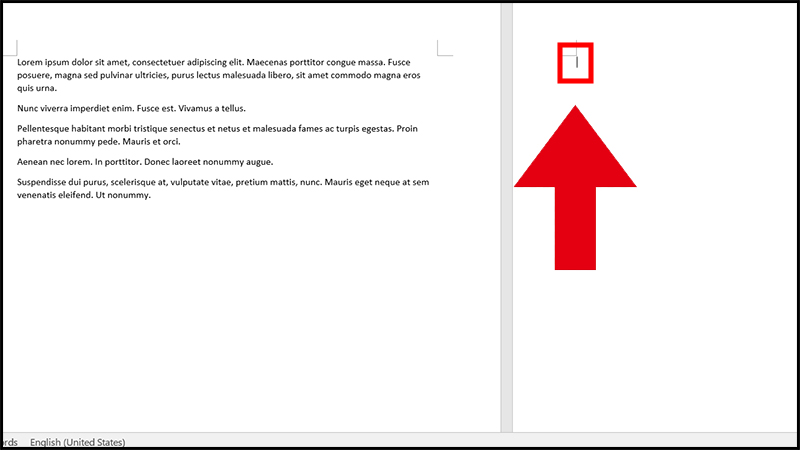
Đưa con trỏ đến đầu trang muốn xóa
Bước 2: Nhấn tổ hợp phím Ctrl + Backspace.
Vậy là bạn đã hoàn tất việc xóa trang trắng trên Word.
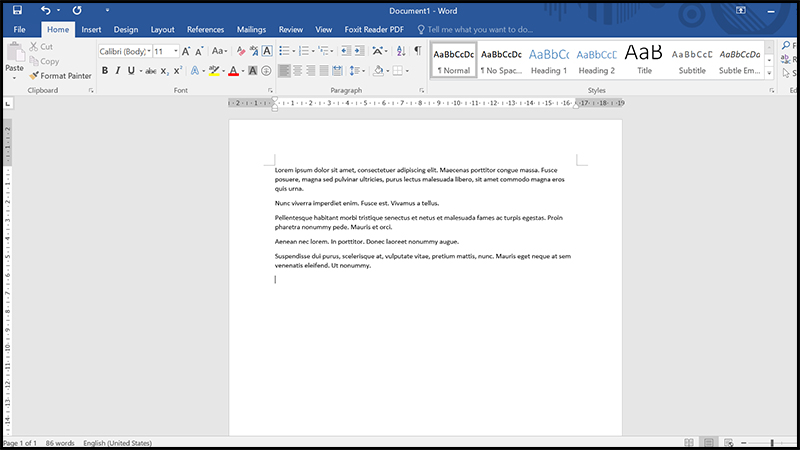
Nhấn tổ hợp phím Ctrl + Backspace để xóa trang trắng trên Word
Nếu bạn muốn tìm hiểu thêm các phương pháp khác nhau giúp xóa trang trắng trong Word trên mọi phiên bản, hãy xem bài viết sau:
Bước 1: Để trỏ chuột ở cuối văn bản hay vị trí bạn muốn ngắt trang.
Bước 2: Chọn thẻ Insert > Chọn Page Break.
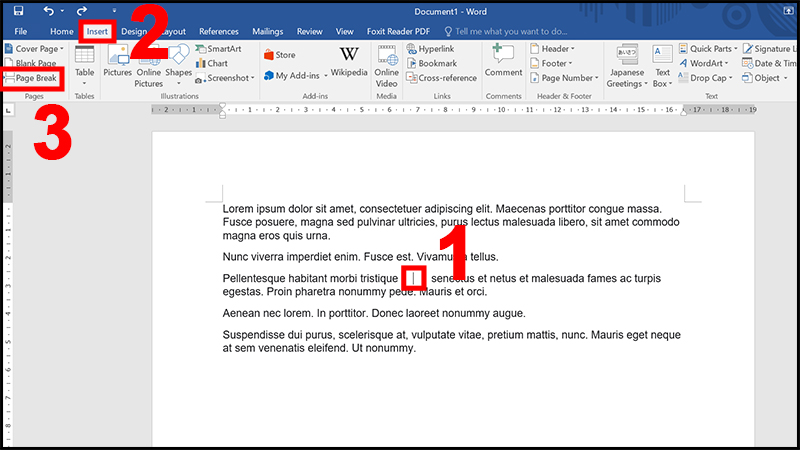
Để trỏ chuột ở cuối văn bản hay vị trí muốn ngắt trang và chọn Page Break
Nội dung nằm sau vị trí con trỏ chuột sẽ bị tách sang một trang mới.
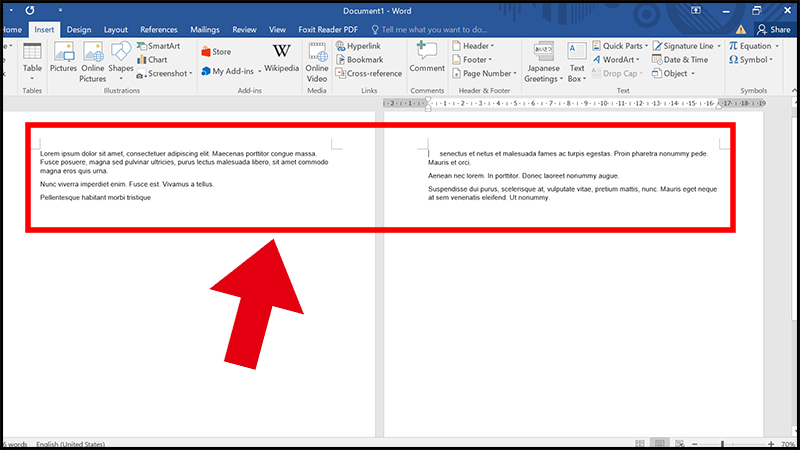
Nội dung nằm sau vị trí con trỏ chuột sẽ bị tách sang một trang mới
Để biết thêm nhiều cách ngắt trang trong Word, mời bạn đọc tham khảo bài viết sau:
Mong rằng bài viết trên đã cung cấp cho bạn những thông tin hữu ích về 3 cách thêm trang mới trong Word nhanh chóng trên mọi phiên bản. Cảm ơn bạn đã đọc và chúc bạn một ngày tốt lành!
Trung Tâm Bảo Hành giảm 500.000đ cho khách hàng sắm sửa các thiết bị điện thoại laptop máy tính bảng ngay trong hôm nay.
 0967891080

