
-
7:30 - 20:30
Cả CN & Lễ -

-


Hướng dẫn cách tính trung bình theo từng giá trị, tính trung bình theo hàm Sum, tính trung bình theo hàm Average trong Excel cực đơn giản. Vào xem ngay!!!

3 cách tính trung bình trong Excel cực đơn giản cho người mới sử dụng
Bài viết được thực hiện trên laptop hệ điều hành Windows với phiên bản Excel 2016, ngoài ra bạn cũng có thể thực hiện trên các phiên bản Excel 2007, 2010, 2013, 2019 và trên MacOS với thao tác tương tự.
Với cách này bạn có thể hiểu như đang thực hiện 1 bài toán tính trung bình, bình thường trong toán học bằng cách cộng từng giá trị lại sau đó chia cho tổng số lần giá trị được cộng vào.
Mình có 1 ví dụ như sau:
Tính điểm trung bình của học sinh Nguyễn Văn A. Ta có ba giá trị lần lượt ở các ô: C2,D2,E2. Bạn chỉ cần thực hiện:
=(C2+D2+E2)/3 rồi Enter là ra được số điểm trung bình của Nguyễn Văn A.
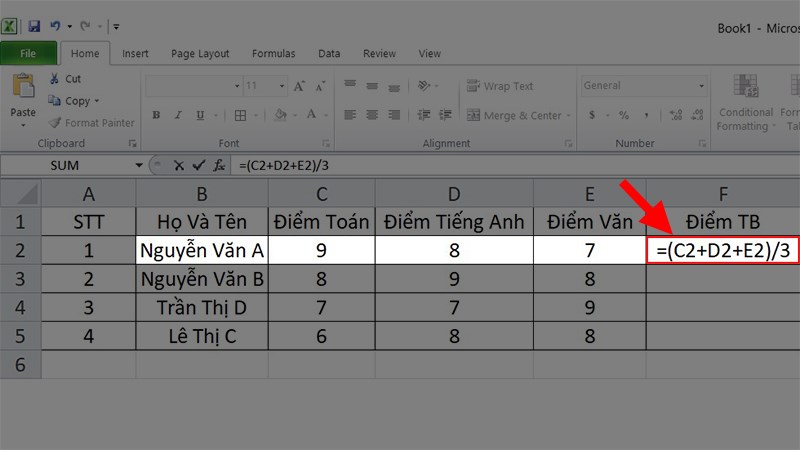
Cách tính trung bình theo từng giá trị trong Excel
Để tính trung bình của những bạn tiếp theo, để con chuột vào ô chứa kết quả trên, kéo hình vuông nhỏ ở góc dưới ô xuống dưới để áp dụng cho tất cả các ô còn lại.
Cách này cũng có phần giống với cách đầu tiên nhưng khác nhau ở phần mình sẽ dùng hàm (=Sum) để tính tổng các giá trị.
Ví dụ: =(Sum(C2:E2))/3 rồi Enter là ra kết quả.
Lưu ý: Bạn phải dùng dấu ngoặc để ngăn cách tổng bên trong sau đó mới chia nhé vì “Nhân chia trước cộng trừ sau” mà.
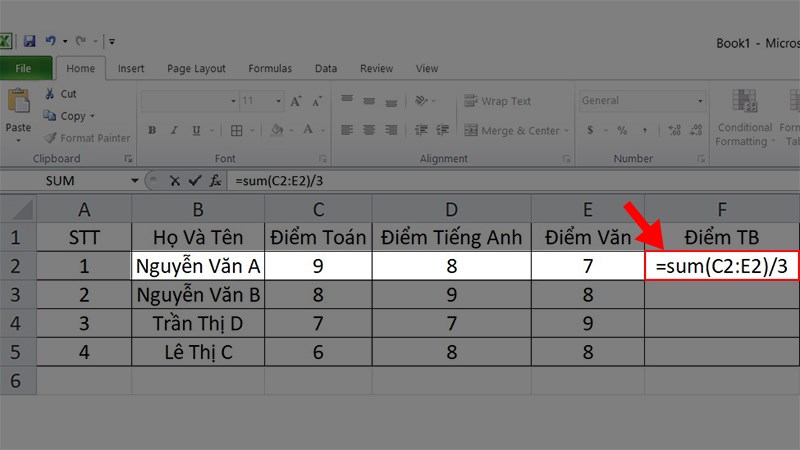
Cách tính trung bình bằng hàm Sum trong Excel
Để tính trung bình của những bạn tiếp theo, để con chuột vào ô chứa kết quả trên, kéo hình vuông nhỏ ở góc dưới ô xuống dưới để áp dụng cho tất cả các ô còn lại.
Cú pháp hàm: =Average(number1,[number2],…)
Chú ý: Dấu ngăn cách giữa các number có thể là dấu “,” hoặc “;” tùy theo thiết lập của máy. Bạn nên xem kĩ máy mình thiết lập theo dấu “,” hay “;” để tránh dẫn đến kết quả bị sai nha.
Trong đó:
Lưu ý:
Với hàm Average thì đơn giản hơn nhiều, bạn chỉ cần thực hiện như sau:
Bước 1: Nhập công thức vào ô bạn muốn tính.
Ví dụ: Tính điểm trung bình của học sinh Nguyễn Văn A, bạn sẽ nhập công thức =Average(C2,D2,E2).
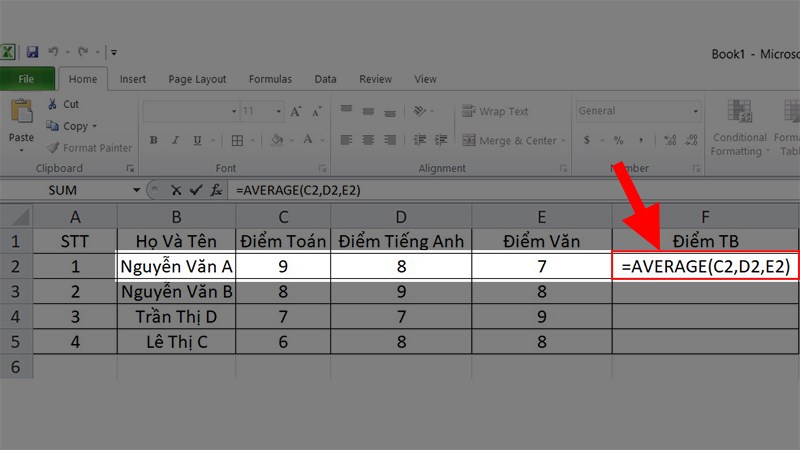
Nhập công thức vào ô bạn muốn tính
Bước 2: Nhấn Enter > Kết quả sẽ hiển thị như hình dưới.
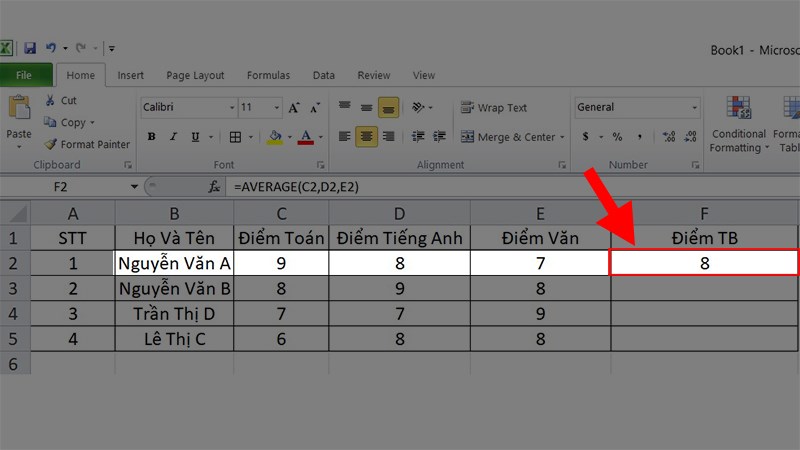
Nhấn Enter > Kết quả sẽ hiển thị như hình dưới.
Bước 3: Để tính trung bình của những bạn tiếp theo, để con chuột vào ô chứa kết quả trên, kéo hình vuông nhỏ ở góc dưới ô xuống dưới để áp dụng cho tất cả các ô còn lại.
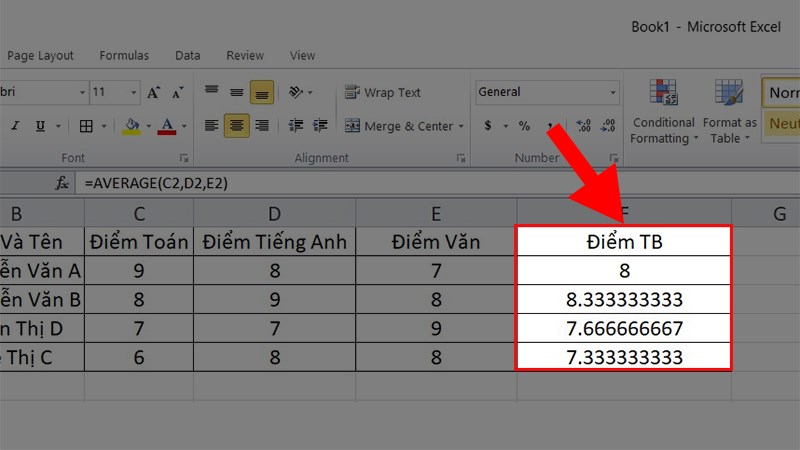
Nhấn vào ô vuông nhỏ góc dưới của ô đã nhập công thức > Kéo xuống.
Sau khi tính trung bình xong bạn sẽ thấy số liệu tính ra không được đẹp như trong hình. Nếu bạn muốn làm tròn cho số liệu trong bảng được đẹp và gọn gàng hơn bạn có thể tham khảo cách sử dụng hàm làm tròn số trong Excel tại đây.
Trên đây là những cách có thể giúp bạn thực hiện tính trung bình trong Excel cực kỳ đơn giản mà lại rất nhanh chóng. Nếu có thắc mắc về cách làm bạn hãy để lại bình luận bên dưới nhé. Hy vọng bài viết sẽ hữu ích với bạn. Chúc bạn thành công!
Trung tâm chuyên sửa chữa thay thế, bảo hành miễn phí, nhượng quyền thương hiệu trungtambaohanh.com + marketing. 0967891080

