
-
7:30 - 20:30
Cả CN & Lễ -

-


Đây là 3 cách vào các trang web bị chặn trên máy tính ở việt nam, đơn giản, dễ thực hiện nhất giúp bạn truy cập mạng chặn dễ dàng và nhanh chóng. Nhấn để xem ngay nhé!

Bài viết này thực hiện trên Windows 10 nhưng bạn cũng có thể thực hiện tương tự trên máy tính hệ điều hành macOS.
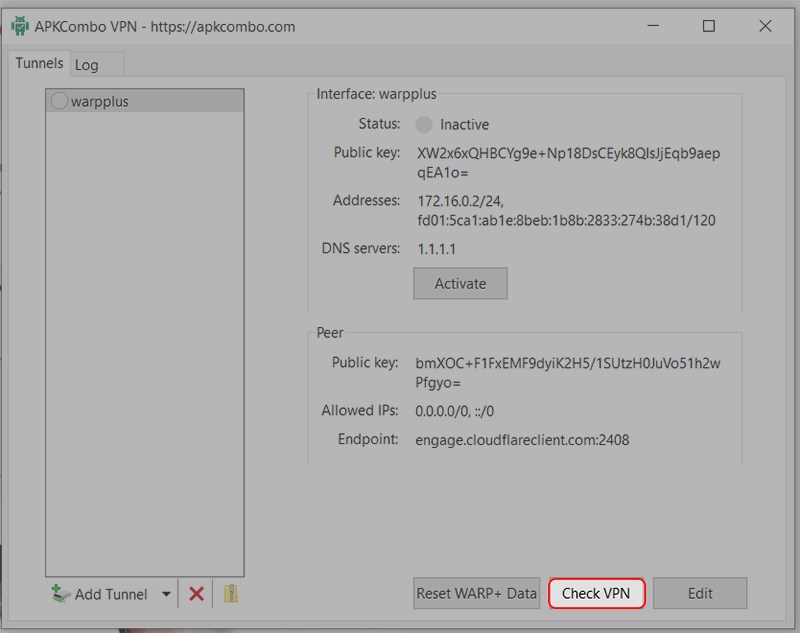
Chọn Active CloudFlare WARP+ VPN > Bấm Active > Nhấn Check VPN để hoàn tất chu trình cài đặt.
Bước 1: Để cài DNS 1.1.1.1 trên máy tính, bạn hãy tải theo link APKcombo về máy của mình.
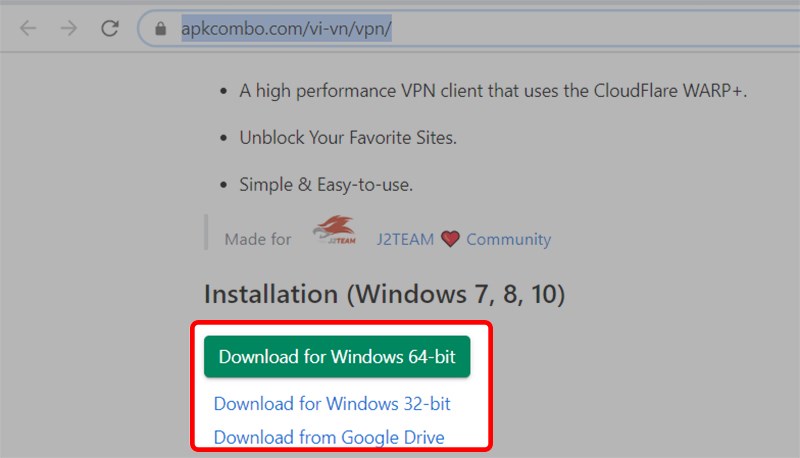
Chú ý: Có link cho máy tính 64 bit và 32 bit hãy chọn cái đúng với cấu hình máy tính của bạn nhé.
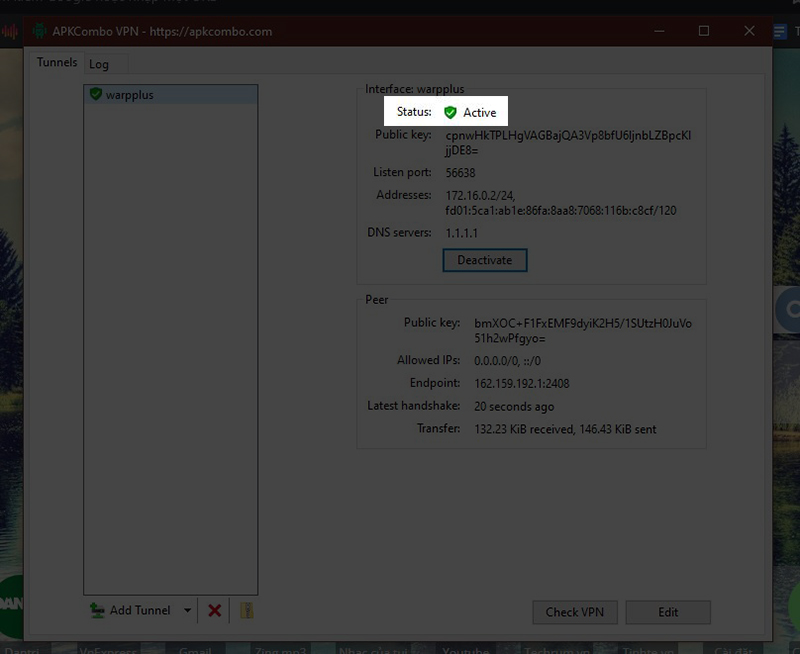
Bước 2: Trong giao diện chính của APK Combo, bạn hãy nhấn Active CloudFlare WARP+ VPN (Sau đó đơi ở dòng Status sẽ hiện Active cùng dấu tích xanh là được)
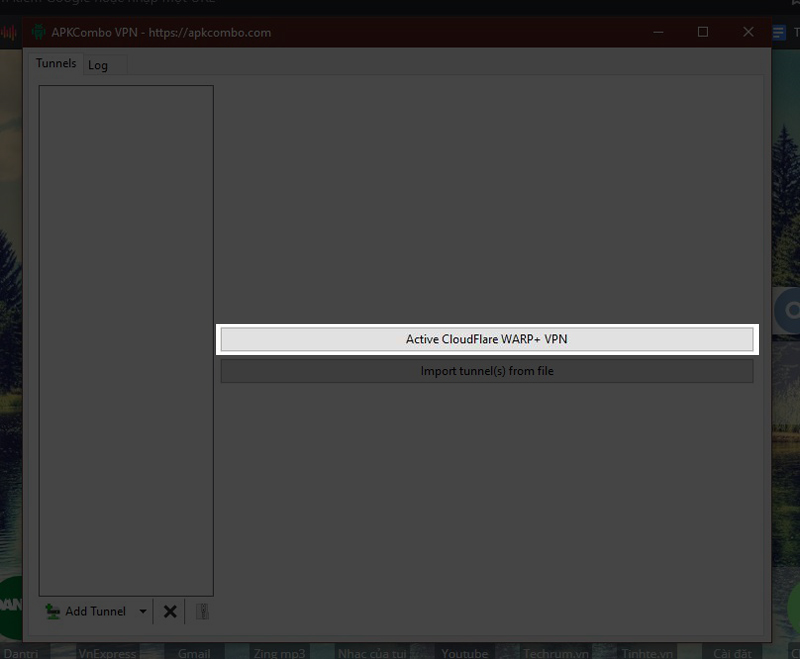
Sau đó đợi ở dòng Status sẽ hiện Active cùng dấu tích xanh
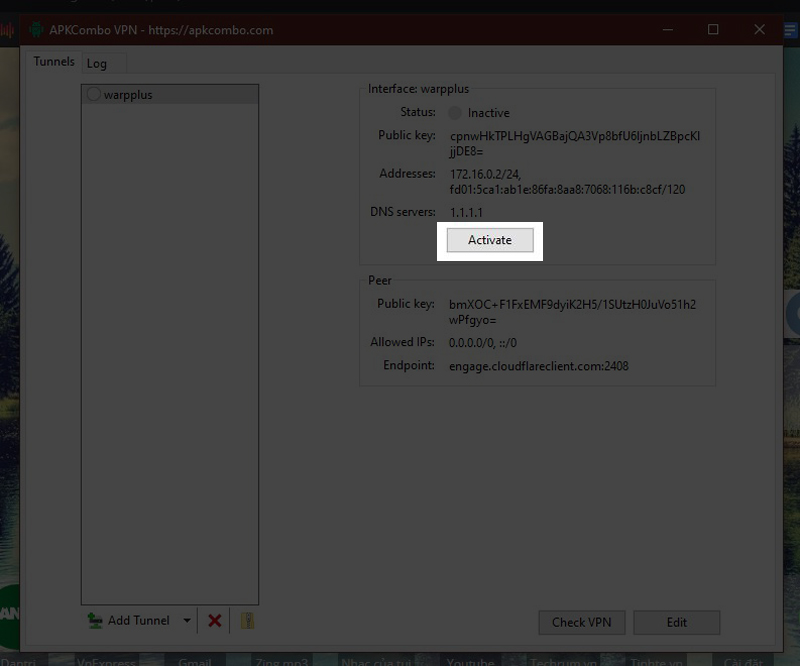
Bước 3: Tiếp theo chọn Active
Bước 4: Chọn Check VPN để hoàn tất chu trình.
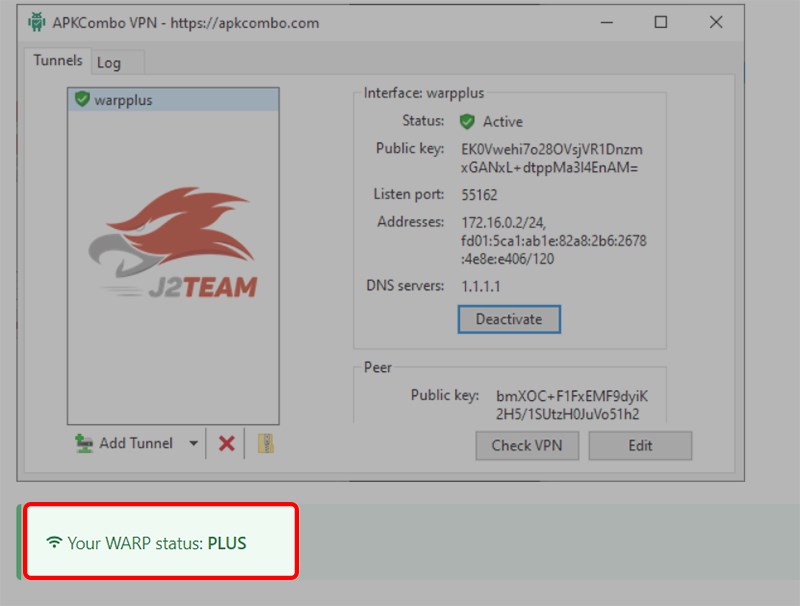
Kết thúc quy trình cài đặt, máy tự hiển thị về web APKCombo kèm theo dòng Your WARP status: PLUS như ở dưới hình là bạn đã thành công và có thể sử dụng để truy cập các web bị chặn ngay lập tức.
Tải phần mềm về máy tính > Chọn Install để cài đặt Oprera > Nhấn VPN trên thanh tìm kiếm > Bật VPN để bật Opera VPN > Nhấn Virtual Location để tùy chọn vùng muốn truy cập web chặn.
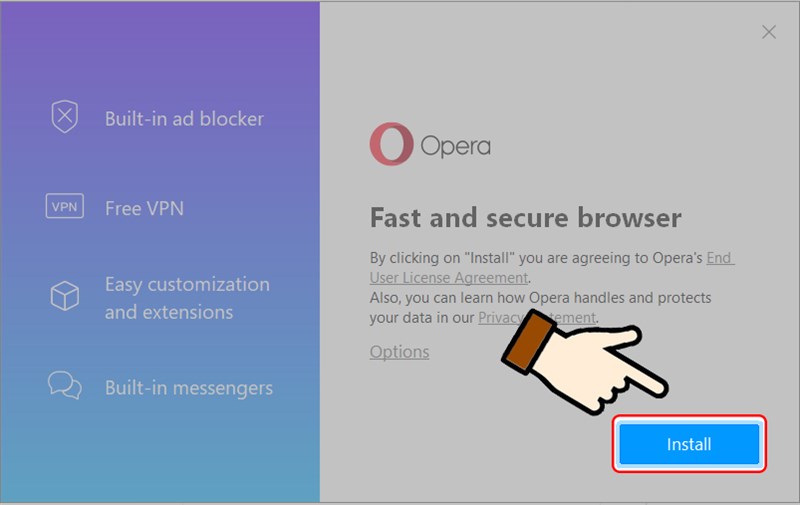
Bước 1: Nhấn vào đây để tải phầm mềm về máy tính của bạn > Chọn Install để cài đặt Opera.
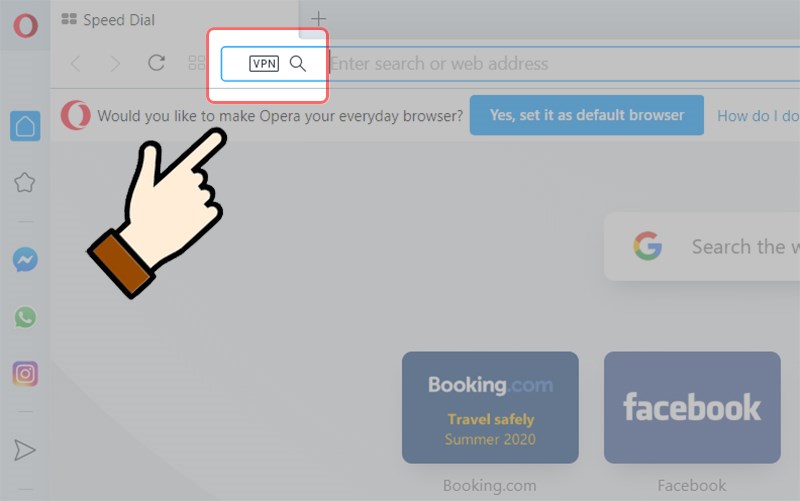
Bước 2: Chọn Khung chữ VPN bên trái kính lúp tại thanh tìm kiếm của ứng dụng.
Bước 3: Kéo hình tròn tại chữ off sang phải để bật VPN (off /tắt; on/bật).
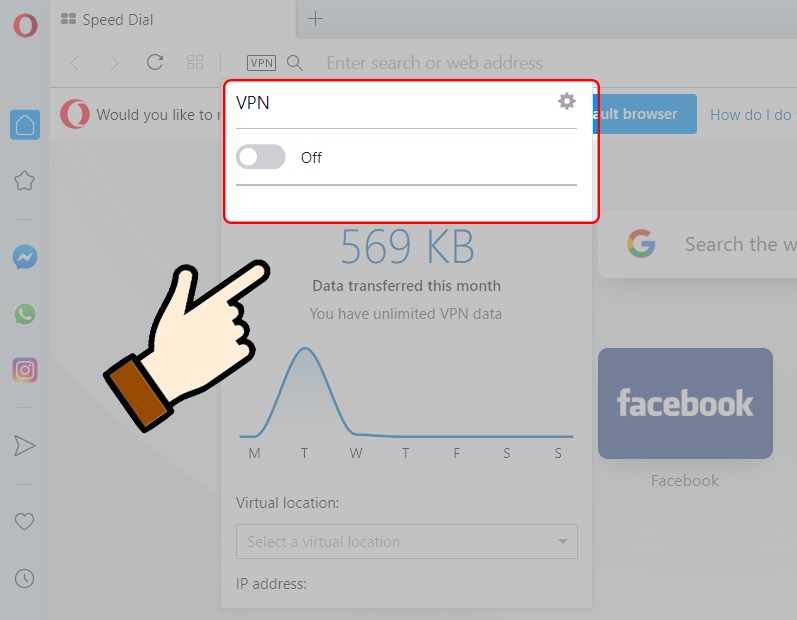
Bước 4: Nhấn Virtual Location để tùy chọn vùng muốn truy cập web.
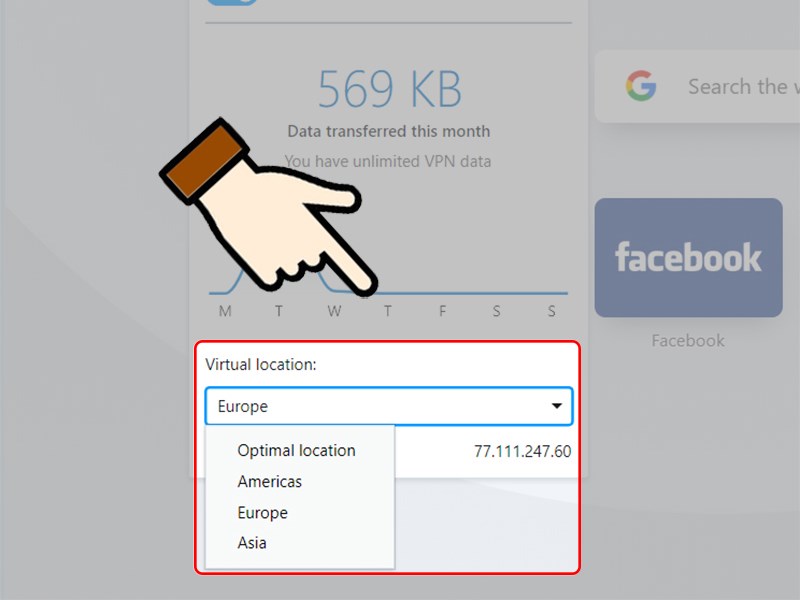
Trình duyệt mặc định kết nối IP VPN mạnh và phổ biến nhất khu vực ở Mỹ, Châu Âu, Châu Á nên bạn không cần tìm IP VPN của từng quốc gia tại các khu vực đó.
Cách tải DNS 1.1.1.1 để truy cập các web bị chặn trên máy tính ở Việt Nam
Cách tải và sử dụng Hotspot Shield để vào các trang web bị chặn trên máy tính
Nhấn tại đây để tải ứng dụng về máy tính > Chọn Install > Bấm Proceed with basic > Nhấn Decline offer > Nhấn nút nguồn là có thể truy các trang web bị chặn nhanh chóng
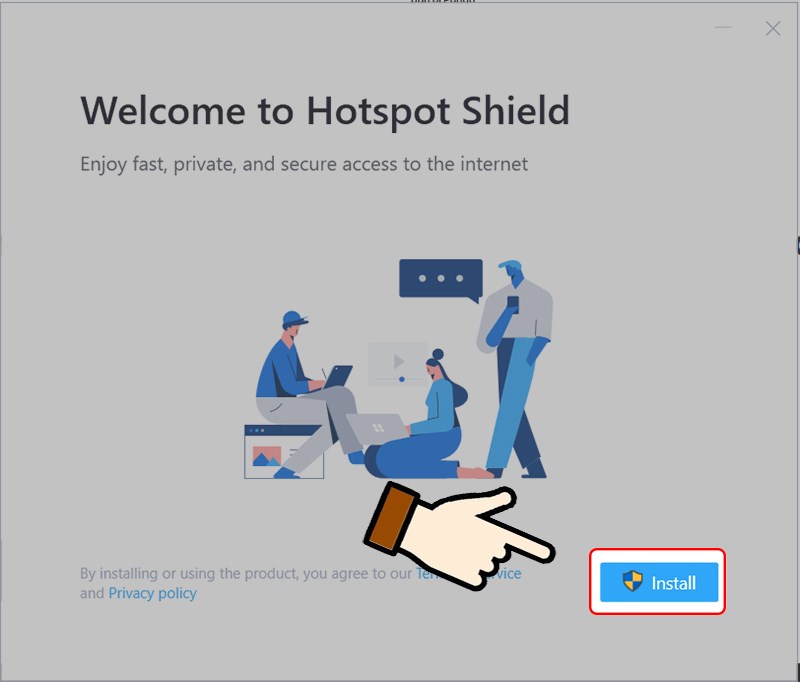
Bước 1: Tải ứng dụng về máy tính > Chọn Install.
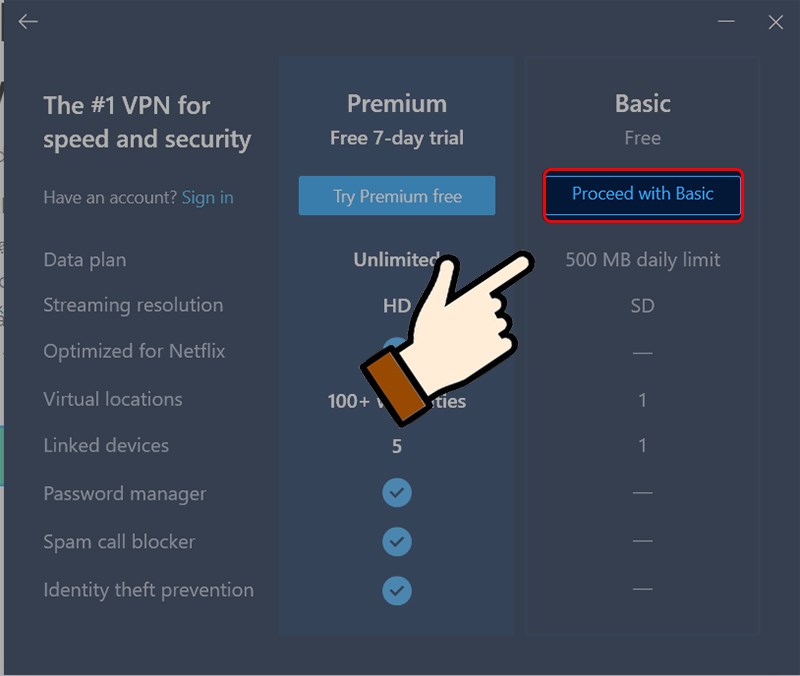
Bước 2: Bấm Proceed with basic.
Bước 3: Chọn Decline offer.

Bước 4: Nhận nút nguồn để bật IP VPN trên phần mềm.
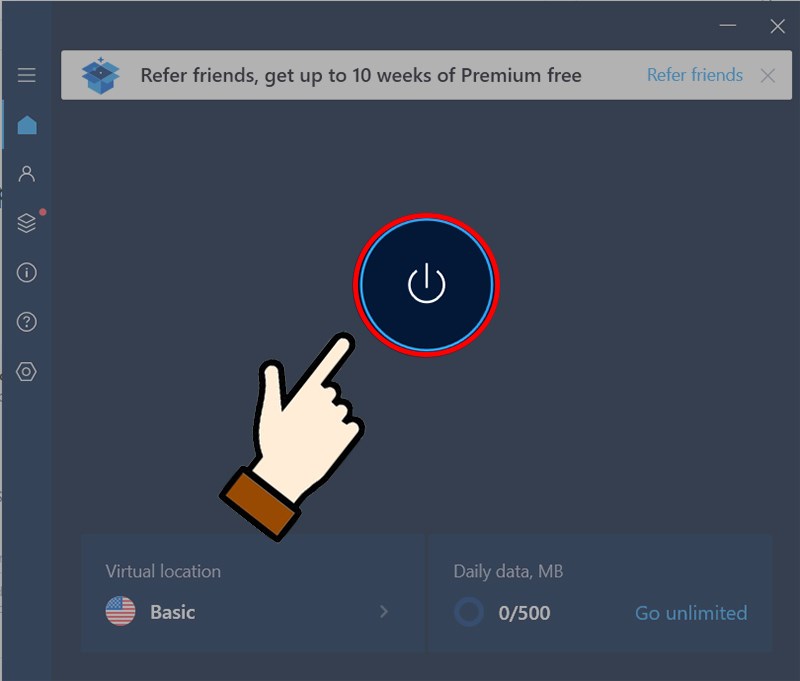
Bước 5: Nhấn Virtual Location để chọn quốc gia bạn muốn truy cập web.
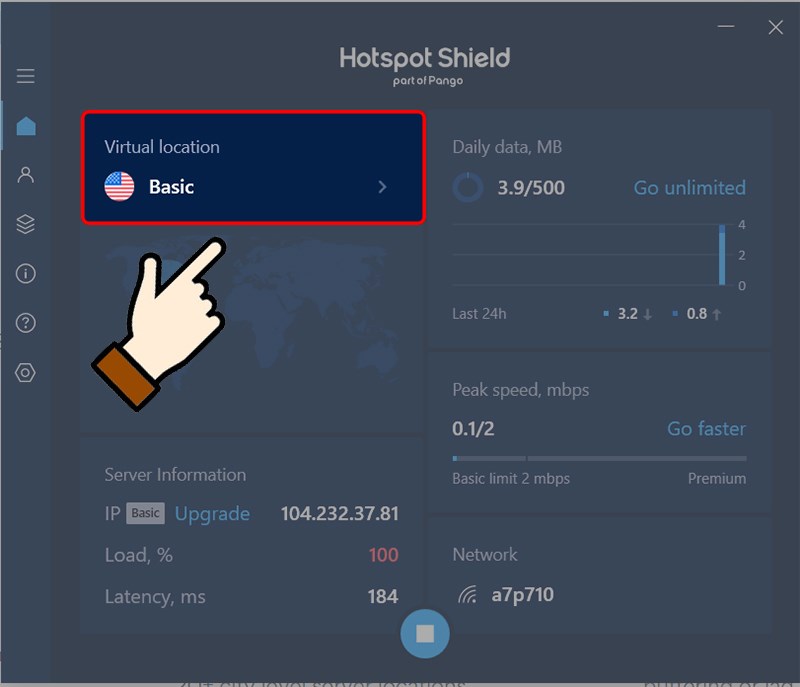
Hotspot Shield sẽ tự động kết nối cho bạn địa chỉ IP VPN ở Hoa kỳ, nếu bạn muốn tìm kiếm IP VPN của các quốc gia khác thì hãy nhấn Virtual Location để nhập quốc gia bạn muốn kết nối (phiên bản miễn phí sẽ bị hạn chế tại một số quốc gia khi dùng).
Trên đây là 3 cách vào các trang web bị chặn trên máy tính ở việt nam, hy vọng bạn sẽ tìm thấy ứng dụng phù hợp để sử dụng. Đừng quên để lại cảm nhận và like bài viết này nhé! Chúc bạn thành công.
Trung tâm bảo hành có bán linh kiện và dịch vụ chính hãng, gọi là có ngay hỗ trợ miễn phí, bảo hành suốt đời. 0967891080

