
-
7:30 - 20:30
Cả CN & Lễ -

-


Hướng dẫn 3 cách viết chữ in đậm, in nghiêng, đổi font chữ trên dòng trạng thái, status Facebook bằng trang web online miễn phí Yaytext, Symbol and Emotion, Slothsoft.
3 cách viết chữ in đậm, in nghiêng, đổi font chữ trên status Facebook đơn giản nhất
Bài viết được thực hiện trên laptop Acer Aspire 5 hệ điều hành Windows 10. Bạn có thể thực hiện thao tác tương tự trên các điện thoại, máy tính chạy hệ điều hành Android, iOS, Windows, macOS.
Truy cập trang Yaytext > Tại ô Your text, nhập nội dung bạn muốn chỉnh cách viết > Chọn kiểu chữ > Nhấn nút Copy bên cạnh > Sao chép vào status.
Bước 1: Truy cập trang web YayText.
Bước 2: Tại ô Your text, nhập nội dung bạn muốn chỉnh cách viết.
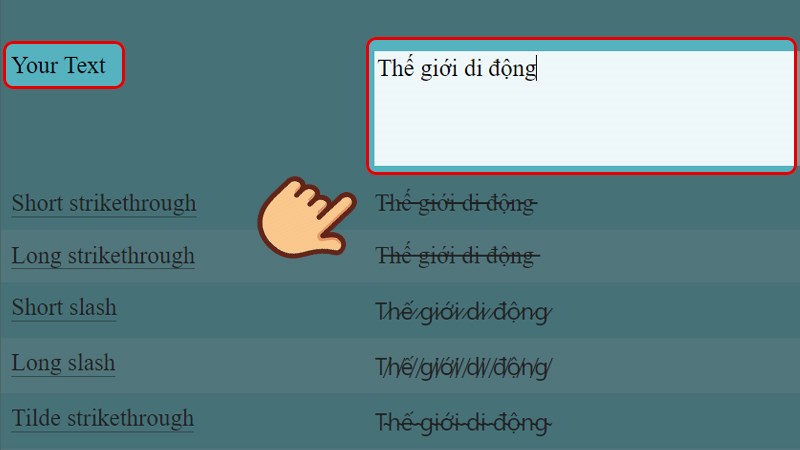
Tại ô Your text, nhập nội dung bạn muốn chỉnh cách viết
Bước 3: Sau khi nhập xong, kéo xuống phía dưới để chọn văn bản thể hiện cách viết bạn thích. Khi đã chọn được một kiểu chữ ưng ý để đăng lên Facebook, bạn nhấn chọn nút Copy bên cạnh dòng chữ đó.
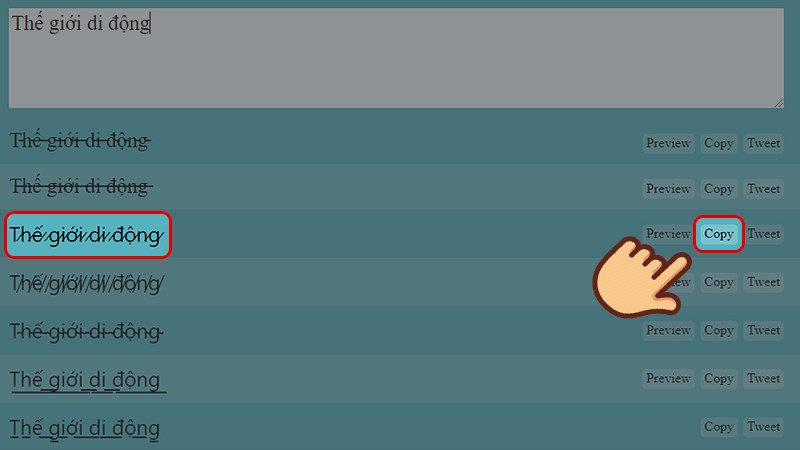
Khi đã chọn được một kiểu chữ ưng ý để đăng lên Facebook, bạn nhấn chọn nút Copy bên cạnh dòng chữ đó
Bước 4: Mở Facebook và tạo một status mới. Nhấn chuột phải chọn Paste hoặc nhấn tổ hợp phím Ctrl + V để dán dòng chữ bạn vừa lưu từ Yaytext qua. Vậy là bạn đã viết một dòng trạng thái với cách viết mới lạ khác với cách viết mặc định của Facebook rồi!
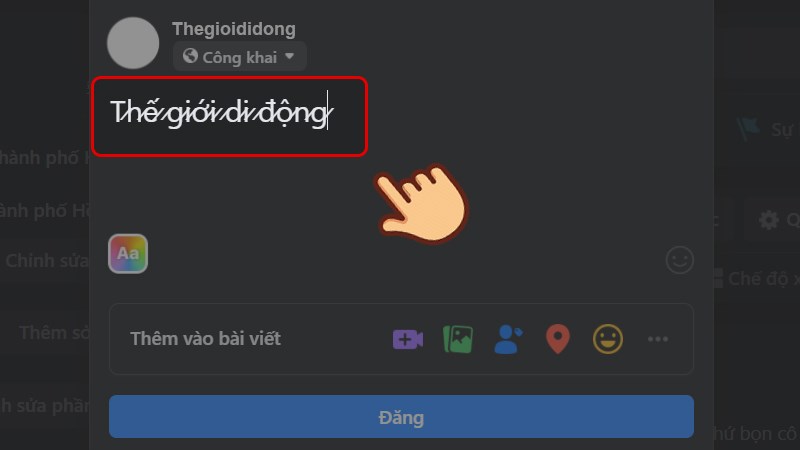
Mở Facebook và tạo một status mới. Nhấn chuột phải chọn Paste hoặc nhấn tổ hợp phím Ctrl + V để chép dòng chữ bạn vừa lưu từ Yaytext qua
Ngoài ra Yaytext còn hỗ trợ đăng dòng cảm xúc này thẳng lên Twitter bằng cách nhấn Tweet bên cạnh dòng chữ đó. Trang web sẽ tự động chuyển bạn đến bài viết Twitter kèm nội dung bạn chọn.
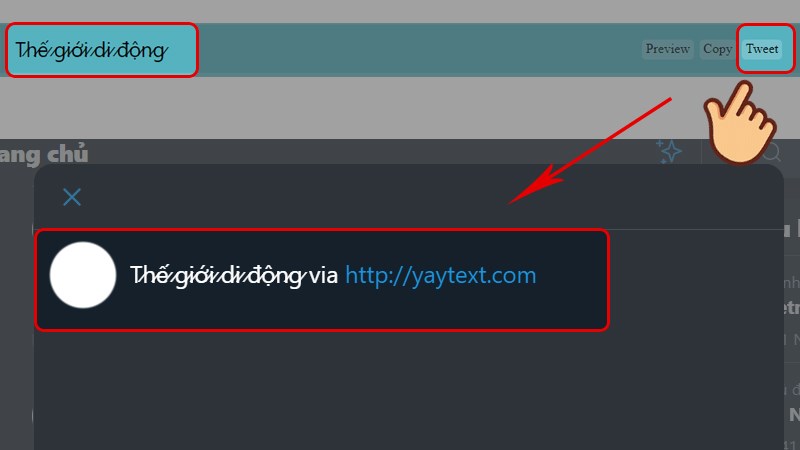
Ngoài ra Yaytext còn hỗ trợ đăng dòng cảm xúc này thẳng lên Twitter
Truy cập trang Symbol and Emotion > Tại Your text here, nhập nội dung bạn muốn chỉnh cách viết > Chọn Convert > Chọn kiểu chữ > Nhấn nút Copy bên cạnh > Sao chép vào status.
Bước 1: Truy cập trang web Symbol and Emotion.
Bước 2: Tại ô Your text here, nhập nội dung bạn muốn đổi kiểu chữ. Sau khi nhập xong chọn Convert.
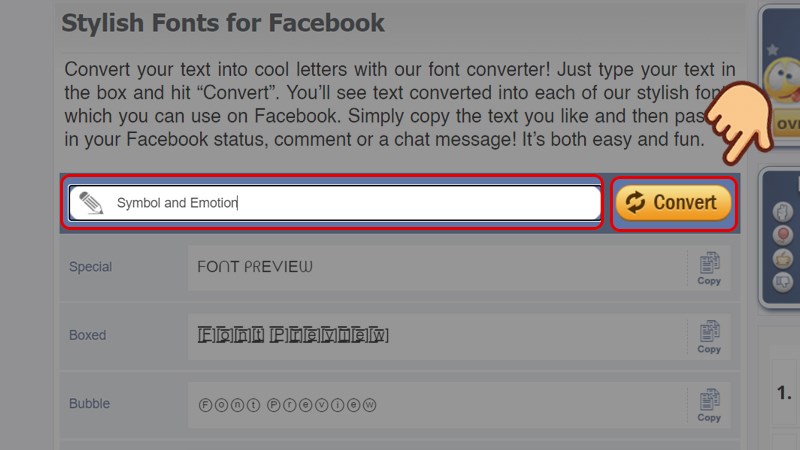
Tại ô Your text here, nhập nội dung bạn muốn đổi kiểu chữ. Sau khi nhập xong chọn Convert
Bước 3: Sau khi nhập xong, kéo xuống phía dưới để chọn kiểu viết bạn thích. Khi đã chọn được một kiểu chữ ưng ý để đăng lên Facebook, bạn nhấn chọn nút Copy bên cạnh dòng chữ đó.
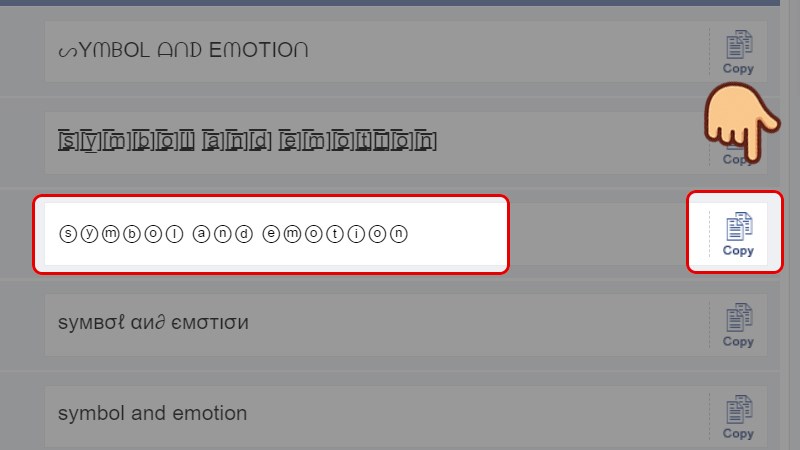
Khi đã chọn được một kiểu chữ ưng ý để đăng lên Facebook, bạn nhấn chọn nút Copy bên cạnh dòng chữ đó nhé
Bước 4: Nhấn chuột phải chọn Paste hoặc nhấn tổ hợp phím Ctrl + V để dán dòng chữ bạn vừa lưu từ Symbol and Emotion qua status bạn đang viết trên Facebook. Vậy là bạn đã viết một dòng trạng thái với cách viết mới lạ khác với cách viết mặc định của Facebook rồi!
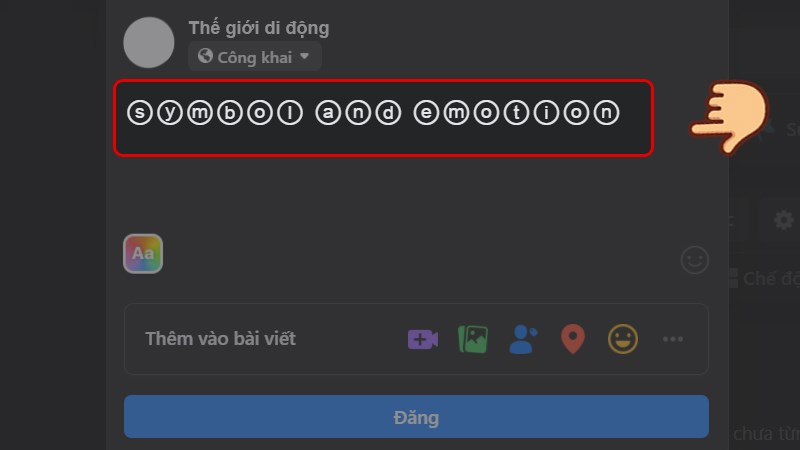
Nhấn chuột phải chọn Paste hoặc nhấn tổ hợp phím Ctrl + V để chép dòng chữ bạn vừa lưu qua status bạn đang viết trên Facebook
Truy cập trang Slothsoft > Tại Input your text here..., nhập nội dung bạn muốn chỉnh cách viết > Chọn kiểu chữ > Copy kiểu chữ bạn muốn > Sao chép vào status.
Bước 1: Truy cập trang web Slothsoft.
Bước 2: Tại ô Input your text here... bạn nhập dòng trạng thái muốn đăng lên Facebook. Trong lúc bạn viết, văn dòng trạng thái bạn nhập sẽ được tự động chuyển sang các kiểu chữ khác nhau ở các mục bên dưới.
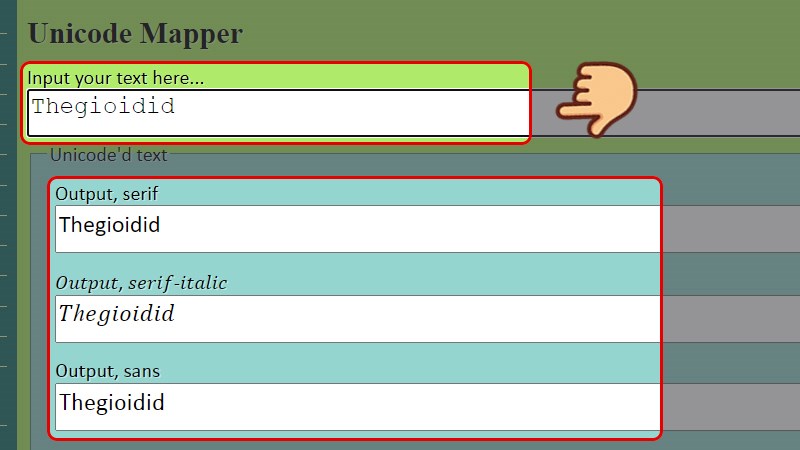
Tại ô Input your text here... bạn nhập dòng trạng thái muốn đăng lên Facebook
Bước 3: Lựa chọn kiểu chữ bạn muốn, kế tiếp hãy bôi đen và nhấn chuột phải chọn Sao chép hoặc bạn nhấn tổ hợp phím Ctrl + C.
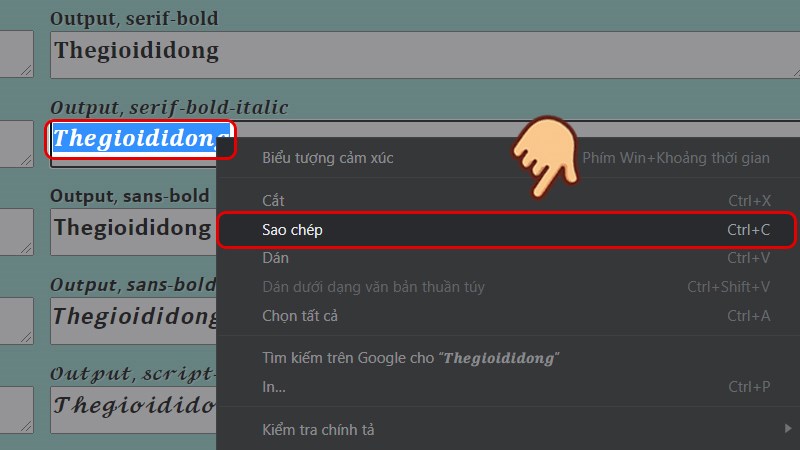
Lựa chọn kiểu chữ bạn muốn, kế tiếp hãy bôi đen và nhấn chuột phải chọn Sao chép hoặc bạn nhấn tổ hợp phím Ctrl + C
Bước 4: Nhấn chuột phải chọn Paste hoặc nhấn tổ hợp phím Ctrl + V để dán dòng chữ bạn vừa lưu từ Slothsoft qua status bạn đang viết trên Facebook. Vậy là dòng trạng thái của bạn nhìn mới lạ hơn rồi!
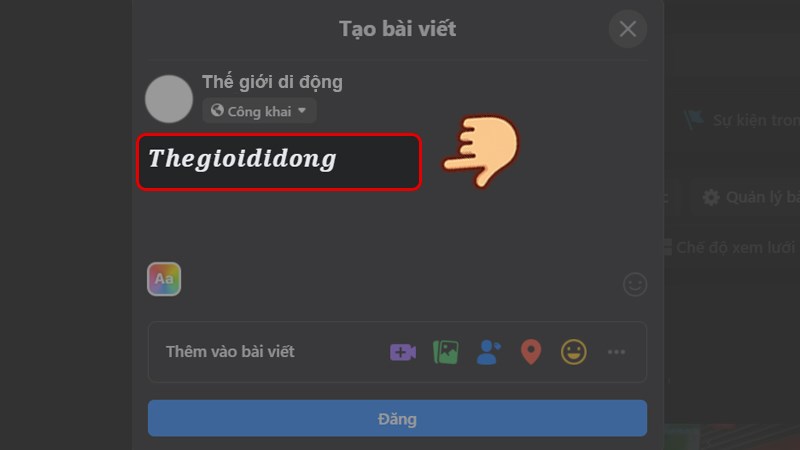
Nhấn chuột phải chọn Paste hoặc nhấn tổ hợp phím Ctrl + V để chép dòng chữ bạn vừa lưu
Trên đây là bài viết hướng dẫn 3 cách viết chữ in đậm, in nghiêng, đổi font chữ trên status Facebook đơn giản nhất. Bạn hãy cùng làm theo và tạo dòng trạng thái độc đáo cho riêng mình nhé. Chúc các bạn thành công!
Trung tâm bảo hành có bán linh kiện và dịch vụ chính hãng, gọi là có ngay hỗ trợ miễn phí, bảo hành suốt đời. 0967891080

