• 7:30 - 20:30
    Cả CN & Lễ
  • Lịch hẹn
  • TTBH gần bạn
3 cách viết chữ kiểu Facebook in đậm, in nghiêng cực chất, sáng tạo

3 cách viết chữ kiểu Facebook in đậm, in nghiêng cực chất, sáng tạo

13,900₫

Có chổ đậu ô tô (Có thể mất phí)

    Cửa hàng bạn đã chọn

    Còn hàng sẵn có xem ngay lấy liền

    3 cách viết chữ kiểu Facebook in đậm, in nghiêng trên điện thoại, máy tính đơn giản, cực chất nhanh chóng. Click xem ngay!

    Để tạo điểm nhấn cho những đoạn Status ấn tượng, gây chú ý chúng ta thường tùy chỉnh các chữ quan trọng trờ nên nổi bật bằng cách in đậm hoặc in nghiêng.... Bây giờ mình sẽ hướng dẫn các bạn cách viết chữ in đậm, in nghiêng trên Facebook trong 5 giây.

    3 cách viết chữ kiểu Facebook in đậm, in nghiêng cực chất, sáng tạo

    Hướng dẫn này được thực hiện trên trình duyệt Google Chrome bằng máy Laptop Dell, các bạn có thể thao tác tương tự trên MacOS hoặc trình duyệt trên điện thoại.

    I. Cách viết chữ in đậm, in nghiêng bằng trang hỗ trợ Yay Text

    Bước 1: Bạn cần truy cập vào trang Yay Text bằng đường link: yaytext.com 

    Bước 2: Nhập nội dung bạn muốn đăng vào ô Your Text.
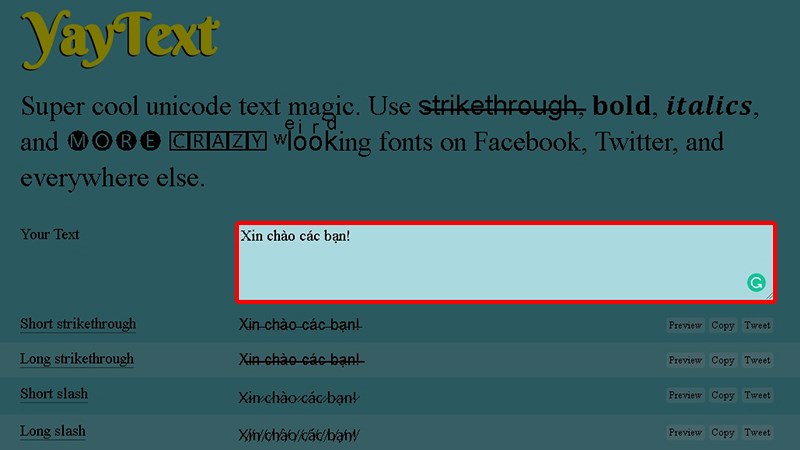
    Nhập nội dung ở ô Your Text

    Bước 3: Chọn kiểu chữ bạn cần thay đổi (Bold là in đậm, Italic là in nghiêng) và nhấn Copy ở bên phải.
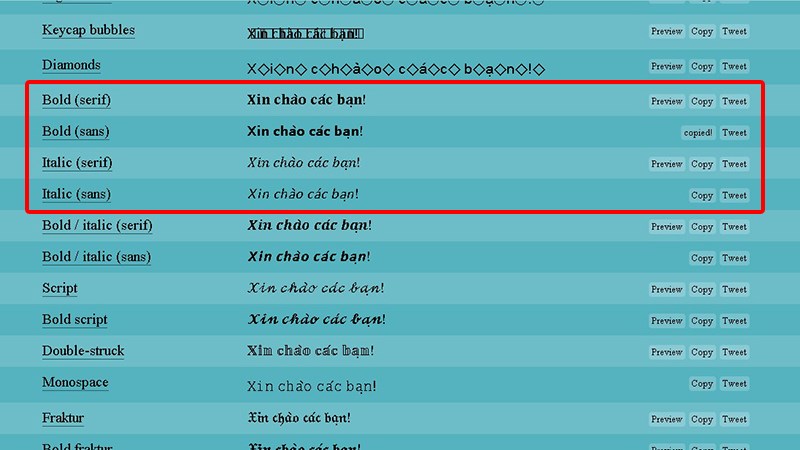
    Chọn kiểu chữ Facebook

    Bước 4: Về trang Facebook và nhấn chuột phải chọn Paste (dán) là xong. Ở đây dòng đầu tiên mình chọn font in đậm, dòng thứ 2 là in nghiêng, dòng thứ 3 là chữ mặc định của Facebook để các bạn nhận thấy sự khác biệt.

    Trờ vê Facebook và dán lại

    II. Cách viết chữ in đậm, in nghiêng bằng công thức trong Messenger

    Với cách làm này thì chỉ có thể thực hiện trên bằng Messenger trên trình duyệt máy tính, ứng dụng điện thoại có thể thời gian sắp tới mới cập nhật.

    • Nếu muốn in đậm chữ bạn nhập theo cú pháp: *nội dung in đậm*.
    • Nếu muốn in nghiêng chữ bạn nhập theo cú pháp: _nội dung in nghiêng_
    • Nếu muốn gạch ngang chữ bạn nhập theo cú pháp: ~nội dung gạch ngang chữ~

    Ngoài ra bạn còn có thể kết hợp các cú pháp với nhau. ví dụ như nếu bạn muốn chữ vừa in nghiêng vừa in đậm thì bạn nhập theo *_nội dung _*
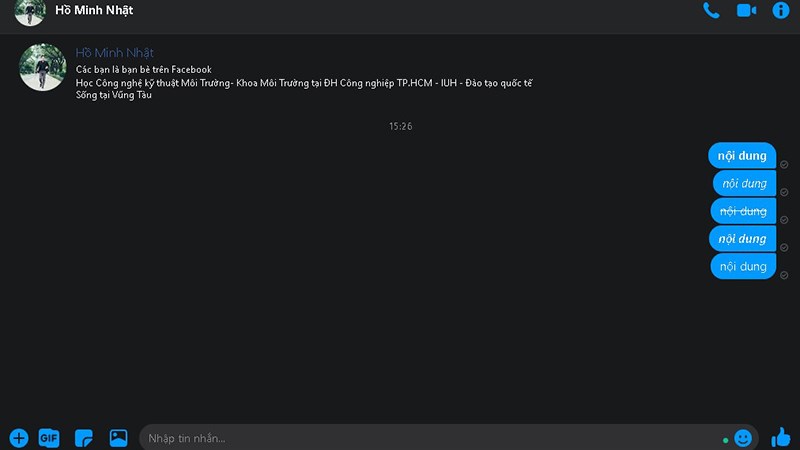
    Ảnh minh họa

    III. Cách viết chữ in đậm, in nghiêng bằng bài đăng trong nhóm Facebook

    Bước 1: Vào một nhóm bất kì trong Facebook của bạn và tạo bài viết ở ô trạng thái.

    Tạo bài viết ở trong nhóm

    Bước 2: Sau khi đã nhập nội dung xong bạn bôi đen những từ hoặc đoạn văn đó. Khi đó sẽ xuất hiện những công cụ tùy chỉnh với chữ B là in đậm, chữ I là in nghiêng.

    Bôi đen và tùy chỉnh in đậm, in nghiêng

    Bước 3: Bạn Sao chép nội dung đó và dán về trạng thái của bạn là xong!

    Sao chép và dán về Status của bạn

    Bài viết trên mình đã hướng dẫn các bạn cách viết chữ in đậm, in nghiêng trên Facebook. Hy vọng sẽ giúp ích cho các bạn trong việc có được những Status ấn tượng. Nếu có bất kỳ thắc mắc gì hãy để lại dưới phần bình luận nhé!

    Trung tâm chuyên sửa chữa thay thế, bảo hành miễn phí, nhượng quyền thương hiệu trungtambaohanh.com + marketing.
    Xem thêm ↓

    Cần tuyển kỹ thuật thay thế ĐT laptop PC làm tại nhà, tặng đồng phục đồ nghề trọn gói 10.000.000đ đặt lịch pv ngay không cần HS đặt lịch hẹn trên zalo hoặc ĐK nhận việc chỉ 1 Phút

    Viện máy tính nhận đào tạo học viên miễn học phí 1 kèm 1, có phụ cấp, bao ra nghề

    © 2027. Trungtambaohanh.com Thay Pin Điện Thoại Laptop, Phone PAD PC lấy liền
    Công Ty Cổ Phần Máy Tính VIỆN - GPĐKKD: 0305916372 do sở KHĐT TP.HCM cấp ngày 18/07/2008 ĐT: 028.3844.2008