
-
7:30 - 20:30
Cả CN & Lễ -

-


Hướng dẫn 3 cách xác định, xem Font chữ của file PDF dễ dàng, nhanh chóng dễ thực hiện trên máy tính. Hướng dẫn cụ thể, chi tiết chỉ vài bước đơn giản. Click xem ngay!
3 cách xác định, xem Font chữ của file PDF dễ dàng
Bài viết này hướng dẫn 3 cách xác định, xem Font chữ của file PDF trên máy tính Dell Inspiron 14 chạy Windows 10, bạn có thể thực hiện tương tự cho các dòng máy tính nền tảng Windows, macOS khác.
Nếu chưa có phần mềm, bạn có thể xem cách tải và sử dụng Adobe Reader mới nhất về máy tính xem đọc file PDF
Bước 1: Mở file PDF bạn cần xác định Font chữ trên Adobe Acrobat Reader.
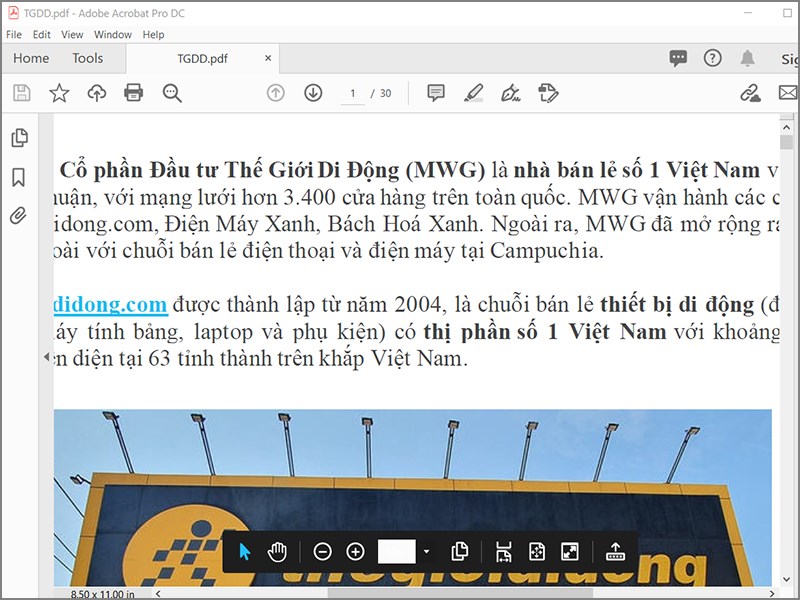
Mở file PDF bằng Adobe Acrobat Reader
Bước 2: Nhấn vào File > Chọn Properties.
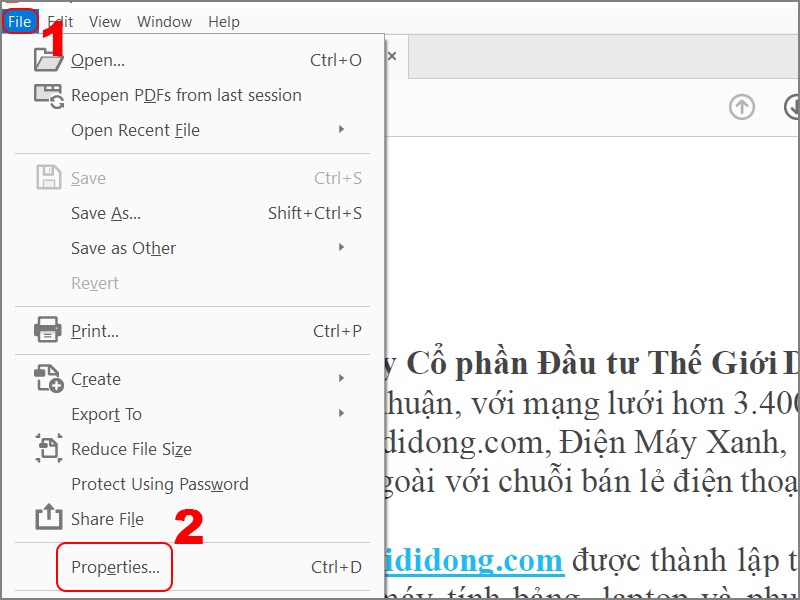
Chọn Properties
Bước 3: Nhấn vào Font để xem font chữ được sử dụng trong file PDF.
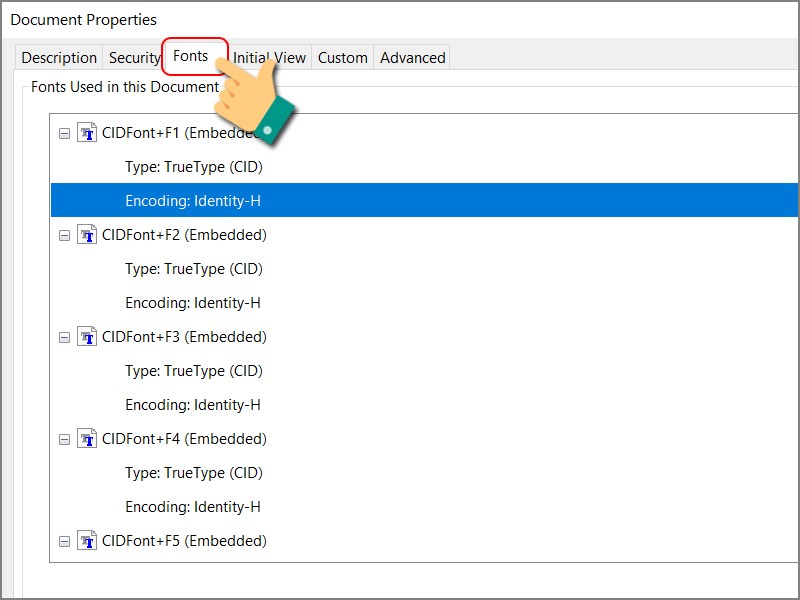
Xem font chữ trong file PDF tại mục Font
Để xác định font chữ của một đoạn Text trong file PDF, bạn phải sử dụng Adobe Acrobat Pro (mất phí). Bạn hãy nhấn chuột phải vào đoạn văn trên file PDF > Nhấn vào Edit Text & Images.

Edit text & images
Sau đó, bôi đen chữ, đoạn văn muốn kiểm tra và xem tại mục Format.
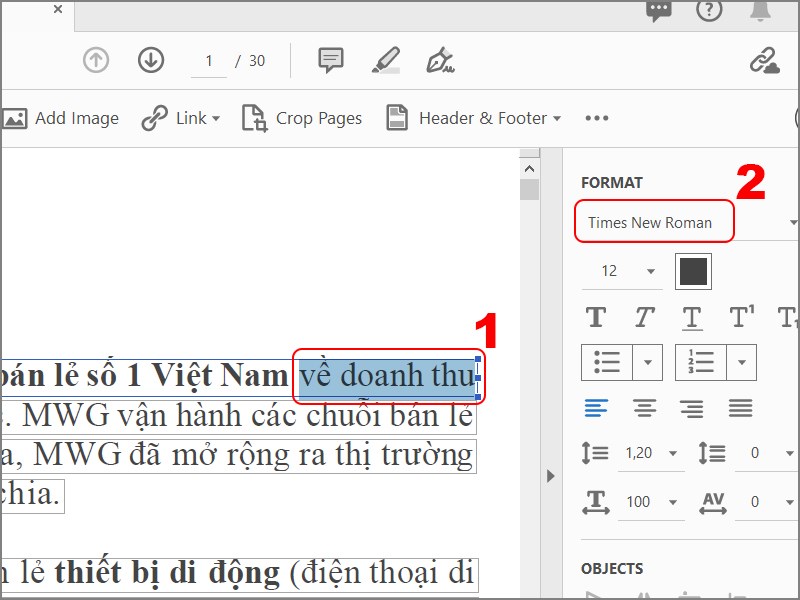
Xem font chữ của từ hoặc đoạn văn
Mở file PDF trên PDF-XChange Viewer > Nhấn chuột phải vào file PDF > Chọn Select Tool > Nhấn chuột phải vào font chữ, từ và cụm từ trong file PDF > Chọn Text Properties > Nhấn vào Formatting để xem font chữ.
Bước 1: Mở file PDF cần xác định font chữ trên PDF-XChange Viewer.
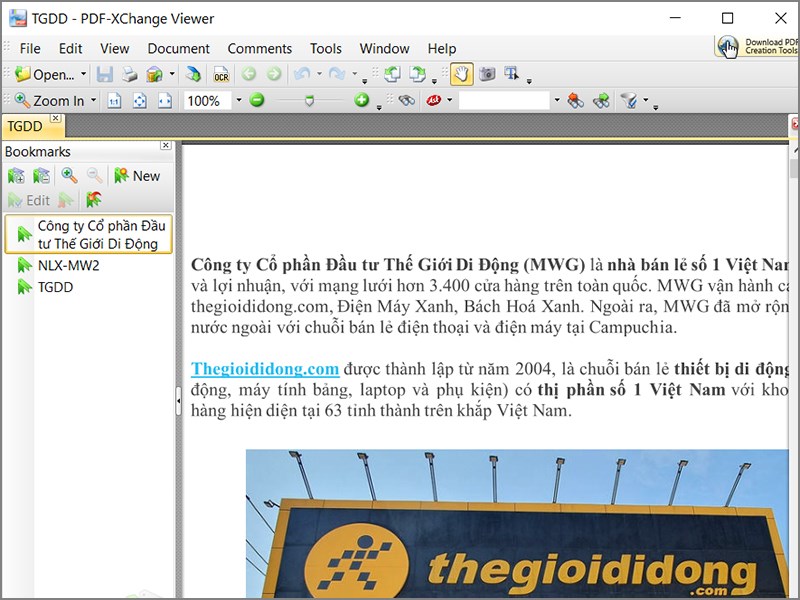
Mở file PDF bằng PDF-XChange Viewer
Bước 2: Nhấn chuột phải vào file PDF > Chọn Select Tool.
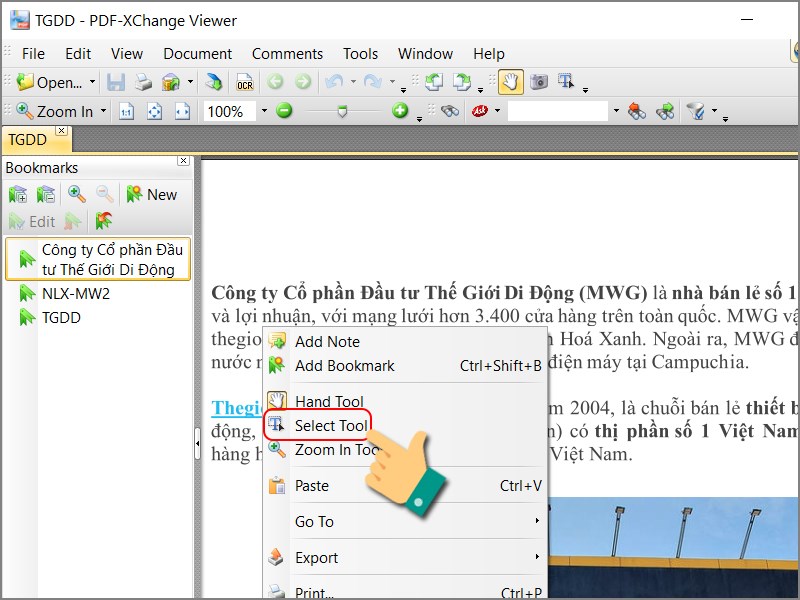
Chọn Select Tool
Bước 3: Nhấn chuột phải vào font chữ, từ và cụm từ trong file PDF > Chọn Text Properties.
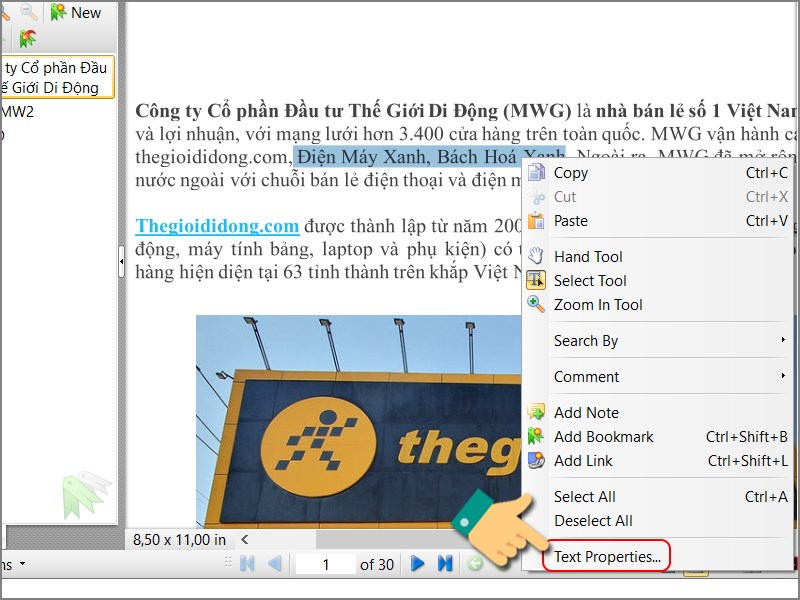
Chọn Text Properties
Bước 4: Nhấn vào Formatting để xem font chữ.
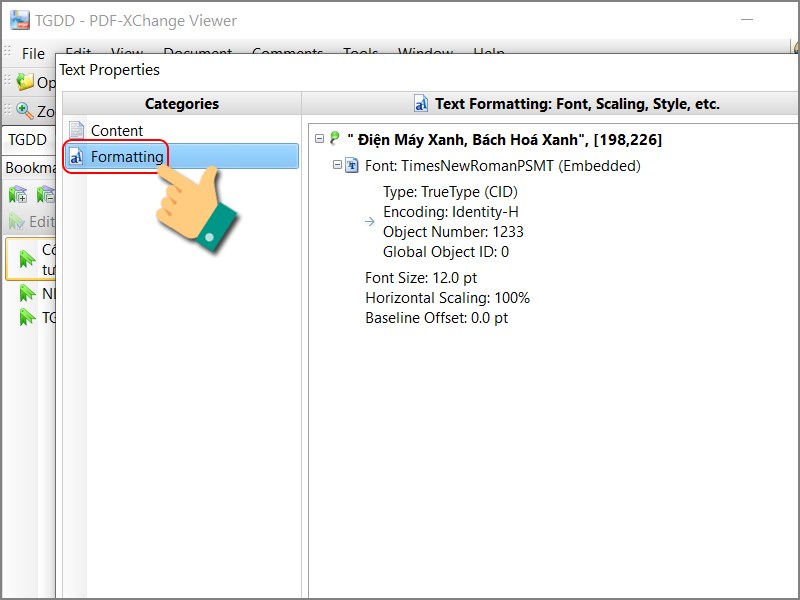
Nhấn vào Formatting
Chụp ảnh đoạn văn trong file PDF > Tải ảnh lên trang web WhatTheFont bằng cách nhấn vào Click here to upload an image > Chọn ảnh bạn chụp ở trên > Nhấn Open > Chọn từ cần kiểm tra > Nhấn vào biểu tượng mũi tên để bắt đầu kiểm tra.
Bước 1: Chụp ảnh đoạn văn trong file PDF bạn cần check font chữ.
Bước 2: Tải ảnh lên trang web WhatTheFont bằng cách nhấn vào Click here to upload an image.
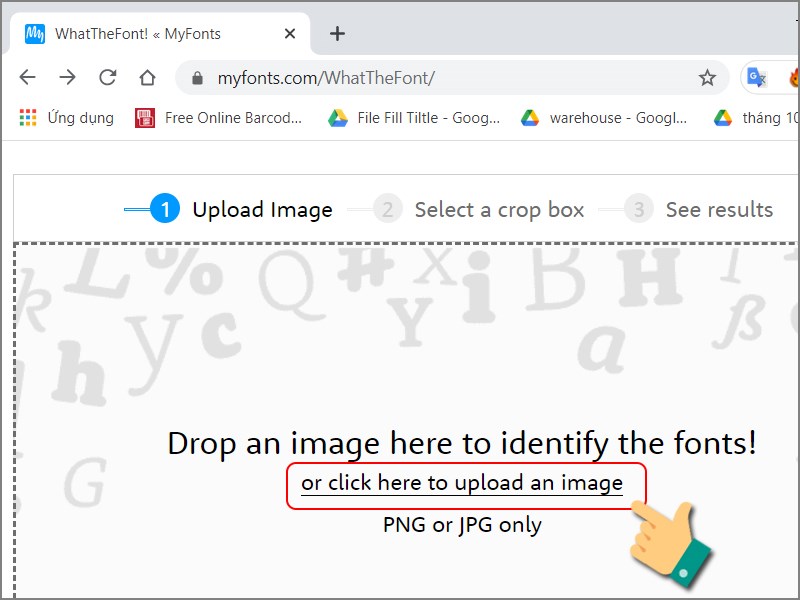
Chọn tải ảnh lên
Chọn ảnh bạn chụp ở trên > Nhấn Open.
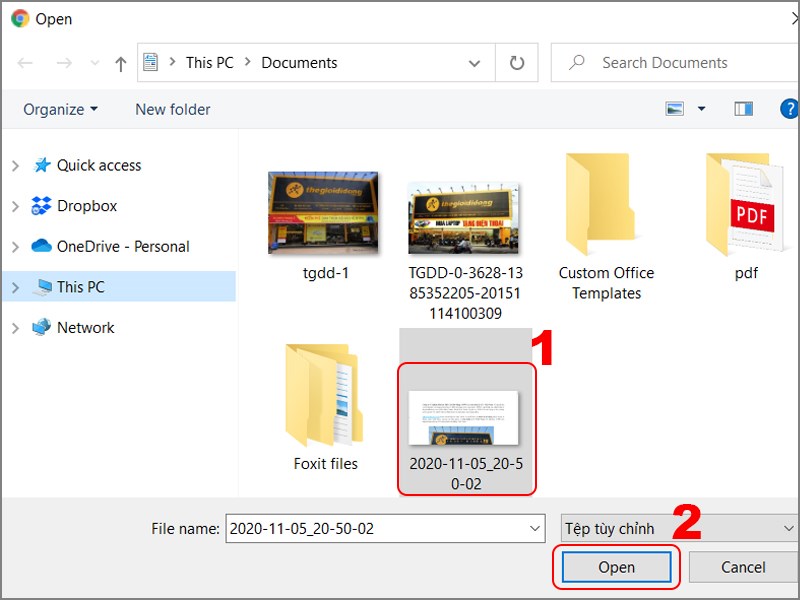
Chọn ảnh đoạn văn bạn đã chụp
Bước 3: Bạn có thể chọn từ cần kiểm tra > Nhấn vào biểu tượng mũi tên để bắt đầu kiểm tra.
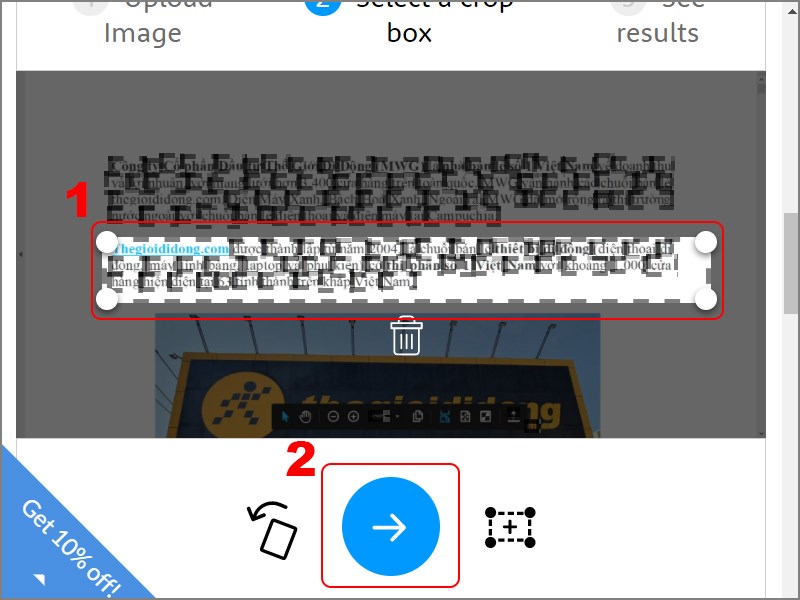
Chọn từ cần kiểm tra
Bạn sẽ thấy một danh sách các font chữ sử dụng trong đoạn văn bản đó.
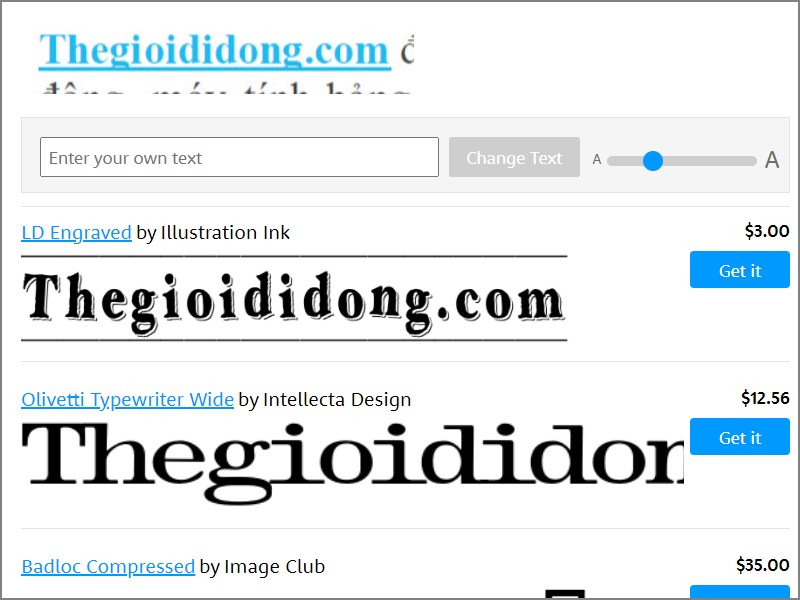
Các font chữ gợi ý
Trên đây là bài viết hướng dẫn bạn 3 cách xác định, xem Font chữ của file PDF dễ dàng, nhanh chóng. Hy vọng bài viết sẽ có ích cho bạn. Chúc các bạn thành công!
Trung tâm bảo hành có bán linh kiện và dịch vụ chính hãng, gọi là có ngay hỗ trợ miễn phí, bảo hành suốt đời. 0967891080

