
-
7:30 - 20:30
Cả CN & Lễ -

-


3 cách dưới đây sẽ giúp bạn xoá khoảng trắng và xoá trang trắng khi soạn thảo văn bản Word một cách dễ dàng, nhanh chóng. Bấm xem ngay!

Bài hướng dẫn sau được thực hiện trên máy tính Macbook hệ điều hành MacOS với Microsoft Word for Mac 2016. Bạn có thể làm thao tác tương tự trên máy tính laptop khác với hệ điều hành Windows với các phiên bản Microsoft Word 2007, 2010, 2013, 2016, 2019, 2020.
Lỗi dư thừa khoảng trắng trong Word thường xảy ra khi bạn copy dữ liệu từ một nguồn ngoài và dán vào Word hoặc do bạn sơ ý trong lúc soạn thảo. Với những cách sau đây, bạn có thể khắc phục được lỗi này chỉ trong nháy mắt.
Ấn tổ hợp phím Ctrl + F > Nhập dấu khoảng trắng 2 lần vào thanh tìm kiếm > Xoá những chỗ dư thừa khoảng cách bằng tay.
Bước 1: Tại giao diện chính của trang Word, ấn tổ hợp phím Ctrl + F.
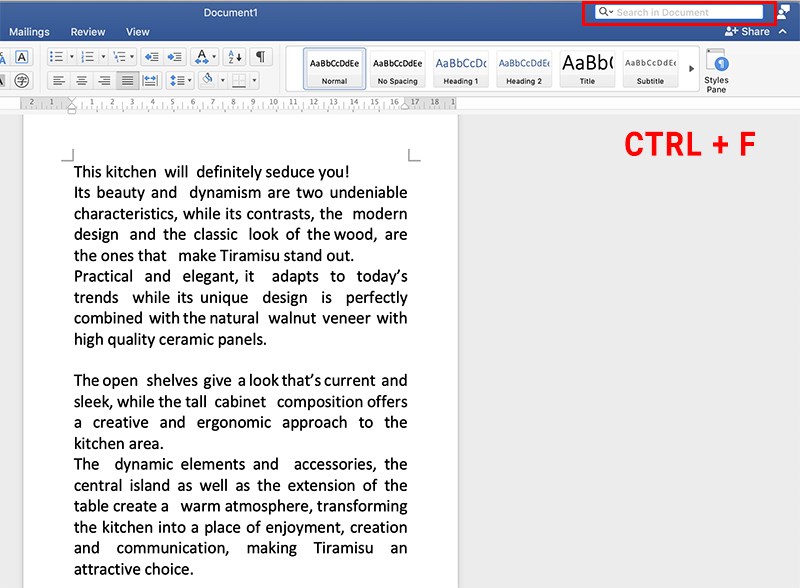
Bước 2: Nhập dấu khoảng trắng 2 lần vào thanh tìm kiếm.
Lúc này, những chỗ dư thừa khoảng trắng sẽ được hiển thị nổi bật. Bạn có thể xoá những chỗ dư thừa thủ công bằng tay.

Ấn tổ hợp phím Ctrl + H > Nhập dấu khoảng trắng 2 lần trong mục Find what > Nhập dấu khoảng trắng 1 lần trong mục Replace with > Ấn Replace All
Bước 1: Ấn tổ hợp phím Ctrl + H sẽ hiện ra hộp thoại Find & Replace như bên dưới.
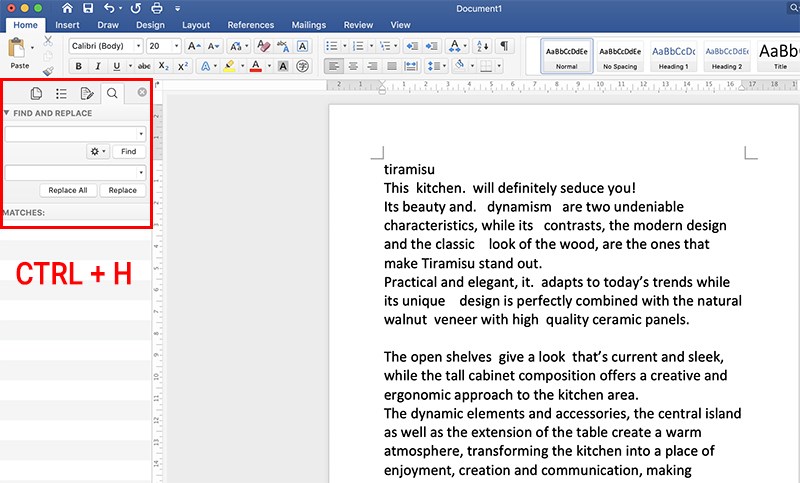
Bước 2: Nhập dấu khoảng trắng 2 lần trong mục Find what > Nhập dấu khoảng trắng 1 lần trong mục Replace with như hình bên dưới, sau đó ấn Replace All.

Bước 3: Sau khi ấn Replace All, các khoảng trắng thừa đã được xoá, ấn OK.
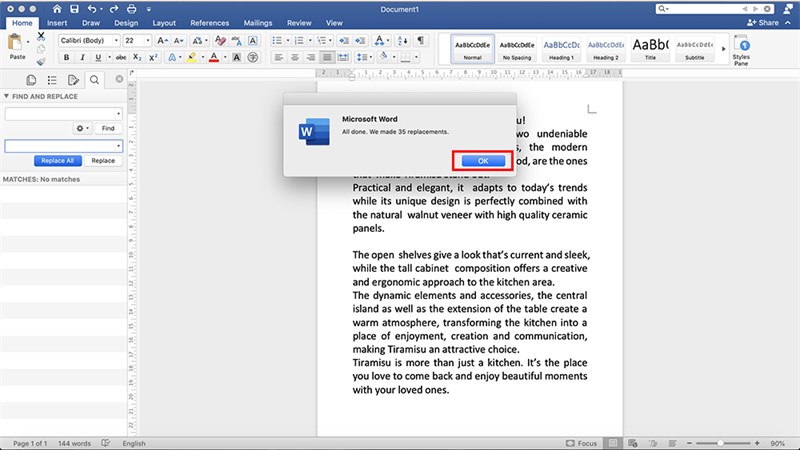
Nếu vẫn xuất hiện khoảng trắng thừa, bạn ấn Replace All lại cho đến khi các khoảng trắng lỗi được khắc phục hoàn toàn.
Tại thẻ Home, chọn biểu tượng Paragraph > Bôi đen toàn bộ trang trắng dư thừa được đánh dấu > Nhấn Delete để xoá trang trắng.
Bước 1: Tại thẻ Home, chọn biểu tượng Paragraph để đánh dấu các trang trắng.
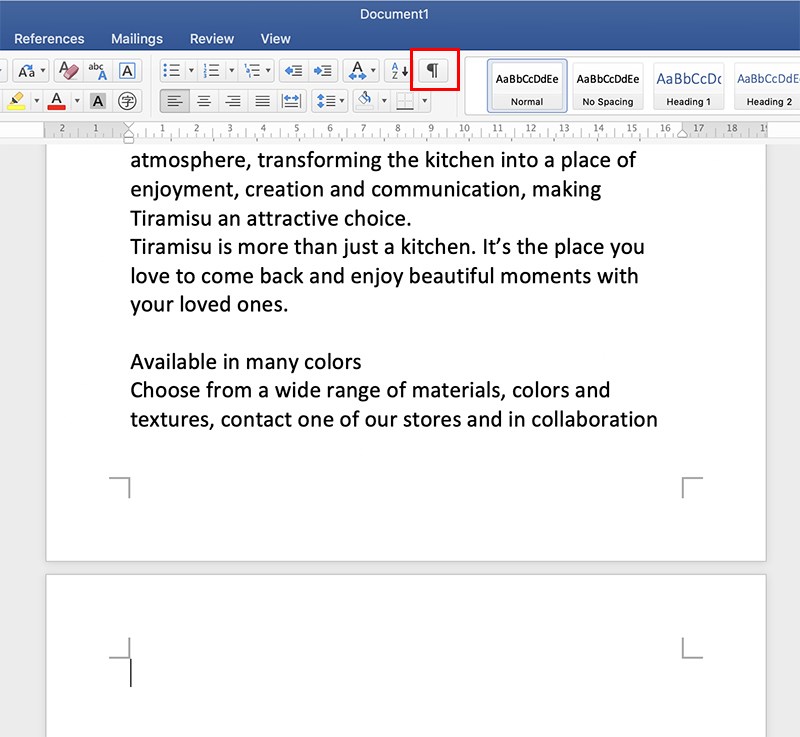
Bước 2: Lúc này các trang trắng sẽ được biểu tượng Paragraph đánh dấu.
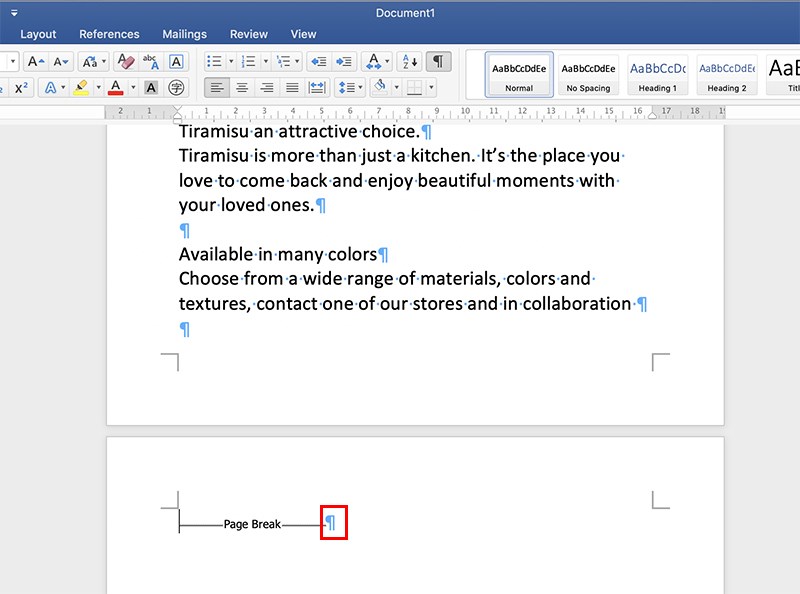
Bước 3: Bôi đen toàn bộ trang trắng được đánh dấu và ấn Delete để xoá.
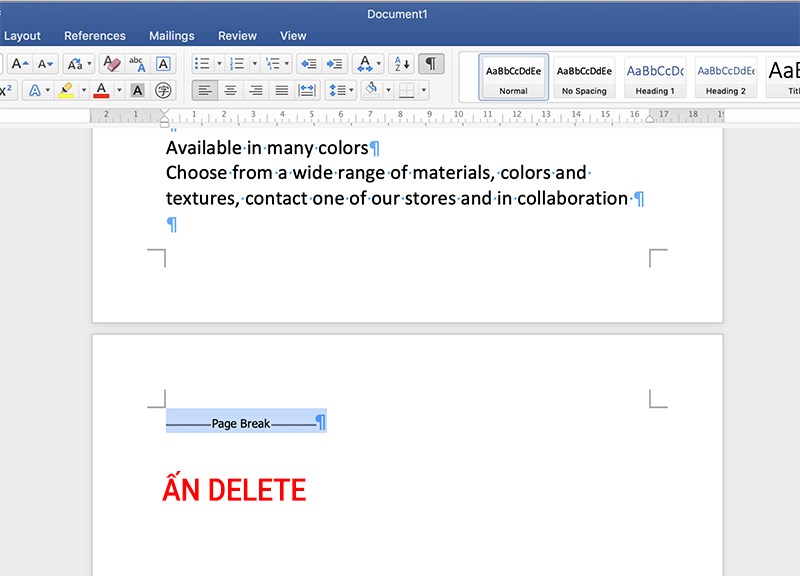
Bước 4: Bỏ biểu tượng Paragraph ra để văn bản trở lại bình thường sau khi xóa trang trắng.

Lỗi xuống dòng là gì?
Lỗi xuống dòng trong word là khi bạn xuống dòng nhưng không kết thúc bằng dấu câu. Lỗi này thường gặp ở giữa đoạn văn bản. Đây là một dạng lỗi khá phổ biến trong khi đánh văn bản mà chúng ta đã vô tình bỏ qua, tuy nhiên tìm và sửa lại là một quá trình rất tốn thời gian.
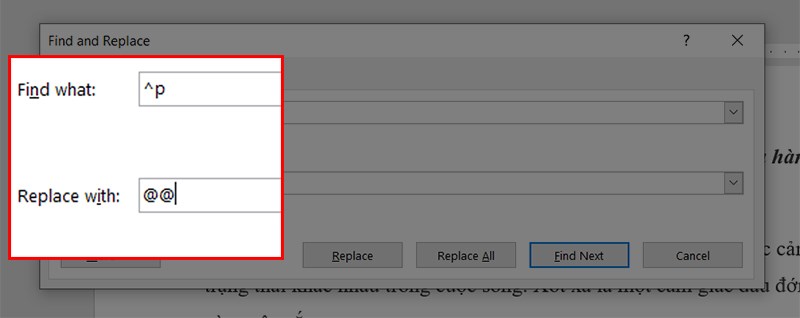
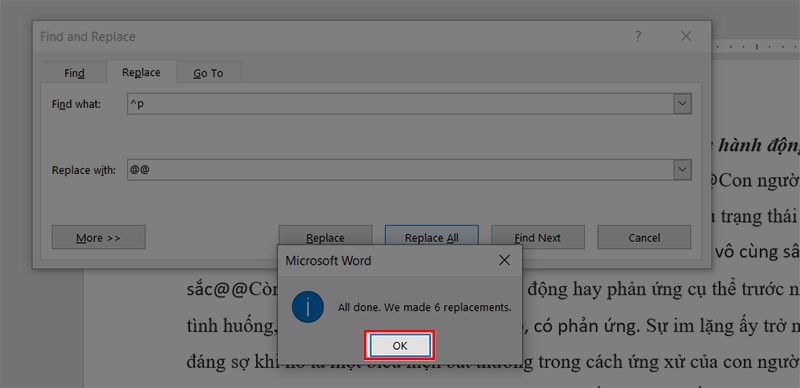
Mở hộp thoại Find and Replace bằng tổ hợp phím Ctrl + H > Điền vào Find with nhấn ^p > Điền vào Replace with kí tự đặc biệt tuỳ ý để đánh dấu lỗi sai ấy > Nhấn Replace all > Nhấn Ok để tìm ra được lỗi sai của mình.
Bạn có thể tuỳ chỉnh thủ công thêm vào những dấu câu phù hợp với đoạn văn của bạn hoặc mở hộp thoại Find and Replace (Ctrl+H) > Điền vào đây dấu chấm câu bạn muốn và thay đổi hàng loạt chúng để tiết kiệm thời gian.
Bước 1: Mở hộp thoại Find and Replace bằng tổ hợp phím Ctrl + H.
-800x391.jpg)
Bước 2: Điền vào Find with nhấn ^p > Điền vào Replace with kí tự đặc biệt tuỳ ý để dễ nhìn và phân biệt chúng.
Bước 3: Nhấn Replace all > Nhấn Ok để tìm ra được lỗi sai của mình.
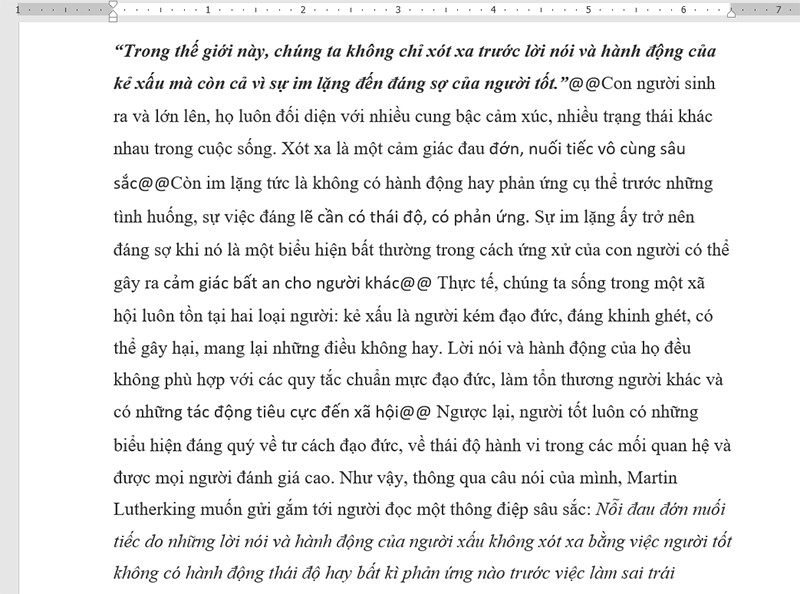
Lưu ý: Bạn có thể tuỳ chỉnh thủ công thêm vào những dấu câu phù hợp với đoạn văn của bạn hoặc mở hộp thoại Find and Replace (Ctrl+H) > Điền vào đây dấu chấm câu bạn muốn và thay đổi hàng loạt chúng để tiết kiệm thời gian.
Như vậy, bài viết trên đã hướng dẫn các bạn 3 cách xoá khoảng trắng và xoá trang trắng khi soạn thảo văn bản Word cực nhanh chóng và đơn giản. Hy vọng những thông tin trên sẽ giúp ích cho bạn khi làm việc với Word. Chúc các bạn thành công!
Trung tâm bảo hành có bán linh kiện và dịch vụ chính hãng, gọi là có ngay hỗ trợ miễn phí, bảo hành suốt đời. 0967891080

