
-
7:30 - 20:30
Cả CN & Lễ -

-


Hướng dẫn chi tiết 3 cách xóa vật thể, chi tiết thừa trong Photoshop đơn giản bằng nhiều công cụ phù hợp với nhiều thể loại ảnh khác nhau. Click xem ngay!
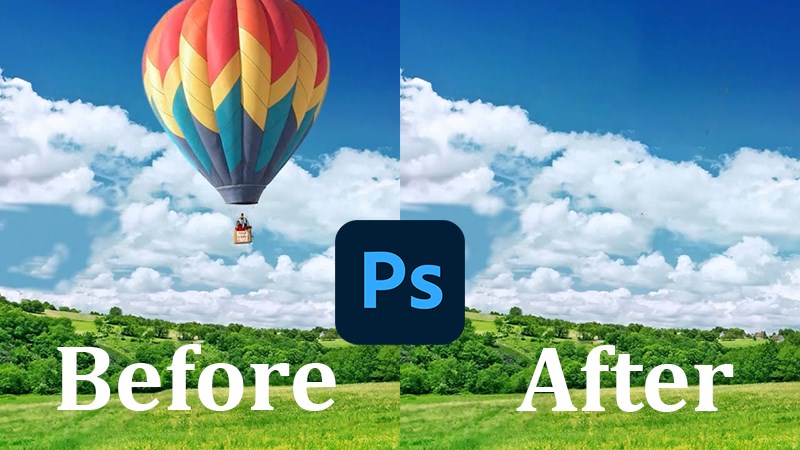
3 cách xóa vật thể, chi tiết thừa trong Photoshop đơn giản
Bài viết được thực hiện trên Laptop MSI Bravo 15, các bạn có thể thao tác tương tự trên các dòng máy tính khác chạy hệ điều hành Windows hoặc macOS.
Ưu điểm: Đây là công cụ tuyệt vời để xóa những vật thể không mong muốn. Mình thấy đây là công cụ xóa những vẫn giữ lại nét tự nhiên của ảnh. Phù hợp với những ảnh có sự tương đồng cao như bầu trời, đồi cát, cánh đồng...
Nhược điểm: Đôi khi vẫn để lại vệt mờ sau khi xóa, bạn phải thao tác nhiều lần để xử lý điều này. Cần có kỹ thuật tạo vùng chọn để có thể xóa vật thể có hình dạng phức tạp. Công cụ này chỉ chỉ có từ các phiên bản Photoshop CS5
Bước 1: Mở ảnh mà bạn cần xóa vật thể, chi tiết thừa trên Photoshop. Dùng công cụ để tạo vùng chọn cho vật thể mà bạn muốn xóa.
Bạn có thể tham khảo bài viết hướng dẫn 5 cách tạo vùng chọn trong Photoshop.
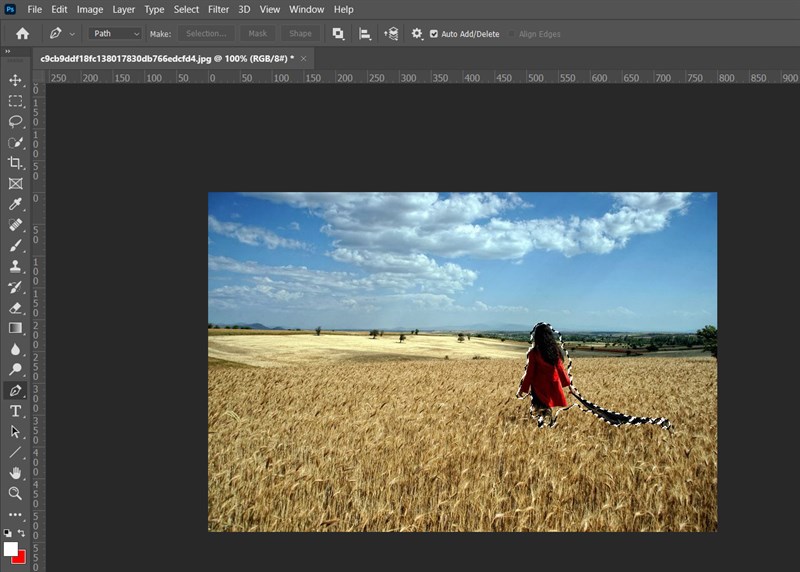
Tạo vùng chọn cho vật thể bạn muốn xóa
Bước 2: Sau khi đã tạo được vùng chọn vào vật thể. Bạn vào mục Edit chọn Fill hoặc nhấn phím tắt Shift + F5 để mở công cụ Content - Aware Fill.
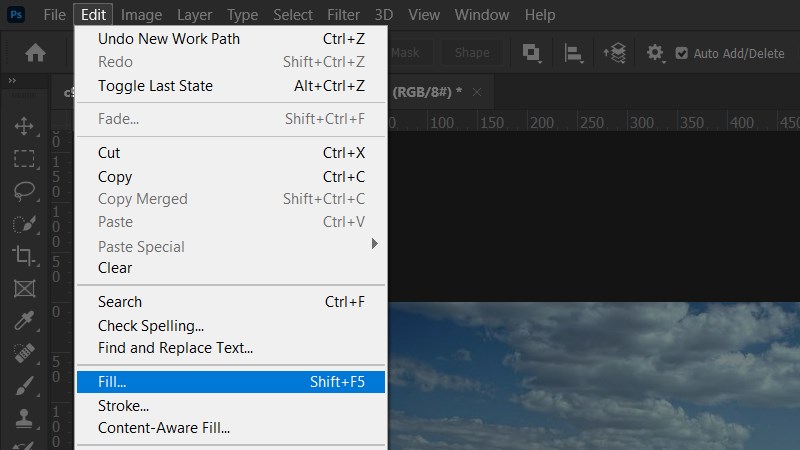
Mở công cụ Content - Aware Fill
Bước 3: Thiết lập thông số ở cửa sổ Fill. Ở mục Blending với Mode bạn chọn Normal, Opacity bạn để 100%. Cuối cùng nhấn OK để phần mềm xử lý quá trình xóa vật thể.
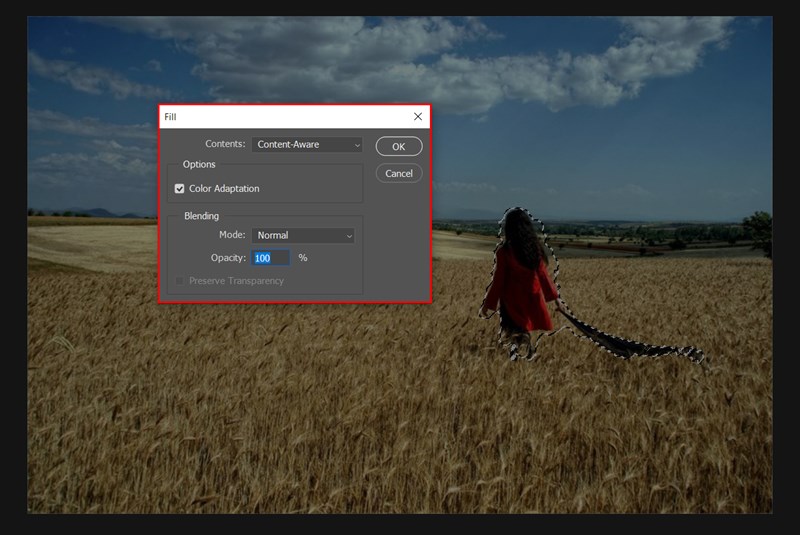
Thiết lập tùy chọn và nhấn OK
Kết quả sau khi sử dụng Content - Aware Fill:
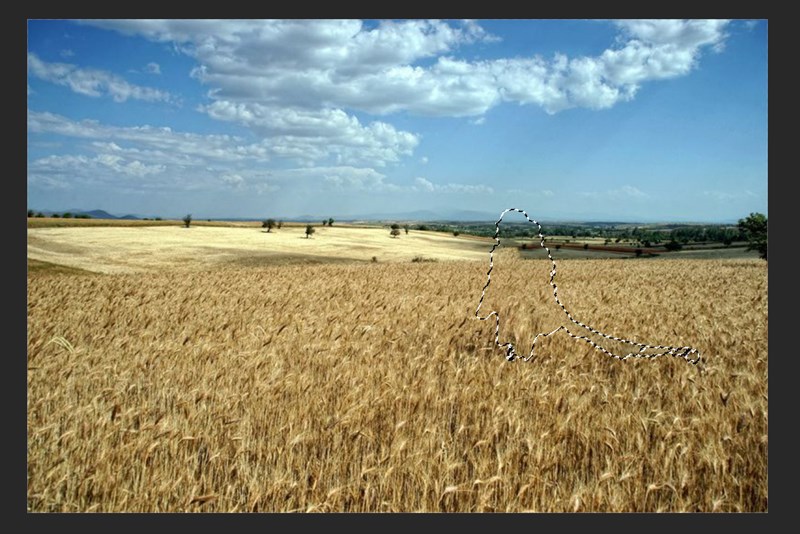
Kết quả sau khi sử dụng Content - Aware Fill:
Ưu điểm: Cách xóa này vô cũng dễ dàng thực hiện với nền tương đồng. Thích hợp để xóa những vật thể nhỏ như mụn, nốt ruồi, vết tàn nhan trên khuôn mặt. Giúp bức ảnh trở nên chỉnh chu hơn.
Nhược điểm: Khó bám sát được vật thể có hình dạng phức tạp.
Bước 1: Sau khi chọn ảnh bạn muốn xóa vật thể. Trên thanh công cụ Tool bạn chọn Patch Tool.
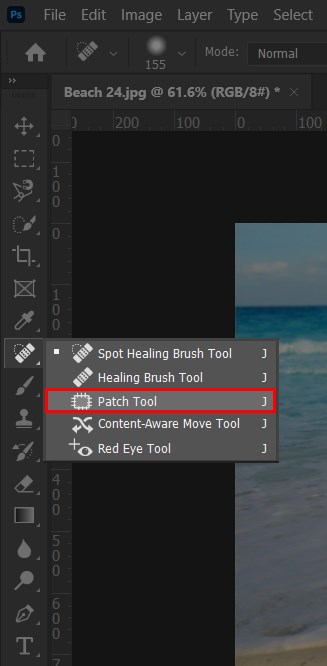
Chọn công cụ Patch Tool
Bước 2: Tiếp theo, bạn nhấn giữ chuột trái vẽ tạo vùng chọn cho vật thể cần xóa.
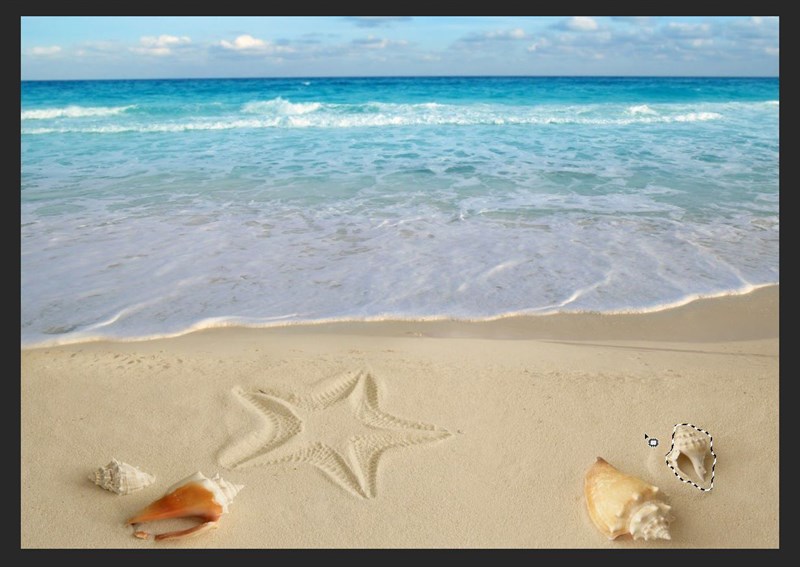
Tạo vùng chọn cho vật thể cần xóa
Bước 3: Sau khi tạo được vùng chọn vật thể. Bạn nhấn vào giữ chuột trái tại vùng chọn và kéo rê đến khu vực lấy phần hình ảnh tương đồng lân cận để đắp vào vùng chọn.
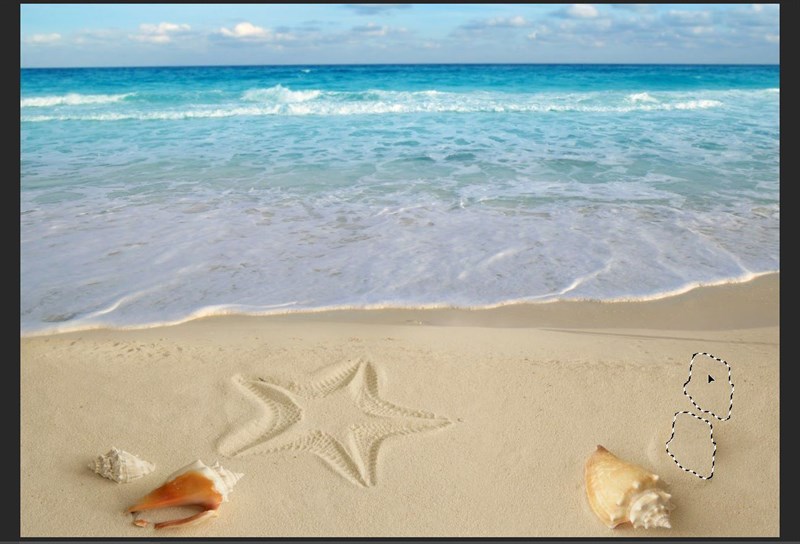
Kéo vật thể được ra vùng cần sao chép
Ưu điểm: Công cụ này xóa vật thể chuyên nghiệp hơn, với những trường hợp phức tạp. Cách này có thể xóa vật thể không tương đồng
Nhược điểm: Đòi hỏi người dùng sự tỉ mỉ, cẩn thận.
Bước 1: Mở ảnh cần xóa vật thể trên Photoshop, nhấn chọn công cụ Clone Stamp Tool trên Tools.

Mở công cụ Clone Stamp Tool
Bước 2: Nhấn chuột phải vào màn hình để thiết lập kích thước cỡ của vùng cần xóa ở mục Size, chọn Handess để chỉnh độ mờ của viền.
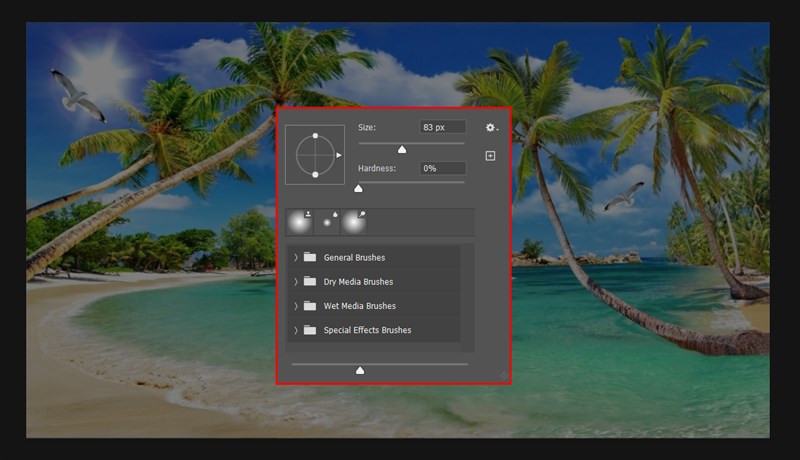
Tùy chọn cài đặt công cụ Clone Stamp Tool
Bước 3: Giữ phím ALt và nhấn chuột vào vùng cần sao chép.
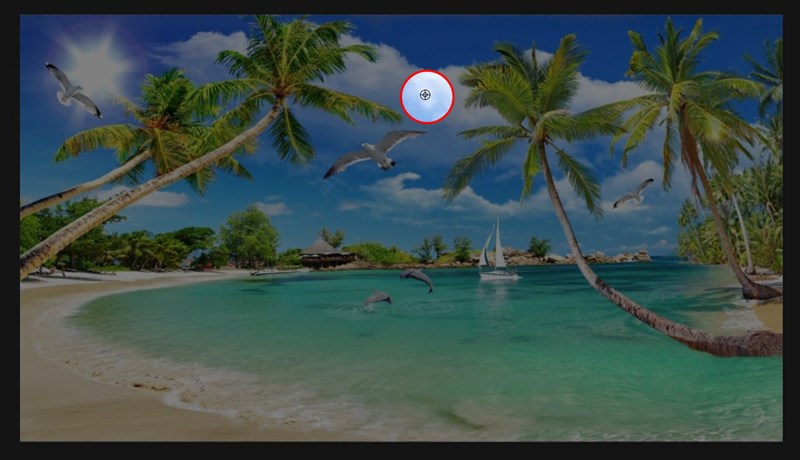
Nhấn giữ Alt và nhấn chọn vào vùng cần sao chép
Bước 4: Cuối cùng bạn click chuột vào vật thể cần xóa để thực hiện thao tác xóa. Với tạo hình mới là vùng sao chép của bước trên.
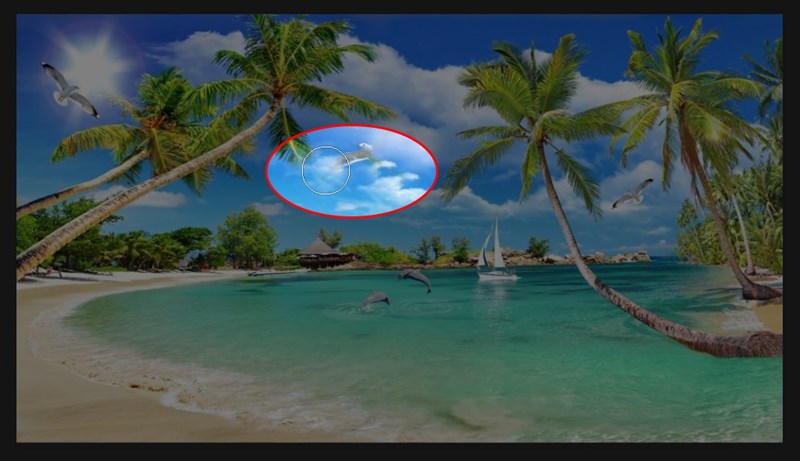
Click chuột vào vật thể bạn cần xóa
Kết quả là mình đã xóa chú chim bồ câu kia bằng những áng mấy:

Kết quả bằng xóa vật thể bằng Clone Stamp Tool
Bài viết trên mình đã giới thiệu 3 cách xóa vật thể, chi tiết thừa trong Photoshop. Hy vọng sẽ giúp các bạn có được những bức hình đẹp theo ý muốn. Nếu thấy hữu ích hãy chia sẻ đến mọi người và đừng quên để lại ý kiến của bạn dưới phần bình luận nhé!
Trung tâm bảo hành có bán linh kiện và dịch vụ chính hãng, gọi là có ngay hỗ trợ miễn phí, bảo hành suốt đời. 0967891080

