
-
7:30 - 20:30
Cả CN & Lễ -

-


Hướng dẫn 3 cách xoay hình ảnh trong Photoshop: Xoay toàn bộ hình ảnh, từng layer, từng vùng chọn bất kỳ đơn giản, chi tiết. Giúp thiết kế dễ dàng, nhanh chóng.

3 cách xoay hình (rotate ảnh) trong Photoshop đơn giản, chi tiết
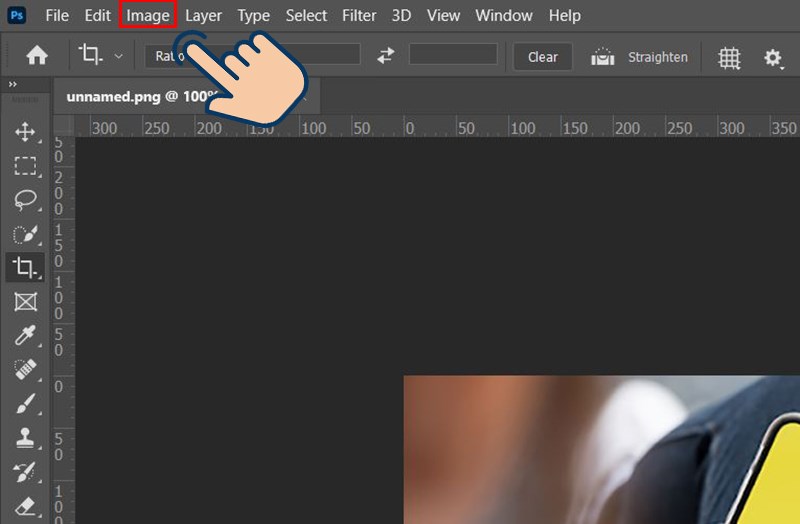
Chọn vào Image > Vào Image Rotation > Lựa chọn cách xoay hình theo ý của bạn.
Bước 1: Tại màn hình chính của Photoshop, bạn hãy chọn vào Image tại thanh công cụ phía trên.
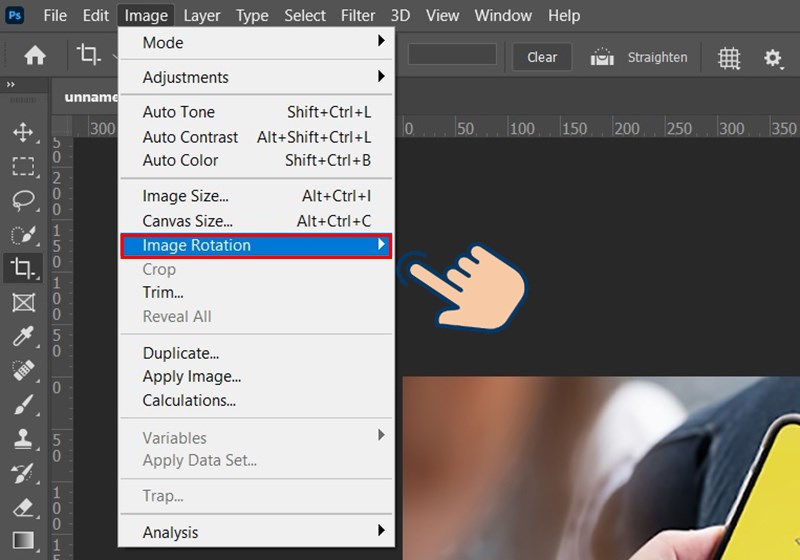
Bước 2: Tại đây bạn hãy chọn vào Image Rotation.
Bước 3: Lúc này hiển thị các tùy chọn xoay hình ảnh với các góc độ khác nhau như: 180°, 90° Clockwise, 90° Counter Clockwise, Arbitrary,... Bạn hãy lựa chọn cách xoay hình theo ý của bạn.
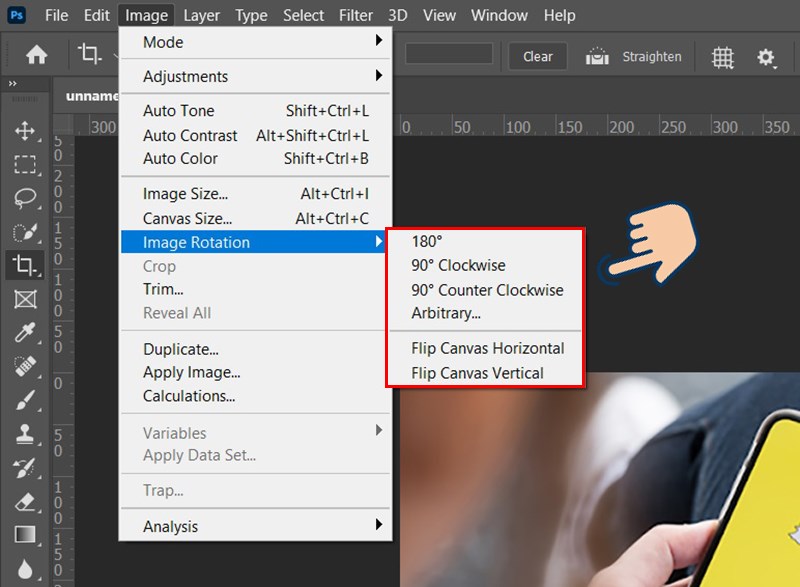
180°: Xoay 180° theo chiều kim đồng hồ.
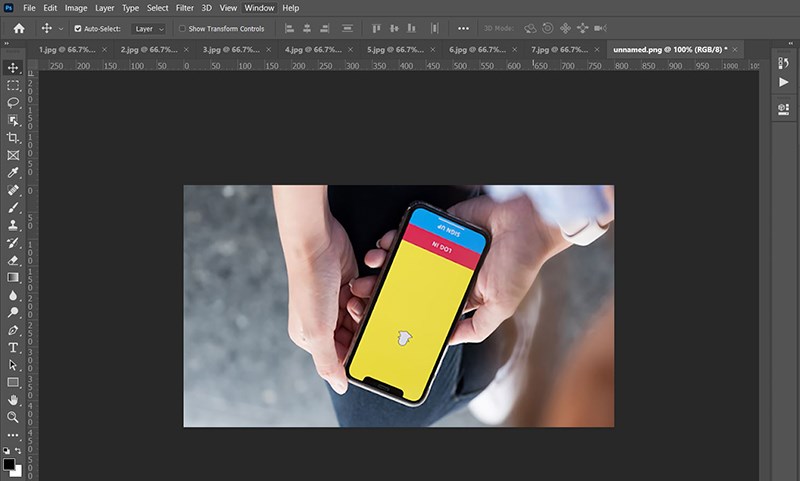
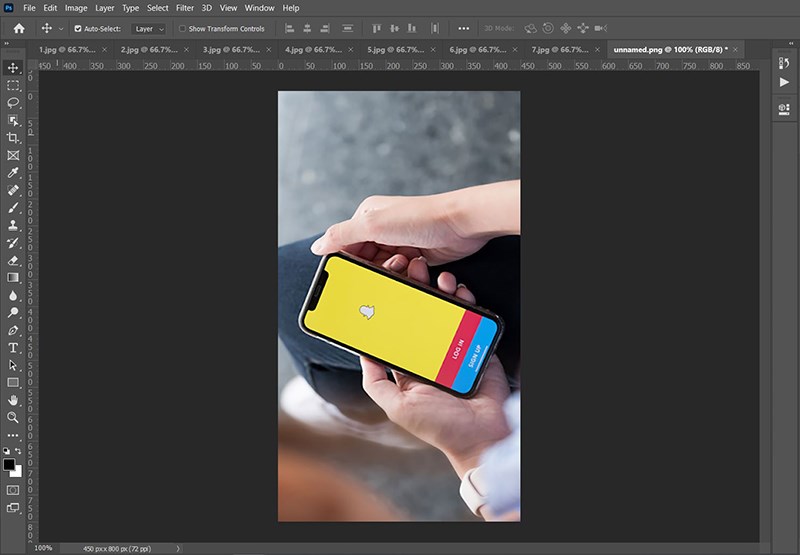
90° Clockwise: Xoay 90° theo chiều kim đồng hồ.
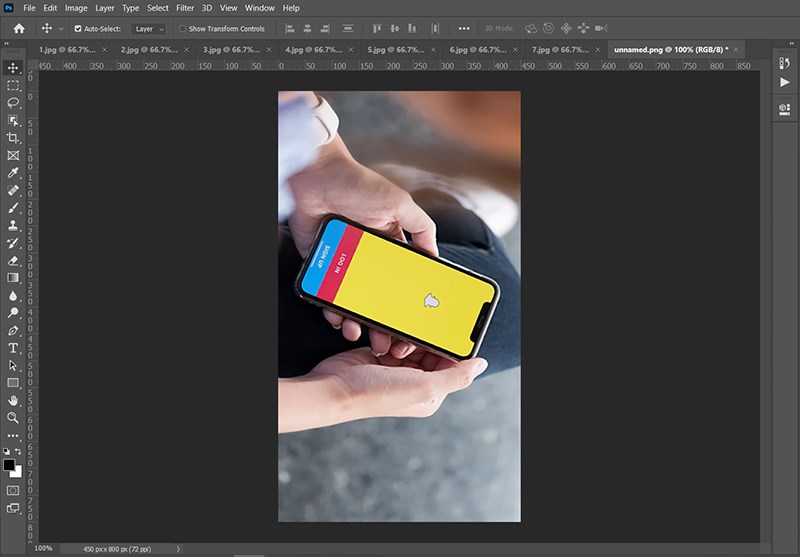
90° Counter Clockwise: Xoay 90° ngược theo chiều kim đồng hồ.
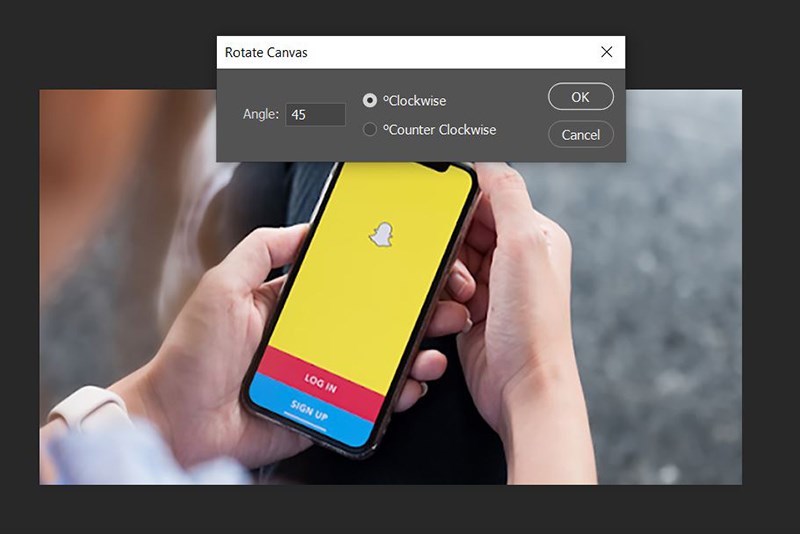
Arbitrary: Xoay tùy ý theo người sử dụng.
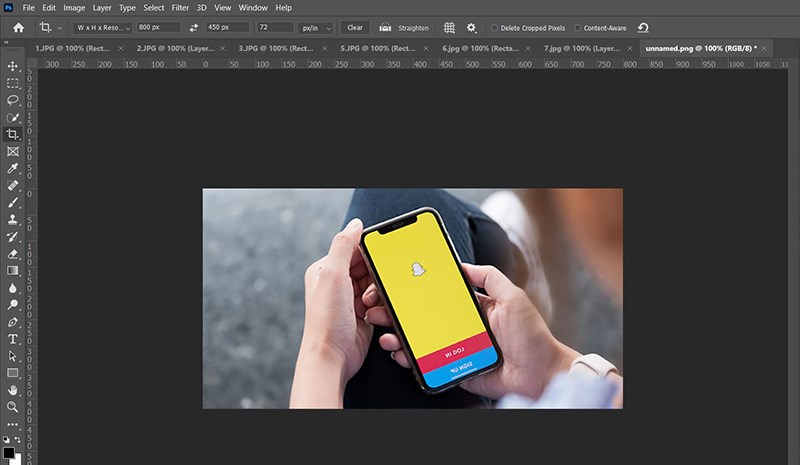
Flip Canvas Horizontal: Lật ngược ảnh theo phương ngang.
Flip Canvas Vertical: Lật ảnh theo phương dọc.
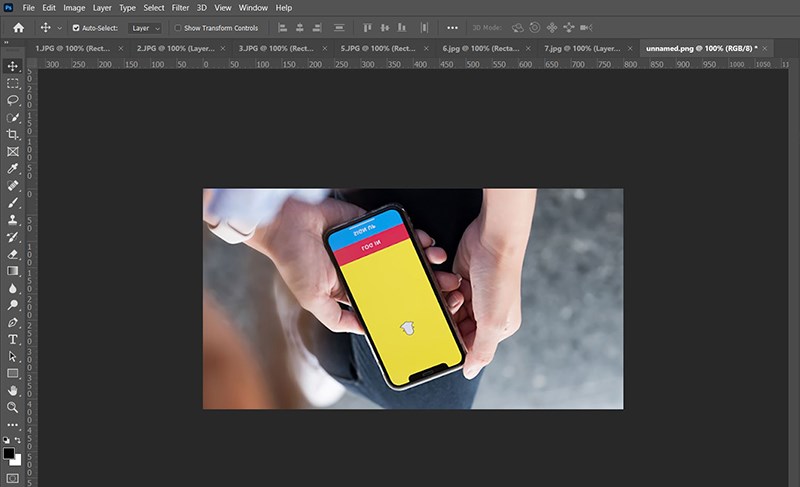
Cách này áp dụng khi file của bạn gồm nhiều layer và bạn chỉ muốn xoay 1 layer trong số đó.
Chọn vào Layer hình ảnh muốn xoay > Nhấn Edit > Nhấn Free Transform hoặc sử dụng tổ hợp phím Ctrl + T > Nhấn giữ chuột và tùy chọn xoay ảnh theo ý của bạn > chọn biểu tượng dấu tick để lưu lại thay đổi.
Bước 1: Tại màn hình chính của Photoshop, bạn chọn vào Layer hình ảnh muốn xoay.
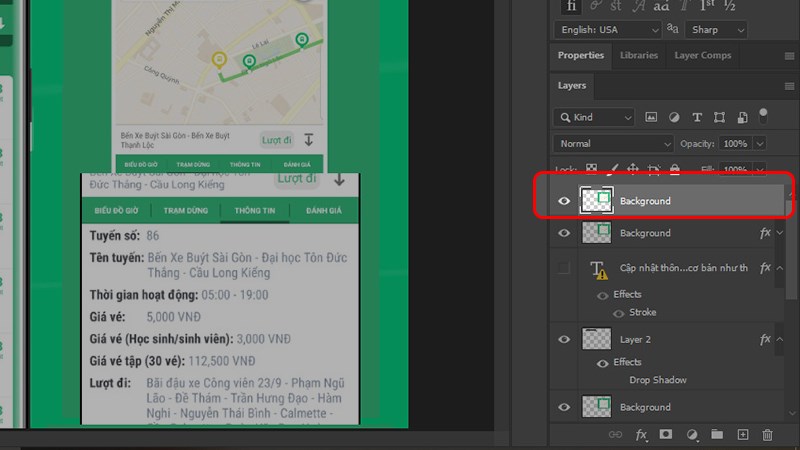
Chọn vào Layer hình ảnh muốn xoay.
Bước 2: Nhấn Edit, sau đó nhấn Free Transform hoặc sử dụng tổ hợp phím Ctrl + T
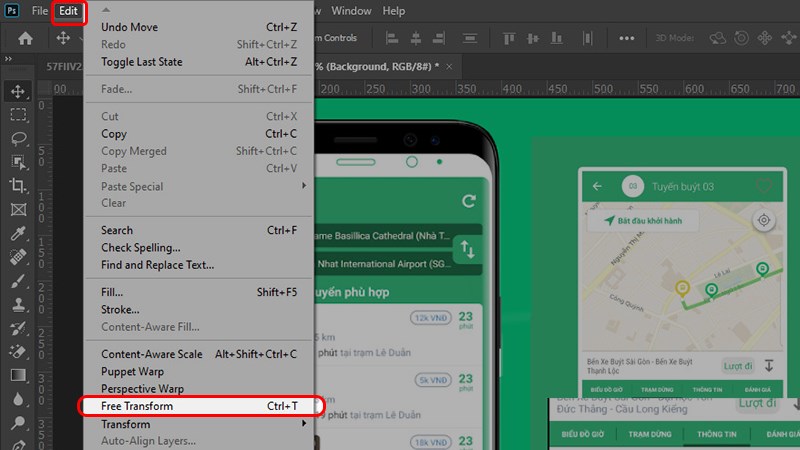
Nhấn Edit, sau đó nhấn Free Transform hoặc sử dụng tổ hợp phím Ctrl + T
Bước 3: Nhấn giữ chuột và tùy chọn xoay ảnh theo ý của bạn sau đó chọn biểu tượng dấu tick để lưu lại thay đổi.
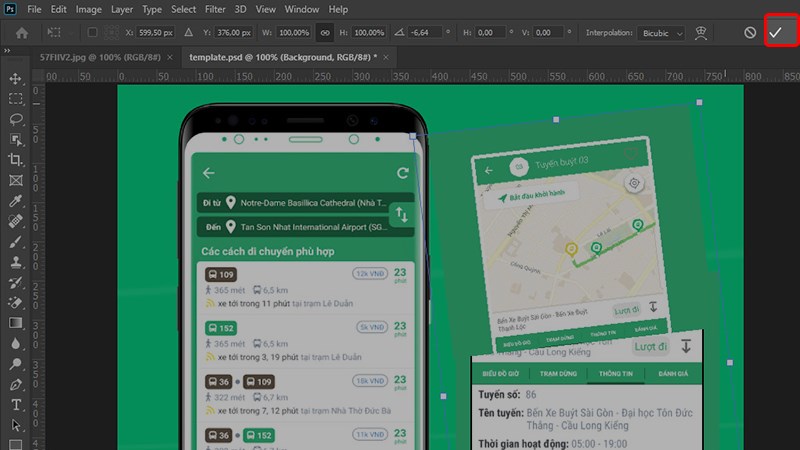
Nhấn giữ chuột và tùy chọn xoay ảnh theo ý của bạn sau đó chọn biểu tượng dấu tick để lưu lại thay đổi.
Bước 1: Tạo vùng chọn bất kỳ > > Nhấn Edit > Nhấn Free Transform hoặc sử dụng tổ hợp phím Ctrl + T > Nhấn giữ chuột và tùy chọn xoay ảnh theo ý của bạn > chọn biểu tượng dấu tick để lưu lại thay đổi.
Bước 1: Bạn tạo vùng chọn bất kỳ.
Bạn có thể tham khảo cách tạo vùng chọn bất trong Photoshop qua bài Cách tô màu trong Photoshop, tô màu từng layer, vùng chọn bất kỳ
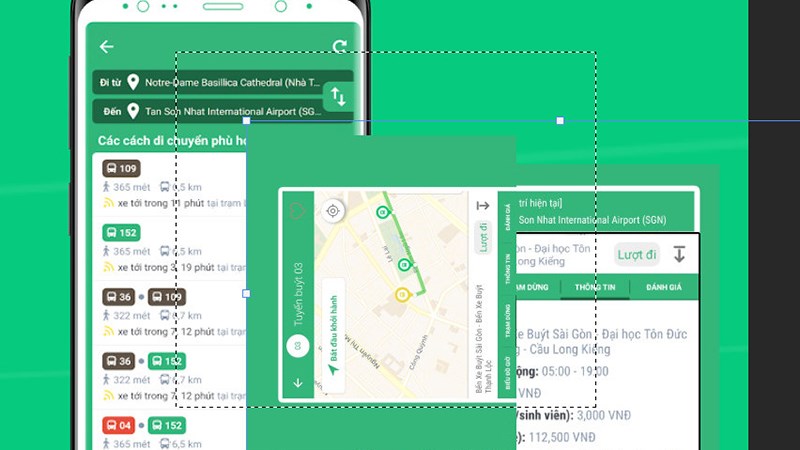
Bạn tạo vùng chọn bất kỳ.
Các bước tiếp theo bạn thực hiện tương tự Cách xoay từng layer như trên.
Với 3 cách hướng dẫn trên đây, giờ đây bạn đã có thể xoay ảnh như ý muốn một cách dễ dàng. Chúc các bạn thành công và đừng quên chia sẻ bài viết đến bạn bè nhé! Hãy để lại bình luận bên dưới nếu có thắc mắc.
Nguồn tham khảo: https://vi.wikipedia.org/wiki/Adobe_Photoshop
Trung tâm bảo hành có bán linh kiện và dịch vụ chính hãng, gọi là có ngay hỗ trợ miễn phí, bảo hành suốt đời. 0967891080

