
-
7:30 - 20:30
Cả CN & Lễ -

-


Cách chỉnh sửa hình ảnh đẹp, sống động với các bộ lọc của ứng dụng B612, thao tác dễ dàng, hình ảnh bắt mắt, ngay cả người mới bắt đầu tập chỉnh ảnh cũng có thể làm theo.
Bài viết này được hướng dẫn trên Điện thoại Samsung Galaxy J6 Plus.
Nếu bạn chưa có ứng dụng B612 thì có thể bấm vào link hệ điều hành iOS hoặc hệ điều hành Android để tải
Tải B612 > mở ứng dụng > chọn ảnh cần chỉnh > chọn bộ lọc > chỉnh các thông số > lưu ảnh
Công thức 1: Với bộ lọc Merry
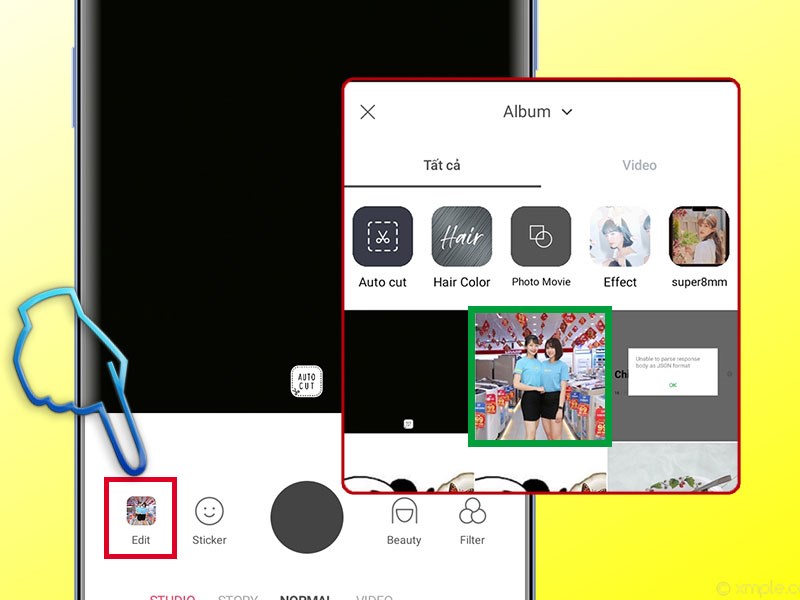
Bước 1: Mở B612 > Biểu tượng lấy ảnh từ thư viện > Ảnh muốn chỉnh sửa
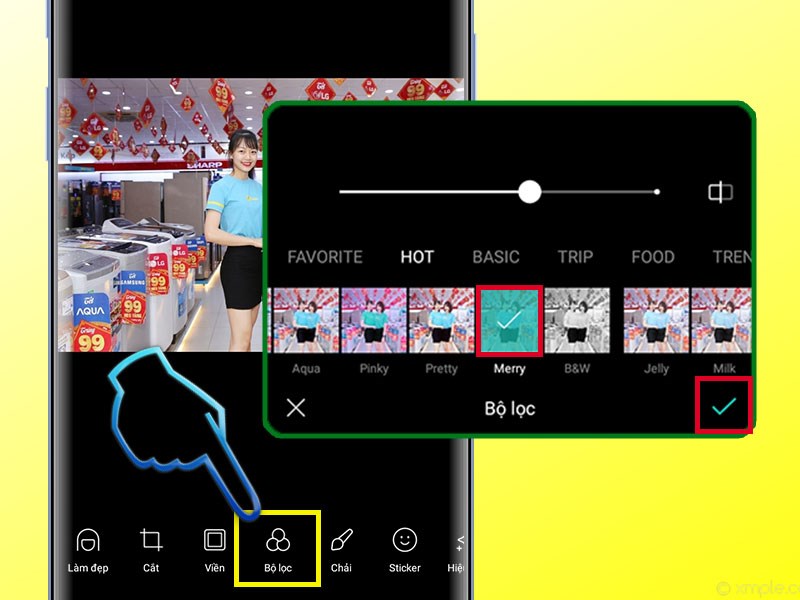
Bước 2: Bộ lọc > Merry (60%) - chọn dấu tick (còn gọi là lưu)
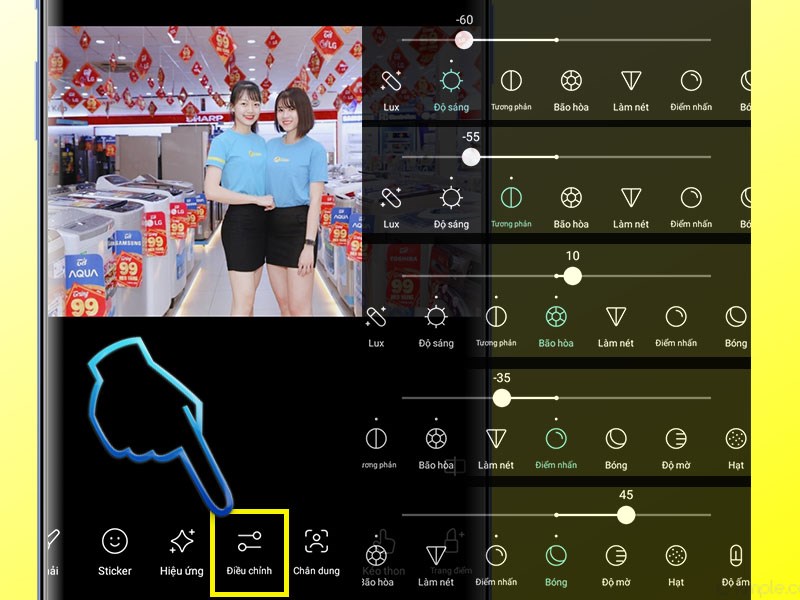
Bước 3: Chọn Điều chỉnh
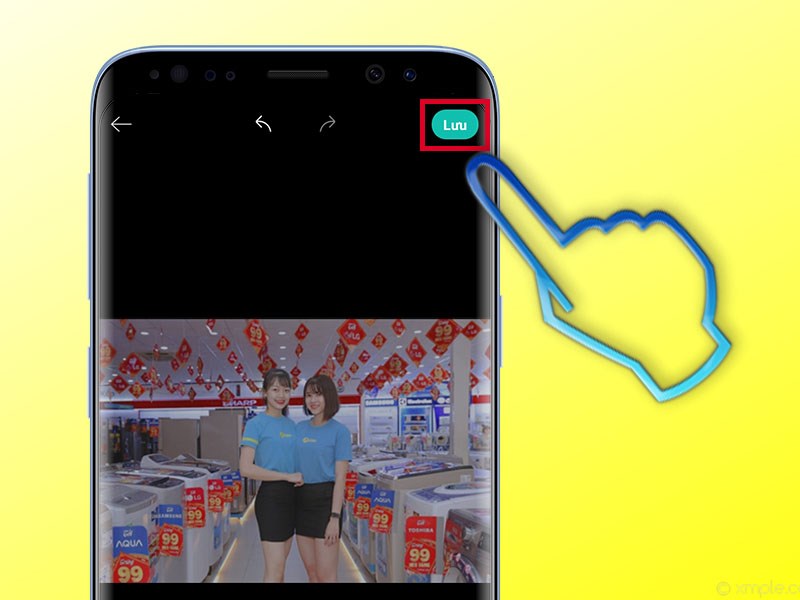
Bước 4: Lưu ảnh về máy
Kết quả chỉnh sửa
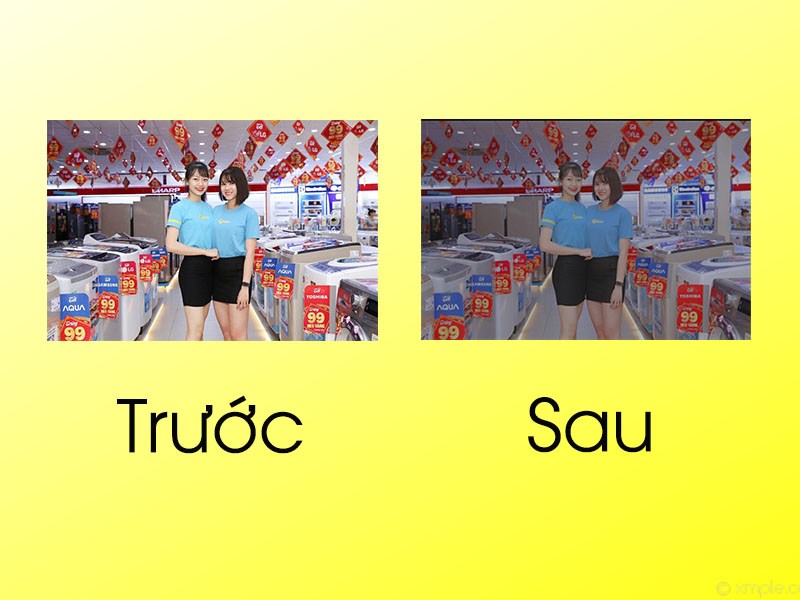
Công thức 2: Với bộ lọc Pure
Bước 1: Mở B612 > Biểu tượng lấy ảnh từ thư viện > Ảnh muốn chỉnh sửa
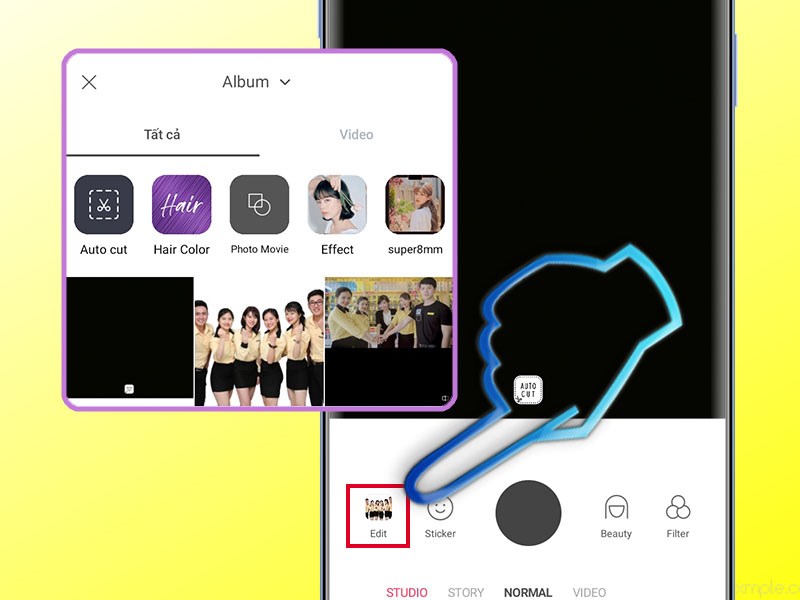
Bước 2: Bộ lọc > Pure (80%) > biểu tượng Ok (dấu tick)
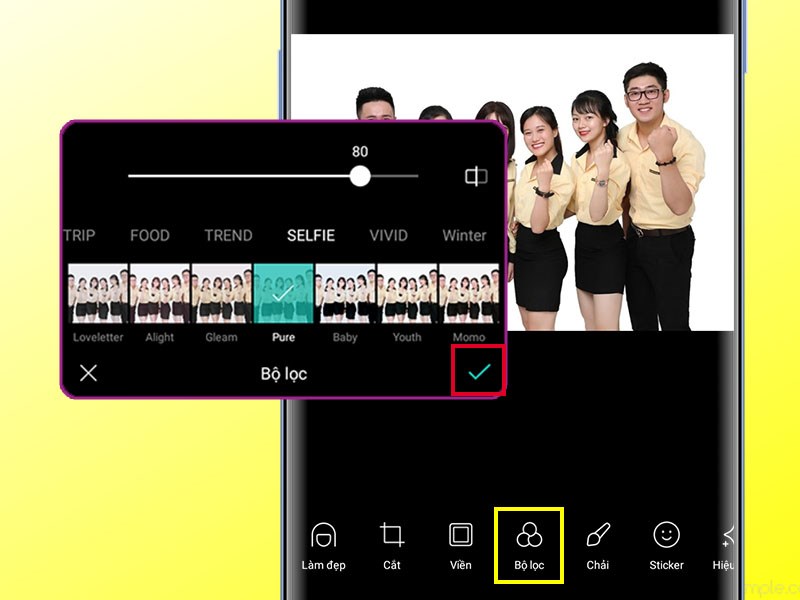
Bước 3: Chọn Điều chỉnh

Bước 4: Lưu ảnh về máy
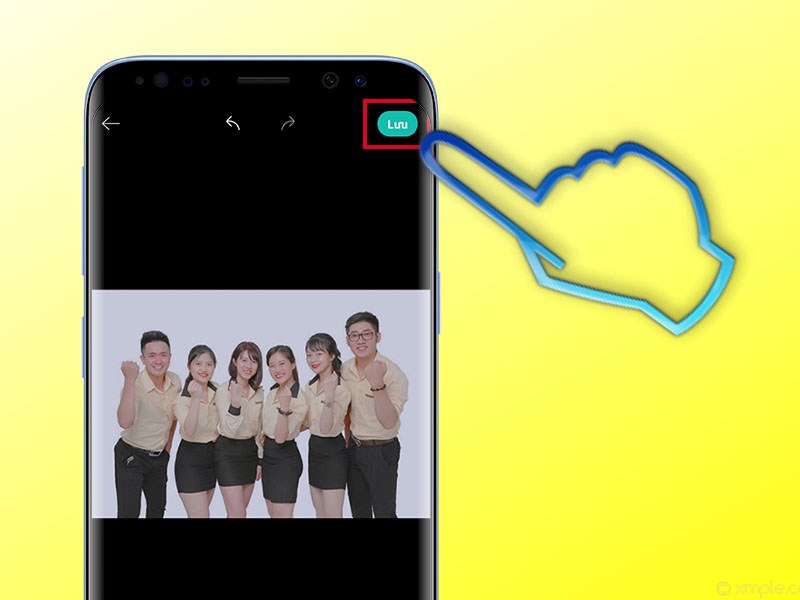
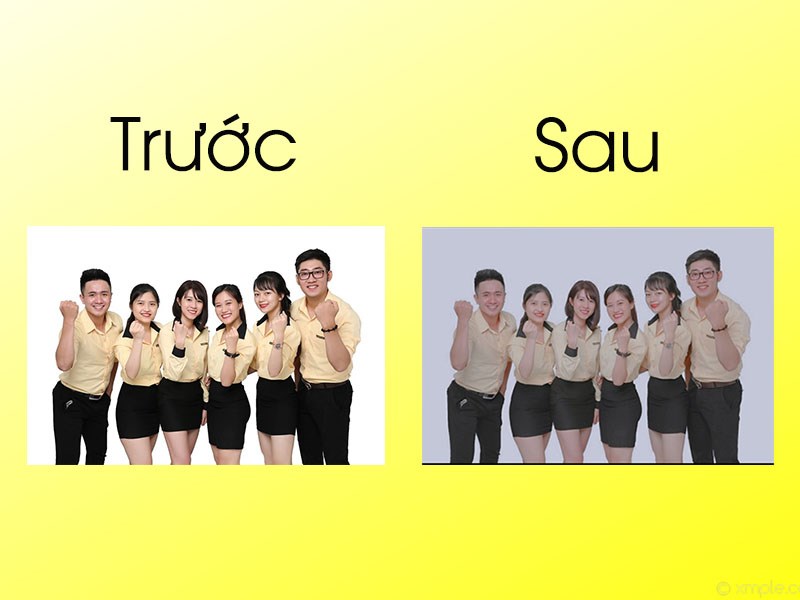
Kết quả chỉnh sửa
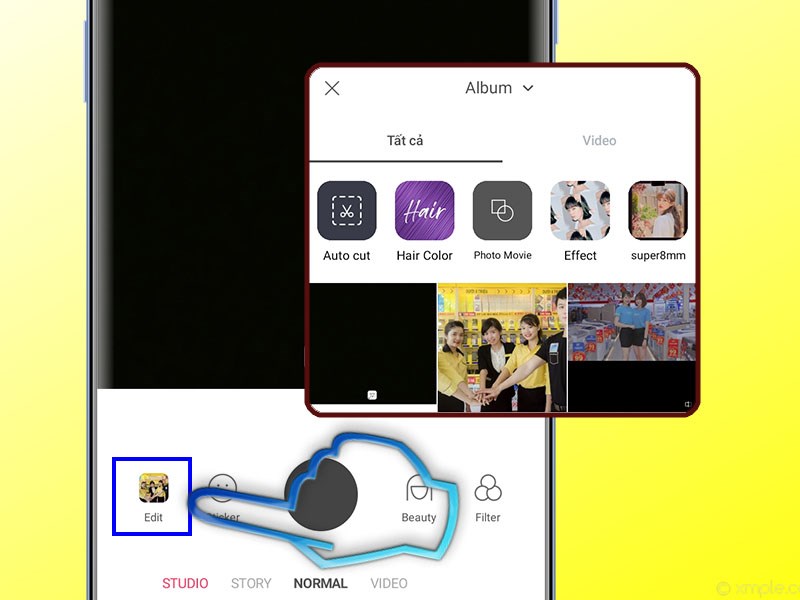
Bước 1: Mở B612 > Biểu tượng lấy ảnh từ thư viện > Ảnh muốn chỉnh sửa
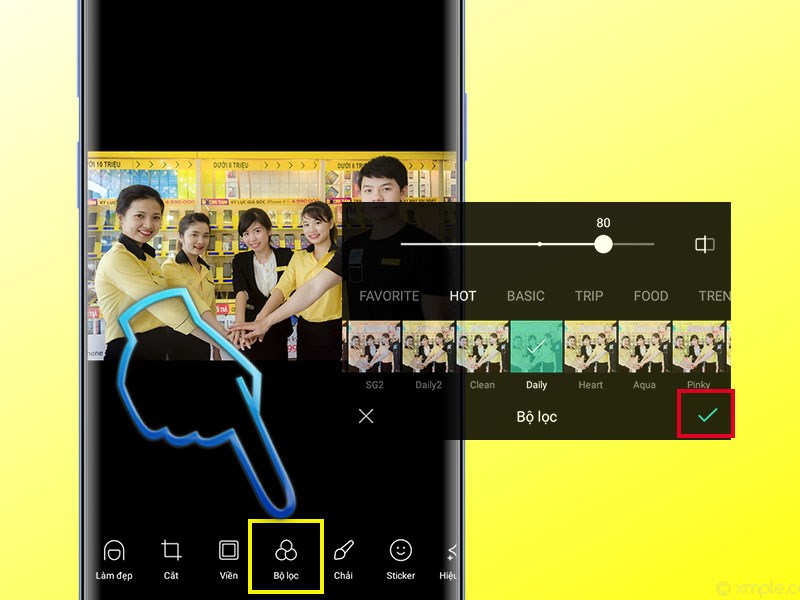
Bước 2: Bộ lọc > Daily (80%) > biểu tượng Ok (dấu tick)
Bước 3: Chọn Điều chỉnh
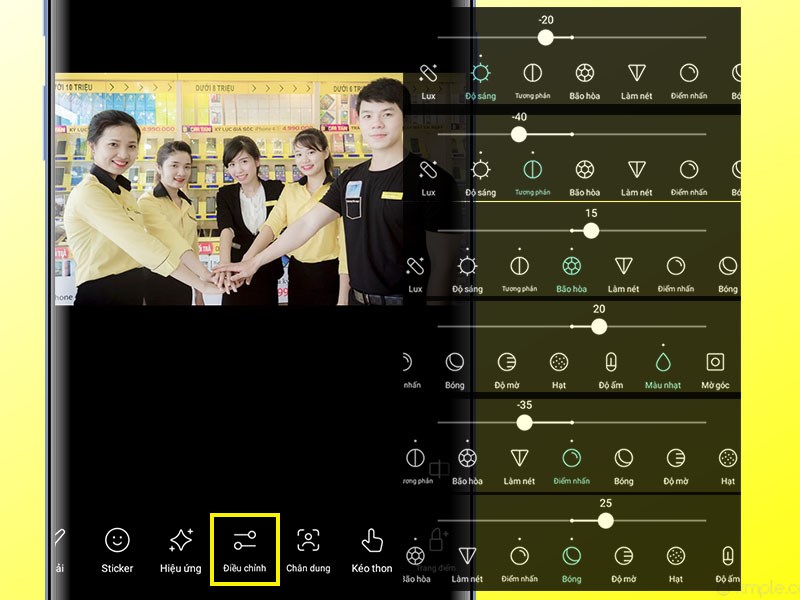
Bước 4: Lưu ảnh về máy

Kết quả chỉnh sửa

Với những cách chỉnh sửa ảnh đẹp bằng ứng dụng B612, hy vọng bài viết này có thể giúp bạn tạo ra những bức ảnh đẹp cho riêng mình thật dễ dàng. Còn chờ gì nữa mà không thực hiện ngay nào! Chúc các bạn thành công!
Trung tâm bảo hành có bán linh kiện và dịch vụ chính hãng, gọi là có ngay hỗ trợ miễn phí, bảo hành suốt đời. 0967891080

