
-
7:30 - 20:30
Cả CN & Lễ -

-


Chỉnh màu màn hình laptop, máy tính trên Windows giúp máy tính của bạn có màu sắc chân thực và giúp mắt chúng ta đỡ mỏi hơn khi nhìn màn hình máy tính lâu. Cùng tìm hiểu 3 phần mềm chỉnh màu màn hình laptop, máy tính trên Windows qua bài viết này nhé
- Trước khi cân chỉnh màn hình, bạn nên bật màn hình laptop, máy tính Windows trước 30 phút để màn hình hoạt động bình thường.
- Thiết lập độ phân giải của màn hình về chế độ mặc định của máy.
- Bạn nên điều chỉnh màn hình laptop, máy tính Windows trong điều kiện ánh sáng vừa phải, không quá sáng hay quá tối để được kết quả tốt nhất.
Để cân chỉnh màn hình đạt kết quả tốt nhất. Bạn cần chú ý các thông số sau đây:
Hầu như các nhà sản xuất hình laptop, máy tính Windows đều thiết kế màn hình LCD có nhiệt độ màu mặc định là 9300k. Với nhiệt độ mặc định này thì màu sắc hiển thị của màn hình sẽ bị xanh. Bạn nên đưa nhiệt độ màu sắc về mức là 6500K.
Nếu màn hình quá tối hay quá sáng đều không tốt, nếu bạn nhìn lâu sẽ mỏi mắt và dễ mắc các tật về mắt và ảnh hưởng tới màu sắc hiển thị của màn hình. Để chỉnh độ sáng và tương phản, bạn nên thực hiện trong môi trường ánh sáng dịu, không có ánh sáng chiếu trực tiếp vào màn hình hoặc trong môi trường quá tối.
Chỉ số Gamma ảnh hưởng rất lớn tới màu sắc hiển thị của màu quảng giữa. Nếu bạn để chỉ số Gamma quá thấp thì khi hiển thị màu xám sẽ gần giống màu trắng, và chỉ số Gamma quá cao thì màu xám sẽ hiển thị màu gần giống màu đen.
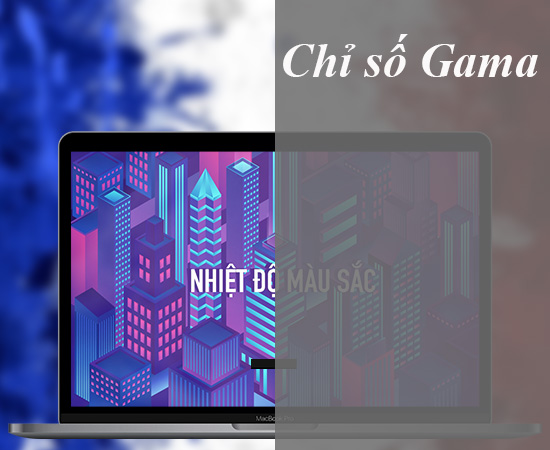
QuickGamma là một phần mềm miễn phí hỗ trợ cân chỉnh màu màn hình laptop, máy tính có hệ điều hành Windows 7 trở lên.
Tải phần mềm QuickGamma tại link.
- Tổng quan chung
QuickGamma là một phần mềm cân chỉnh màu màn hình laptop, máy tính Windows hiệu quả, nhanh chóng mà bạn không phải bỏ tiền ra mua. Giao diện phần mềm đơn giản, dễ sử dụng, giúp bạn cân bằng và điều chỉnh màu sắc, phủ gam màu sáng hoặc tối lên màn hình tùy theo cài đặt của bạn và điều chỉnh gamma về tỷ lệ 2.2. Bạn có thể xem thêm cách sử dụng tại menu Trợ giúp của phần mềm.

- Ưu điểm
Phần mềm QuickGamma cho phép bạn xem trước kết quả điều chỉnh màu trước khi áp dụng.
Sau khi áp dụng cân chỉnh màu cho màn hình sẽ lưu lại và áp dụng thành cài đặt hiển thị của hệ điều hành mặc định.
Giao diện đơn giản, miễn phí.
- Hạn chế
Hiện tại phần mềm chỉ hỗ trợ cho laptop và máy tính xách tay sử dụng hệ điều hành Windows 7 trở lên.
Kết quả điều chỉnh còn phụ thuộc vào mắt nhìn và khả năng của bạn.
Cũng như QuickGamma, Calibrize là phần mềm hiệu chỉnh màu sắc màn hình laptop, máy tính có hệ điều hành Windows.
Tải phần mềm Calibrize tại link.
- Tổng quan chung
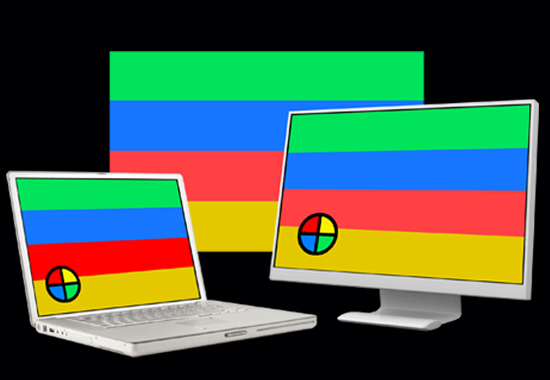
Phần mềm Calibrize là một công cụ cung cấp các tùy chọn miễn phí để bạn hiệu chỉnh màu sắc màn hình nhanh chóng, dễ dàng. Bạn có thể sử dụng phần mềm này để tùy chỉnh độ sáng và độ tương phản, điều chỉnh màu sắc hiển thị trên màn hình.
- Ưu điểm
Phần mềm hoàn toàn miễn phí.
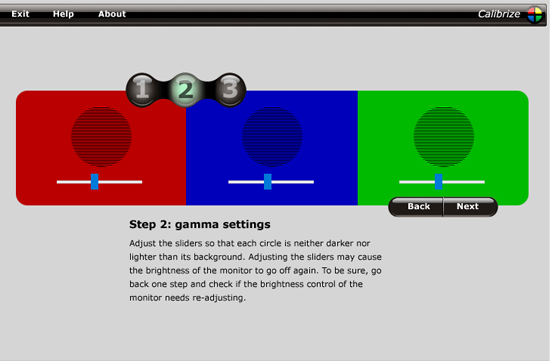
Sử dụng dễ dàng, tùy chỉnh nhanh chóng
- Hạn chế
Hiện tại phần mềm chỉ hỗ trợ cho thiết bị có hệ điều hành Windows.
Kết quả điều chỉnh phụ thuộc vào mắt nhìn và khả năng của bạn.
So với hai phần mềm trên thì f.lux hỗ trợ thiết bị có hệ điều hành Windows , macOS , Linux , Android , iOS.
Tải phần mềm f.lux tại link.
- Tổng quan chung
Phần mềm f.lux sẽ hỗ trợ bạn tự động điều chỉnh độ sáng màn hình laptop, máy tính theo thời gian ban ngày hoặc ban đêm dựa vào vị trí hiện tại của bạn. Khi mặt trời lặn, màn hình sẽ dần thay đổi nhiệt độ màu thành màu ấm dần và khôi phục lại màu ban đầu khi mặt trời mọc.
- Ưu điểm
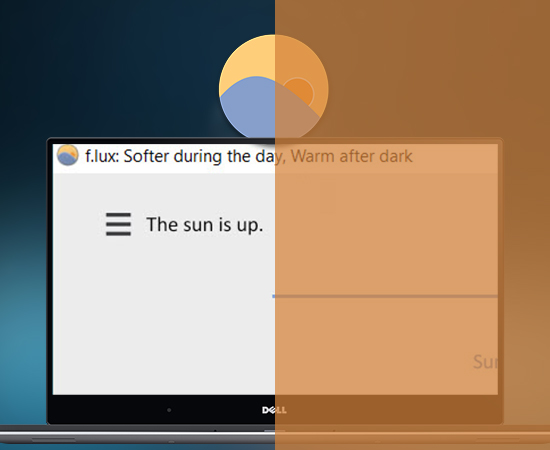
Phần mềm tự động điều chỉnh độ sáng màn hình
Hỗ trợ nhiều hệ điều hành khác nhau.
Phần mềm đơn giản, dễ sử dụng và miễn phí.
- Hạn chế
Phần mềm sẽ yêu cầu bạn cung cấp vị trí của bạn để xác định múi giờ
Trên đây là 3 phần mềm chỉnh màu màn hình laptop, máy tính trên Windows, hi vọng bài viết sẽ có ích cho bạn.
Chúc các bạn thành công
 0967891080

