• 7:30 - 20:30
    Cả CN & Lễ
  • Lịch hẹn
  • TTBH gần bạn
3 tuyệt chiêu giúp bạn 'xử' nhanh các vấn đề về pin trên laptop một cách hiệu quả mà ít ai biết

3 tuyệt chiêu giúp bạn 'xử' nhanh các vấn đề về pin trên laptop một cách hiệu quả mà ít ai biết

6,600₫

Có chổ đậu ô tô (Có thể mất phí)

    Cửa hàng bạn đã chọn

    Còn hàng sẵn có xem ngay lấy liền

    Vấn đề về pin luôn là vấn đề muôn thuở của anh em sử dụng các thiết bị điện tử, trong đó có laptop. Có một số lỗi khi laptop không sạc được mà anh em không biết cách khắc phục. Trong bài viết hôm nay mình sẽ hướng dẫn anh em vài cách đơn giản khắc phục vấn đề này.
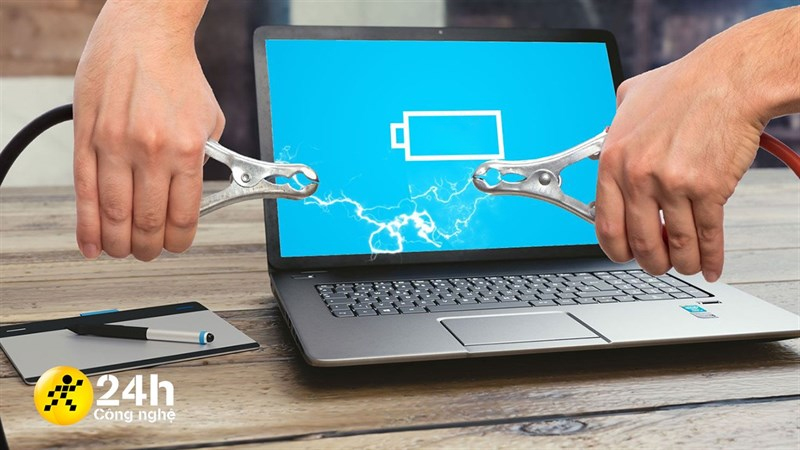
    Cach-khac-phuc-nhan-van-de-pin-tren-laptop

    Pin luôn là vấn đề muôn thuở của anh em khi sử dụng các thiết bị điện tử, trong đó có laptop. Có một số lỗi khi laptop không sạc được mà anh em không biết cách khắc phục. Trong bài viết hôm nay mình sẽ hướng dẫn anh em vài cách đơn giản khắc phục vấn đề này.

    1. Kiểm tra về phần cứng

    Laptop thường sẽ không sạc được do chính phần cứng của máy tính, rất có thể một trong 2 nguồn tiếp xúc điện trên laptop đã bị hỏng. Anh em nên đổi một bộ nguồn mới để sạc cho laptop. Sẽ có 2 trường hợp xảy ra:
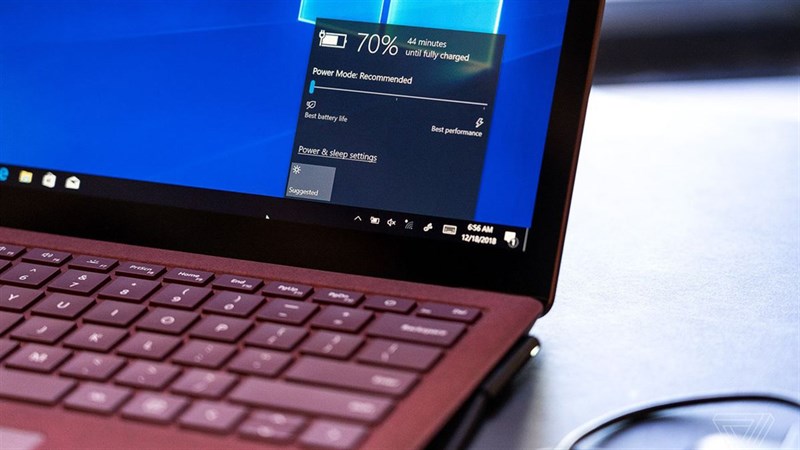
    • Thứ 1: Nếu thiết bị được sạc vào bình thường thì bộ sạc của anh em đã bị hỏng và anh em nên thay bộ sạc mới ngay lập tức.
    • Thứ 2: Nếu thiết bị vẫn không được sạc vào thì rất có thể pin hoặc cổng sạc của anh em đã ‘đi’ rồi. Anh em nên vác máy tính của mình đến trung tâm bảo hành để được thay mới nhé.
    pin laptop

    2. Sử dụng các công cụ về phần mềm của hãng

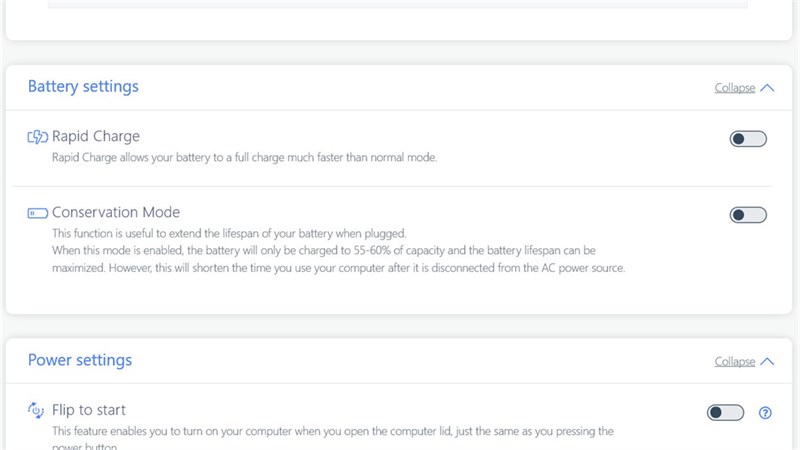
    Mỗi hãng laptop sẽ cung cấp cho anh em những công cụ để can thiệp sâu vào laptop của anh em. Anh em nên tận dụng những công cụ này để kiểm tra xem laptop của mình có giới hạn về tốc độ sạc cũng như việc giới hạn sạc đầy pin hay không. Nếu thiết bị của anh em đã kích hoạt tính năng này thì nên tắt ngay chúng đi vì những tính năng này giúp tuổi thọ pin lâu dài hơn và anh em sẽ không thể sạc đầy pin nhanh chóng.
    pin laptop

    3. Cài đặt lại bộ hiệu chỉnh dòng điện của Windows

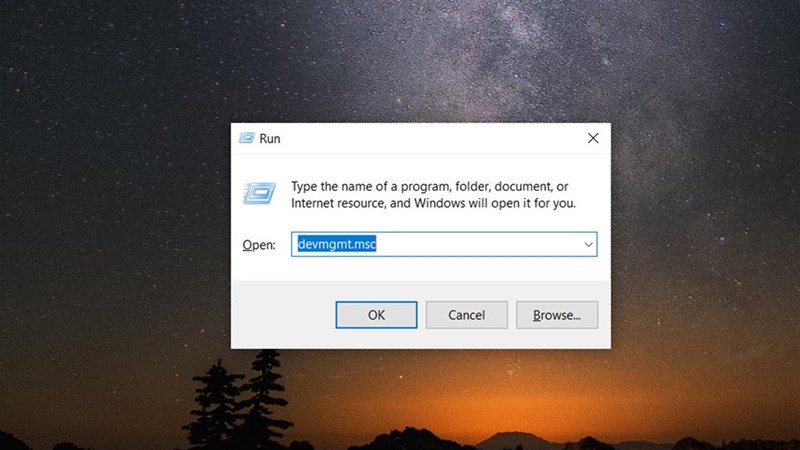
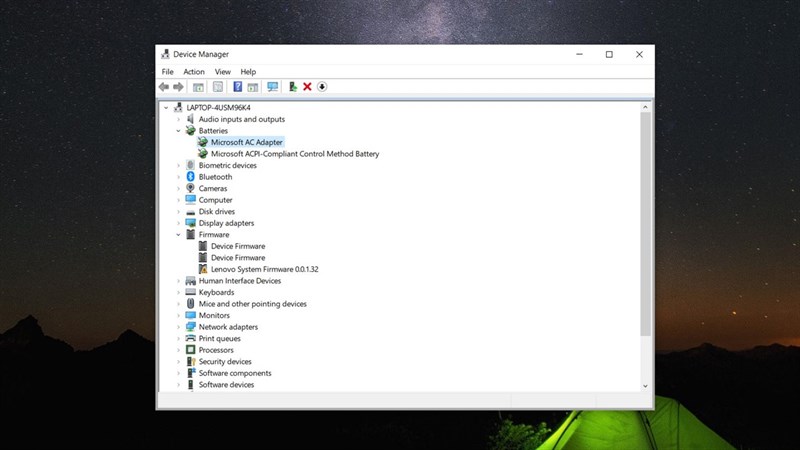
    Đây là một tính năng của Windows 10 khi hệ điều hành được cài đặt lên máy tính. Anh em sử dụng tổ hợp phím Windows + R để mở hộp thoại Run và nhập đoạn mã devmgmt.msc > Chọn Ok.
    pin laptop

    Sau đó, Anh em tìm đến mục Batteries như trong ảnh, phải chuột và chọn Update hoặc gỡ cài đặt và cài đặt lại bản mới để khắc phục được sự cố nhé.
    pin laptop

    Như vậy mình đã mang đến cho anh em một vài mẹo hay khắc phục vấn đề về pin trên laptop. Nếu thấy bài viết hữu ích cho mình xin một like và một share nhé. Rất cảm ơn anh em đã xem bài viết.

    • Thay giao diện cho Windows 10 theo sở thích, giao diện độc lạ của máy tính không sợ bị đụng hàng
    • Bật mí với bạn 3 bí mật sử dụng pin laptop cả ngày mà không cần phải sạc lại, bạn sẽ bất ngờ đấy
    Trung tâm bảo hành có bán linh kiện và dịch vụ chính hãng, gọi là có ngay hỗ trợ miễn phí, bảo hành suốt đời.
    Xem thêm ↓

    Cần tuyển kỹ thuật thay thế ĐT laptop PC làm tại nhà, tặng đồng phục đồ nghề trọn gói 10.000.000đ đặt lịch pv ngay không cần HS đặt lịch hẹn trên zalo hoặc ĐK nhận việc chỉ 1 Phút

    Viện máy tính nhận đào tạo học viên miễn học phí 1 kèm 1, có phụ cấp, bao ra nghề

    © 2027. Trungtambaohanh.com Thay Pin Điện Thoại Laptop, Phone PAD PC lấy liền
    Công Ty Cổ Phần Máy Tính VIỆN - GPĐKKD: 0305916372 do sở KHĐT TP.HCM cấp ngày 18/07/2008 ĐT: 028.3844.2008