
-
7:30 - 20:30
Cả CN & Lễ -

-


Bạn có thể bị đánh cắp toàn bộ dữ liệu trong Gmail nếu không bảo mật tài khoản một cách cẩn thận. Click để khám phá 4 cách bảo mật tài khoản tối ưu nhất.
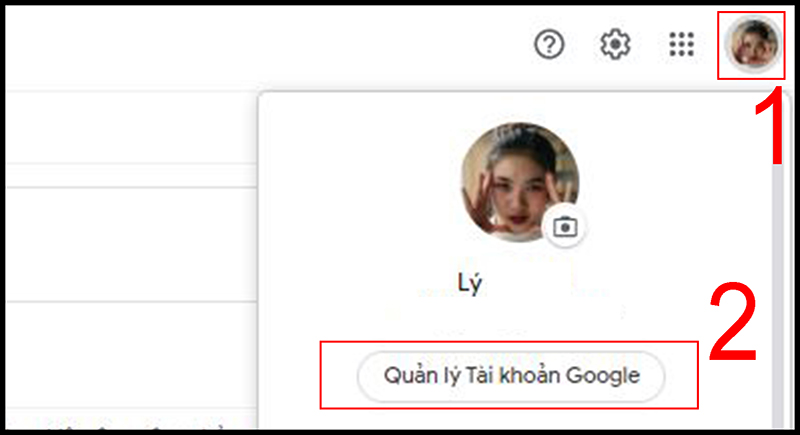
- Hướng dẫn chung: Để truy cập vào mục Cài đặt tài khoản Gmail, bạn thực hiện đăng nhập vào Gmail, sau đó bạn nhấn vào Ảnh đại diện tại góc phải > Chọn Quản lý tài khoản Google.
Đa phần người dùng đều chọn những mật khẩu đơn giản, dễ nhớ, liên quan đến thông tin cá nhân và sử dụng một mật khẩu cho hầu hết các ứng dụng. Điều này sẽ khiến tin tặc dễ dàng xâm nhập bất kỳ tài khoản nào khi có được thông tin của bạn.
Vì vậy, hãy nâng cấp độ mạnh của mật khẩu bạn: Hãy thay đổi mật khẩu chứa đầy đủ các chữ cái, con số, ký tự và cả chữ in hoa, hãy sử dụng những mật khẩu khác nhau cho các ứng dụng khác nhau và lưu lại chúng bằng một tiện ích quản lý bảo mật hoặc mục ghi chú trong điện thoại ngay hôm nay.
- Hướng dẫn nhanh: Để thay đổi mật khẩu Gmail trên máy tính, bạn thực hiện các bước sau:
+ Bước 1: Bạn vào Quản lý tài khoản > Chọn Thông tin cá nhân > Mật khẩu.

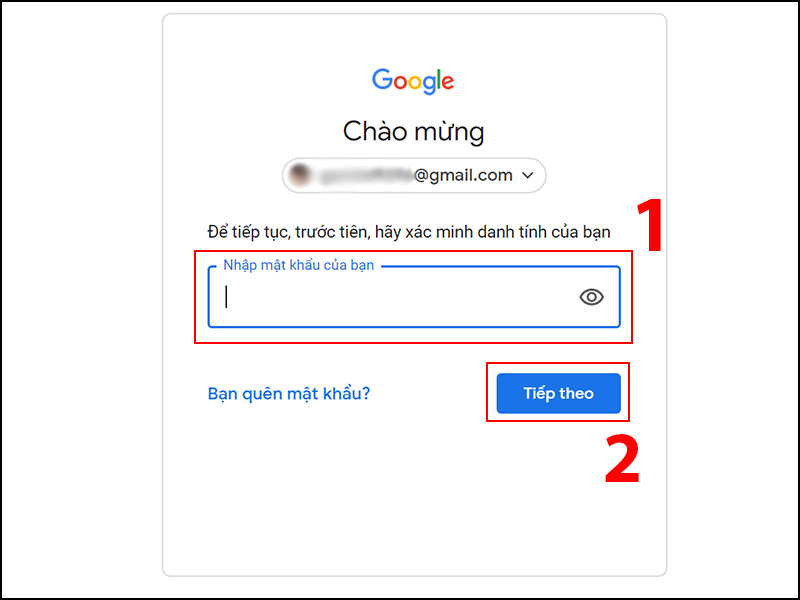
+ Bước 2: Nhập mật khẩu của bạn > Chọn Tiếp theo.
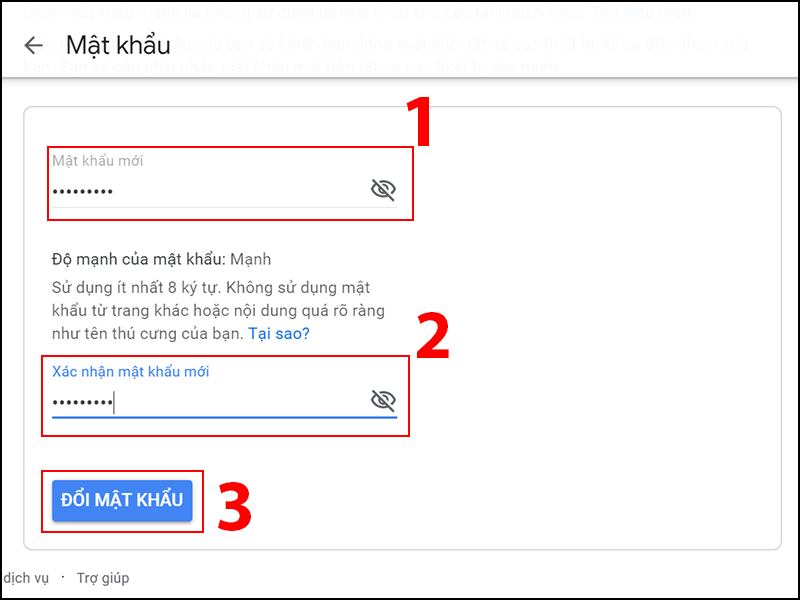
+ Bước 3: Nhập Mật khẩu mới > Nhập lại mật khẩu mới trong Xác nhận mật khẩu mới > Chọn ĐỔI MẬT KHẨU.
- Hướng dẫn chi tiết: Bạn xem thêm cách thay đổi mật khẩu Gmail tại:
>>> Hướng dẫn cách đổi mật khẩu, khôi phục mật khẩu Gmail trên máy tính
>>> Hướng dẫn cách đổi mật khẩu Gmail nhanh chóng trên điện thoại
Với xác minh hai yếu tố, tin tặc không thể chỉ sử dụng mật khẩu để đăng nhập vào tài khoản Gmail, Youtube hay Google Pay của bạn. Theo đó, chúng cần thêm mật mã 6 số ngẫu nhiên hoặc quyền truy cập vật lý được gửi về máy bạn. Bạn có thể sẽ mất thời gian hơn khi cài đặt tính năng này mỗi lần đăng nhập trên thiết bị di động mới. Tuy vậy, đây là một trong những cách tốt nhất giúp tài khoản Google của bạn được bảo vệ.
Bạn thực hiện xác minh hai yếu tố trong mục Bảo mật > Xác minh 2 bước của Google và làm theo các hướng dẫn.

- Hướng dẫn chi tiết: Bạn xem thêm hướng dẫn chi tiết cách thay thiết lập xác minh hai yếu tố tại:
>>> Cách bật tính năng xác minh mật khẩu 2 bước trong Gmail không bị hack
Google sẽ yêu cầu bạn thêm một hoặc một số số điện thoại dự phòng và tài khoản email tin cậy phòng trường hợp tài khoản bị hack hoặc có hoạt động lạ. Bạn thực hiện vào Thông tin cá nhân > Kiểm tra phần Thông tin liên hệ và thiết lập các phương thức liên hệ dự phòng tin cậy để tài khoản được bảo mật tốt hơn.

- Hướng dẫn chi tiết: Bạn xem thêm hướng dẫn chi tiết cách thay thiết lập các phương thức liên hệ dự phòng tại:
>>> Cách thêm số điện thoại, email khôi phục vào tài khoản Gmail đơn giản
Kiểm tra các hoạt động tài khoản thường xuyên giúp bạn phát hiện những hành vi bất thường và ngăn chặn hành động xâm nhập tài khoản từ tin tặc. Để kiểm tra các hoạt động của mình, bạn thực hiện các bước sau:
- Bước 1: Vào Bảo mật > Tại Thiết bị của bạn, chọn Quản lý thiết bị.

- Bước 2: Giao diện hiển thị danh sách Các thiết bị bạn đã đăng nhập. Nếu nghi ngờ bất kỳ thiết bị đăng nhập nào bất thường, hãy thực hiện đăng xuất bằng cách nhấn vào dấu ba chấm tại góc phải trên thiết bị, chọn Đăng xuất. Sau đó, bạn có thể thay đổi mật khẩu và thiết lập các bước bảo mật thêm cho tài khoản của bạn.

Trên đây là 4 bước giúp bạn bảo mật tài khoản Gmail tối ưu nhất. Thế Giới Di Động chúc bạn thực hiện thành công.
Trung tâm bảo hành có bán linh kiện và dịch vụ chính hãng, gọi là có ngay hỗ trợ miễn phí, bảo hành suốt đời. 0967891080

