
-
7:30 - 20:30
Cả CN & Lễ -

-


Hướng dẫn lấy lại mật khẩu Macbook đơn giản nhất chỉ với 4 bước chi tiết, nhanh chóng lại đơn giản. Xem ngay bạn nhé!
Bài viết được thực hiện trên Macbook Air 2017 hệ điều hành MacOS, tuy nhiên bạn cũng có thể thực hiện trên các thiết bị Macbook Air, Macbook Pro, Macbook M1 và các thiết bị sử dụng hệ điều hành MacOS.
Khởi động (Restart) lại máy → Nhấn giữ Command + phím R cùng lúc → Mở Tiện ích (Utilities) → Nhấn Terminal → Nhập resetpassword → đặt lại mật khẩu (Password) và xác nhận.
Lưu ý: Bạn chỉ có thể truy cập chế độ khôi phục trong khi Macbook của bạn đang khởi động.
Bước 1: Khởi động lại (Restart) máy Macbook của bạn.
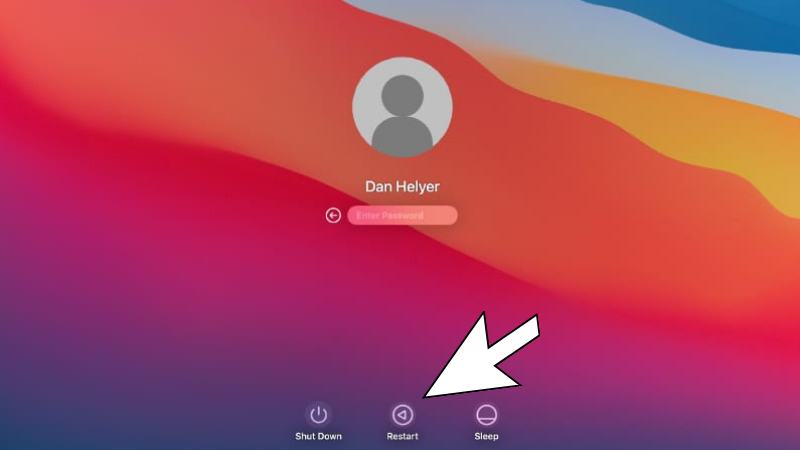
Bước 2: Trong khi khởi động lại, hãy nhấn và giữ phím Command + R cho đến khi bạn thấy logo Apple.
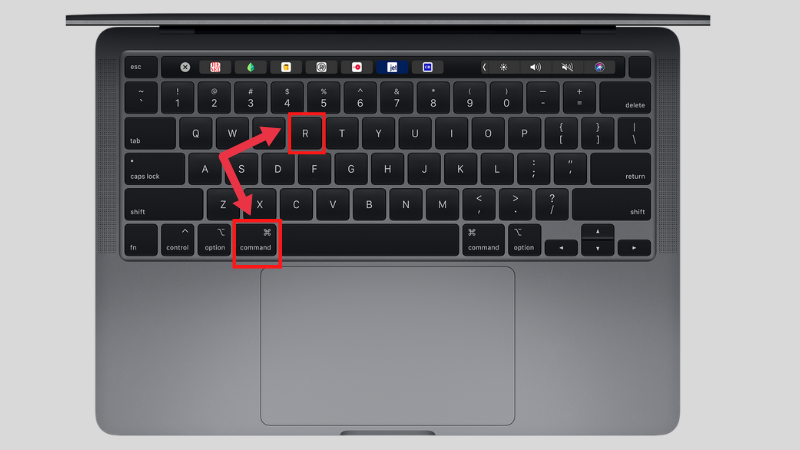
Nếu bạn nhìn thấy màn hình đăng nhập, bạn sẽ phải khởi động lại và lặp lại bước này một lần nữa cho đến khi bạn chuyển đến Chế độ khôi phục.
Bước 3: Để khởi chạy công cụ, mở Terminal bằng cách nhấp vào Tiện ích (Utilities) → Terminal trên thanh menu.
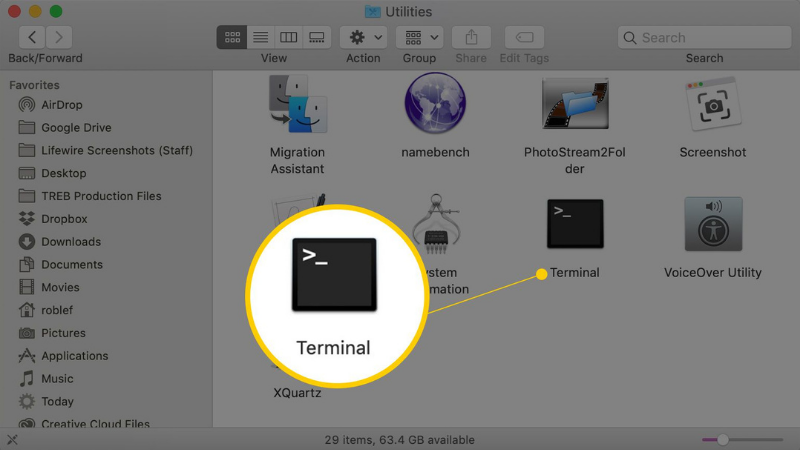
Bước 4: Tại Terminal, nhập resetpassword (Không sử dụng bất kỳ khoảng trắng nào giữa các từ). Sau đó nhấn Enter. Thao tác này sẽ mở ra màn hình Reset Password Assistant.
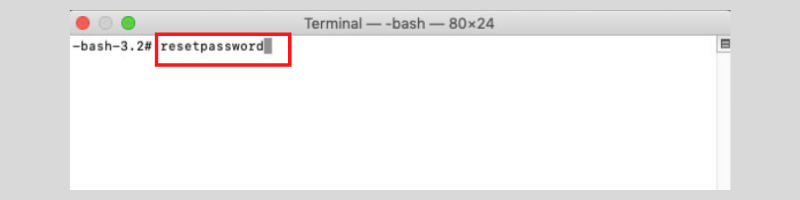
Thao tác trên sẽ mở ra màn hình Reset Password Assistant.
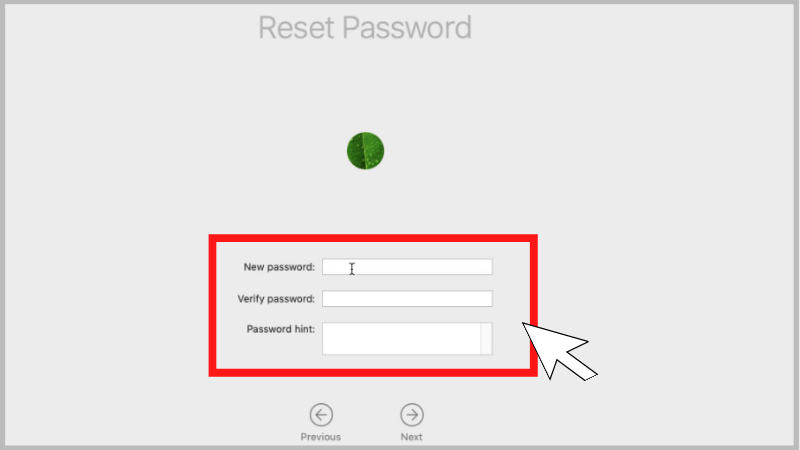
Nhập đầy đủ các thông tin để hoàn tất quá trình lấy lại Password.
Trên đây là các bước thực hiện lấy lại mật khẩu Macbook đơn giản, nhanh chóng nhất. Hãy để lại bình luận nếu có thắc mắc nhé. Chúc các bạn thành công.
Trung tâm chuyên sửa chữa thay thế, bảo hành miễn phí, nhượng quyền thương hiệu trungtambaohanh.com + marketing. 0967891080

