
-
7:30 - 20:30
Cả CN & Lễ -

-


Hướng dẫn 4 cách căn giữa ô trong bảng trên Word cho mọi phiên bản cực đơn giản, chi tiết dễ thực hiện, có ví dụ minh họa. Vào xem ngay!!!

4 cách căn giữa ô trong bảng trên Word cực đơn giản, chi tiết dễ thực hiện
Bài viết được thực hiện trên laptop hệ điều hành Windows với phiên bản Word 2016, ngoài ra bạn cũng có thể thực hiện trên các phiên bản Word 2007, 2010, 2013, 2019 và trên MacOS với thao tác tương tự.
căn giữa là 1 việc rất cần thiết khi bạn muốn trang trí cho văn bản thêm phần chuyên nghiệp cũng như ngay ngắn, dễ nhìn tạo thiện cảm cho người đọc.
Những kiểu căn giữa trong Word bạn cần phải biết:
Các trường hợp cần căn giữa trong Word có thể kể đến là:
Ở đây mình sẽ thực hiện căn giữa các ô trong bảng sau:
-800x450.jpg "Bảng cần canh giữa")
Bảng cần căn giữa
Bước 1: Tô chọn dữ liệu cần căn giữa ô > Chọn thẻ Layout.
-800x450.jpg "Tô chọn dữ liệu cần canh giữa ô > Chọn thẻ Layout")
Tô chọn dữ liệu cần căn giữa ô > Chọn thẻ Layout
Bước 2: Đi đến mục Alignment > Chọn Align Center để căn giữa ô.
-800x450.jpg "Đi đến mục Alignment > Chọn Align Center để canh giữa ô")
Đi đến mục Alignment > Chọn Align Center để căn giữa ô
Ngoài ra với cách này bạn có thể lựa chọn nhiều cách căn giữa như căn giữa trên, dưới, ở giữa như sau:
Align Top Center: Căn giữa ở phía trên.
-800x450.jpg "Align Top Center: Canh giữa ở phía trên")
Align Top Center: căn giữa ở phía trên
Align Center: Căn đúng chính giữa của ô.
Align Center: căn đúng chính giữa của ô
Align Bottom Center: căn giữa ở phía dưới.
-800x450.jpg "Align Bottom Center: Canh giữa ở phía dưới")
Align Bottom Center: căn giữa ở phía dưới
Ở đây mình sẽ thực hiện căn giữa các ô trong bảng sau:
Bảng cần căn giữa
Bước 1: Tô chọn dữ liệu cần căn giữa ô > Chọn thẻ Home.
-800x450.jpg "Tô chọn dữ liệu cần canh giữa ô > Chọn thẻ Home")
Tô chọn dữ liệu cần căn giữa ô > Chọn thẻ Home
Bước 2: Đi đến mục Paragraph > Chọn Align Center để căn giữa ô.
-800x450.jpg "Đi đến mục Paragraph > Chọn Align Center để canh giữa ô")
Đi đến mục Paragraph > Chọn Align Center để căn giữa ô
Bước 3: Tiếp tục chọn Line and Paragraph Spacing > Chọn Add Space Before Paragraph để căn chính giữa ô theo chiều dọc trong Word.
-800x450.jpg "Chọn Line and Paragraph Spacing > Chọn Add Space Before Paragraph để canh chính giữa ô trong Word")
Chọn Line and Paragraph Spacing > Chọn Add Space Before Paragraph để căn chính giữa ô trong Word
Kết quả sau khi căn giữa
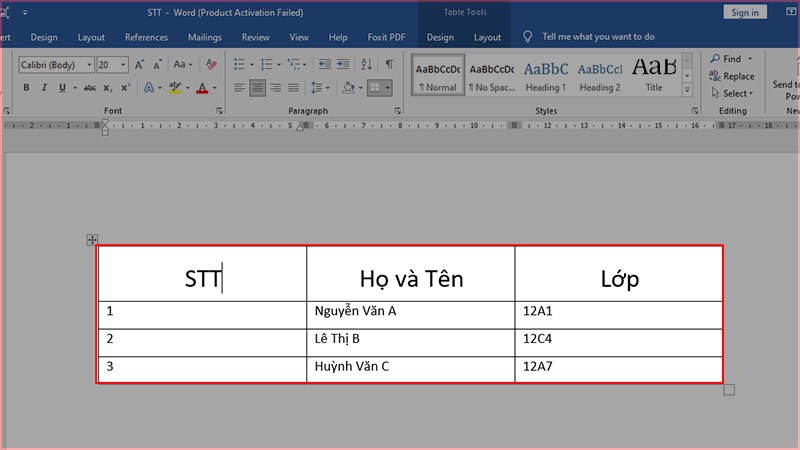
Kết quả
Đối với phím tắt thì cách thực hiện rất đơn giản mà lại rất chuyên nghiệp đấy nhé!
Ở đây mình sẽ thực hiện căn giữa các ô trong bảng sau:
Bảng cần căn giữa
Bạn tô chọn dữ liệu cần căn giữa > Nhấn tổ hợp phím Ctrl + E để căn giữa ô trong Word.
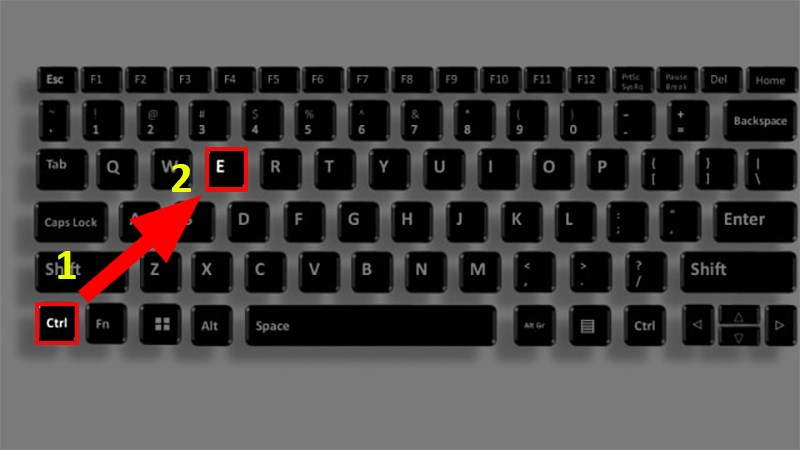
Tô chọn dữ liệu cần căn giữa > Nhấn tổ hợp phím Ctrl + E để căn giữa ô trong Word
Ở đây mình sẽ thực hiện căn giữa các ô trong bảng sau:
Bảng cần căn giữa
Bạn hãy tô chọn dữ liệu cần căn giữa > Nhấn chuột phải > Chọn Center để căn giữa ô.
-800x450.jpg "Tô chọn dữ liệu cần canh giữa > Nhấn chuột phải > Chọn Center để canh giữa ô")
Tô chọn dữ liệu cần căn giữa > Nhấn chuột phải > Chọn Center để căn giữa ô
Và đó là cách có thể giúp bạn căn giữa ô trong Word cực đơn giản và nhanh chóng. Nếu có thắc mắc về cách làm bạn hãy để lại bình luận bên dưới nhé. Hy vọng bài viết sẽ hữu ích với bạn. Chúc bạn thành công!!
Trung tâm chuyên sửa chữa thay thế, bảo hành miễn phí, nhượng quyền thương hiệu trungtambaohanh.com + marketing. 0967891080

