
-
7:30 - 20:30
Cả CN & Lễ -

-


Làm cách nào để chụp lại màn hình iPhone 8, iPhone 8 Plus? Hãy cùng theo dõi hướng dẫn cụ thể ở bài viết này nhé!
Các cách chụp màn hình được hướng dẫn trong bài viết này có thể áp dụng được cho cả hai sản phẩm thuộc iPhone 8 series, bao gồm iPhone 8 và iPhone 8 Plus.
Cách đầu tiên bạn có thể sử dụng để chụp ảnh màn hình trên iPhone 8/8 Plus là sử dụng tổ hợp phím cứng bằng cách nhấn cùng lúc tổ hợp hai nút là nút Home và nút nguồn.
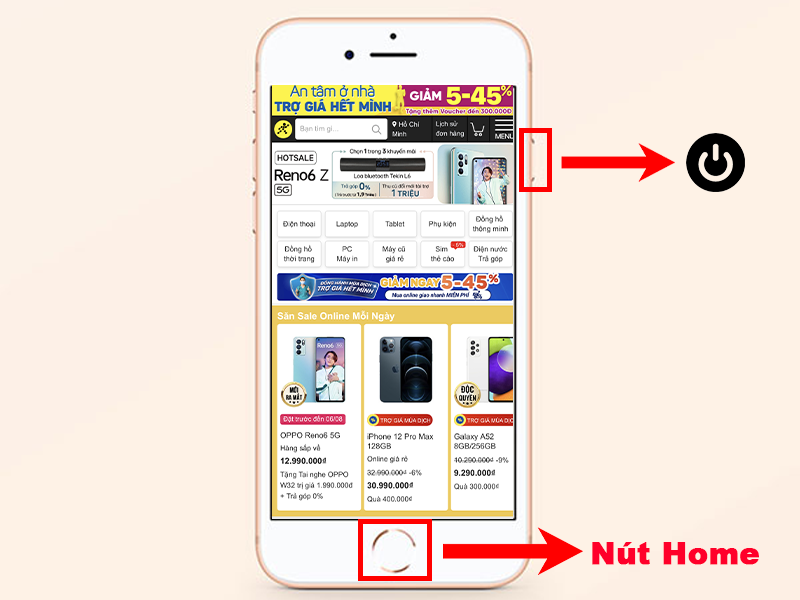
Bạn có thể chụp ảnh màn hình bằng cách nhấn nút Home và nút nguồn
Ngoài ra, bạn còn có thể chụp màn hình bằng AssistiveTouch (nút Home ảo). Để thực hiện, bạn có thể tham khảo các bước hướng dẫn sau:
- Bước 1: Bạn vào Cài đặt > Chọn Trợ năng > Tại mục THỂ CHẤT VÀ VẬN ĐỘNG, bạn chọn Cảm ứng.
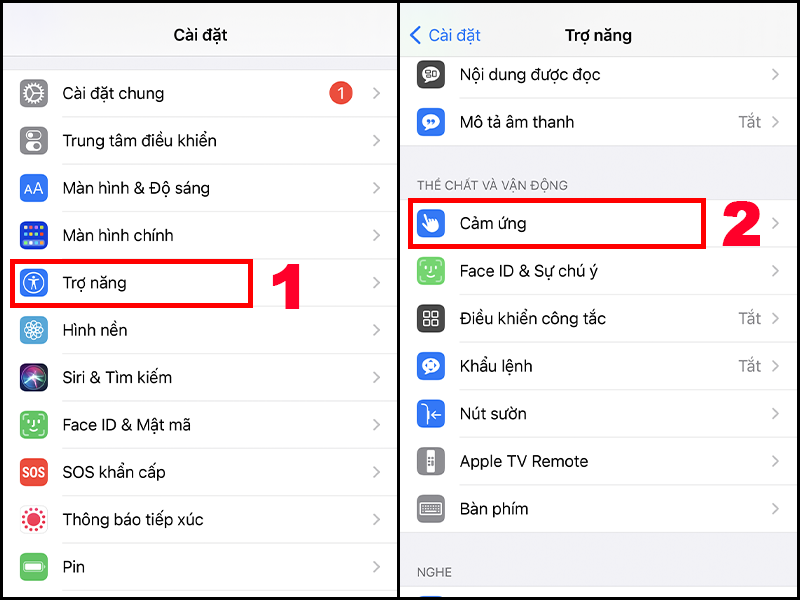
Chọn Cảm ứng
- Bước 2: Chọn AssistiveTouch và gạt sang phải để Bật.

Gạt sang phải để bật AssistiveTouch
- Bước 3: Sau khi bật AssistiveTouch, bạn thực hiện thiết lập bằng cách chọn Nhấn giữ tại mục TÁC VỤ TÙY CHỈNH. Tại đây, bạn chọn Chụp ảnh màn hình và có thể tuỳ chọn thời gian nhấn giữ tuỳ thích ở mục Khoảng thời gian nhấn giữ.
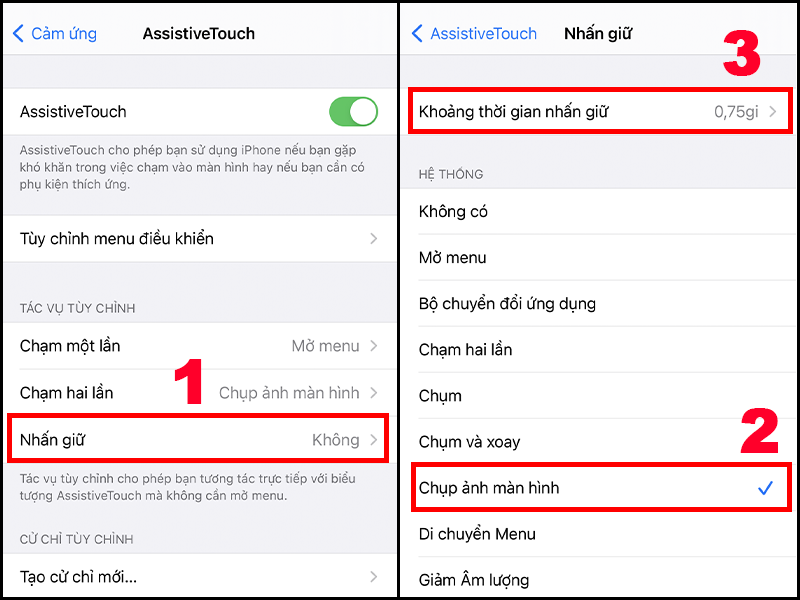
Chọn Chụp ảnh màn hình
Ngoài ra, bạn còn có thể thực hiện chụp màn hình bằng cách thiết lập ở mục Chạm một lần hoặc Chạm hai lần vào nút AssistiveTouch bằng cách thiết lập tại mục TÁC VỤ TÙY CHỈNH.
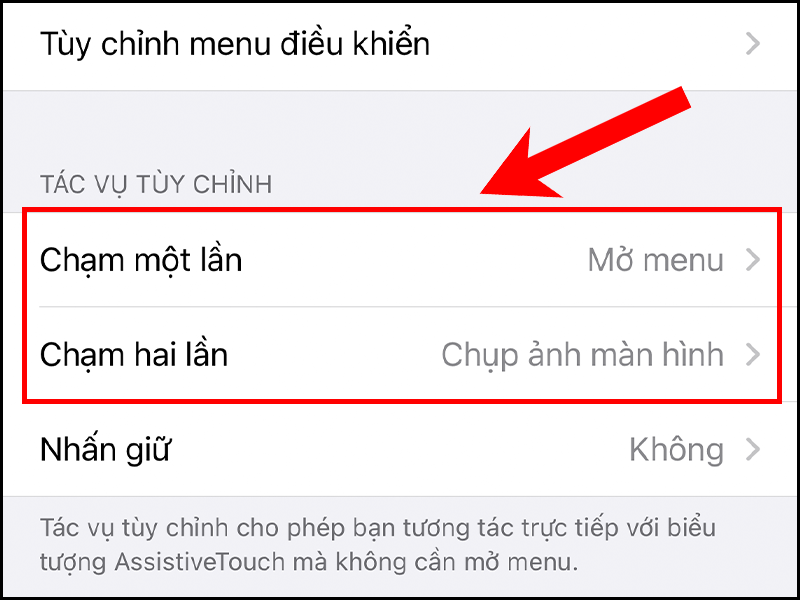
Bạn có thể thiết lập chạm một lần hoặc chạm hai lần vào nút AssistiveTouch
Một cách chụp màn hình khá ít người sử dụng là dùng tính năng Back Tap (chạm vào mặt sau của điện thoại). Để thiết lập tính năng này, bạn thực hiện theo các bước sau:
- Bước 1: Vào Cài đặt > Chọn Trợ năng > Tại mục THỂ CHẤT VÀ VẬN ĐỘNG, bạn chọn Cảm ứng.

Chọn Cảm ứng
- Bước 2: Chọn Chạm vào mặt sau > Ấn chọn Chạm hai lần.
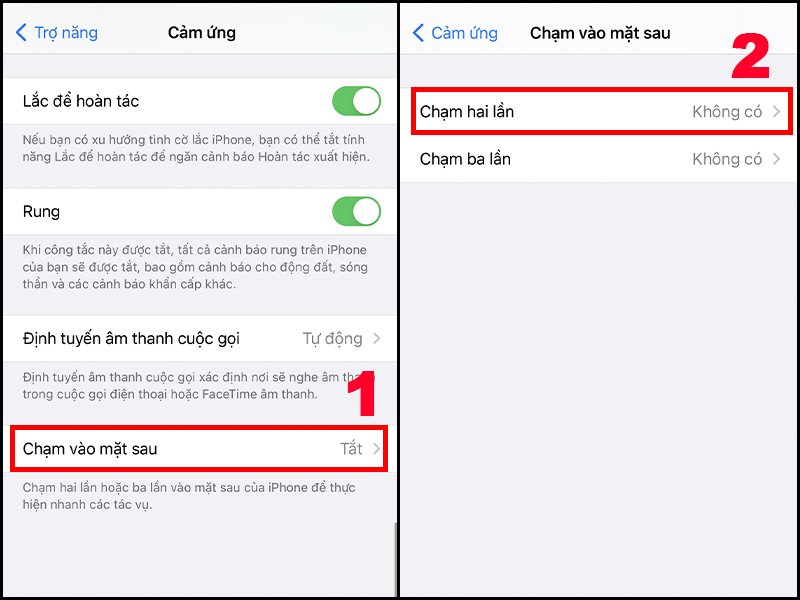
Ấn chọn Chạm hai lần
- Bước 3: Bạn ấn chọn Chụp ảnh màn hình để thiết lập.
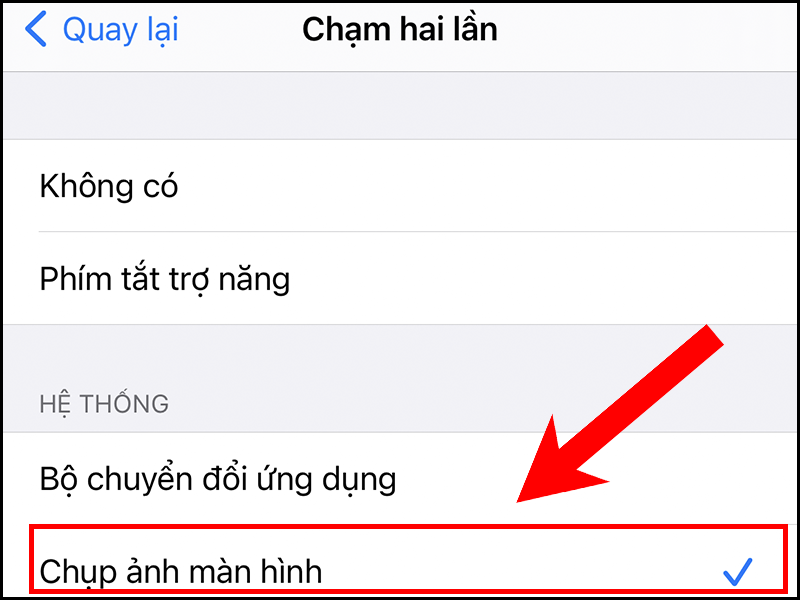
Chọn Chụp ảnh màn hình
Sau khi thiết lập xong, bạn thực hiện nhấp 2 lần ngón tay vào logo Apple đằng sau để chụp ảnh màn hình.
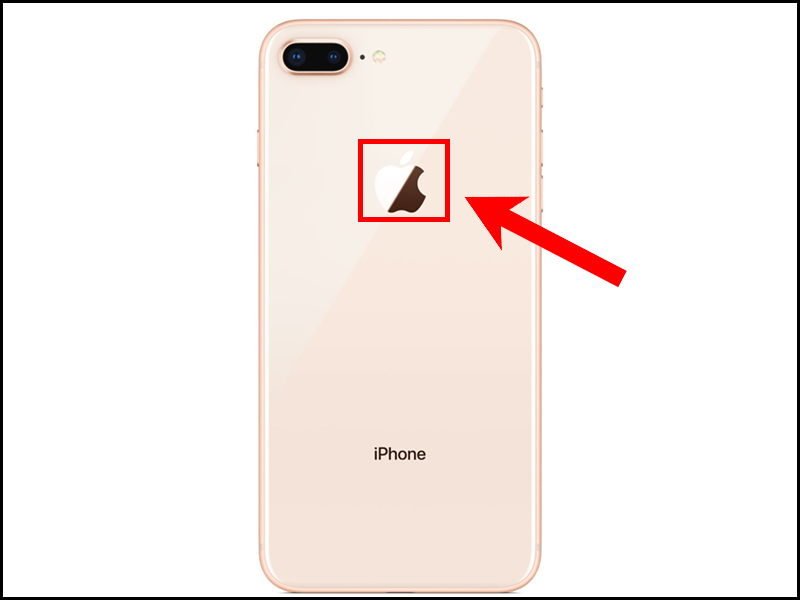
Nhấp 2 lần ngón tay vào logo Apple đằng sau để chụp ảnh màn hình
Ngoài ra, bạn còn có thể sử dụng trợ lý Siri để thực hiện chụp màn hình điện thoại.
Lưu ý: Hiện nay, Siri vẫn chưa hỗ trợ giao tiếp bằng tiếng Việt. Vì thế, nếu bạn muốn sử dụng trợ lý ảo này, bạn phải dùng tiếng Anh.
Tham khảo thêm cách giao tiếp với Siri tại bài viết:

Bạn có thể dùng Siri để chụp ảnh màn hình
Để yêu cầu Siri thực hiện chụp màn hình, đầu tiên bạn gọi Siri bằng “Hey Siri” hoặc nhấn giữ nút home. Sau khi giao diện trợ lý ảo xuất hiện, bạn nói “Take screenshot” để yêu cầu Siri chụp ảnh màn hình.
Thêm vào đó, sau khi chụp ảnh màn hình, ảnh sẽ hiển thị ở một góc phía dưới bên trái của màn hình. Bạn có thể sửa, cắt hoặc chia sẻ ảnh nhanh khi ấn vào.
Bạn cũng có thể tham khảo thêm cách chụp ảnh cuộn toàn màn hình tại bài viết:
Vừa rồi là bài viết về các cách chụp ảnh màn hình trên iPhone 8 và iPhone 8 Plus. Hy vọng bài viết hữu ích với bạn, cảm ơn bạn đã theo dõi, hẹn gặp lại trong những bài viết khác!
Trung tâm là địa chỉ bảo hành đồ điện chưa phân vào đâu: máy pha cà phê, máy tưới, smarthome, tất cả thiết bị điện tử chưa biết tới nhưng có tính chất vi tính: máy đo golf, quang trắc, máy đo vận tốc bắn tốc độ tận nơi trên toàn quốc
 0967891080

