
-
7:30 - 20:30
Cả CN & Lễ -

-


4 cách chuyển chữ hoa sang chữ thường hoặc chữ thường sang chữ hoa bằng hàm LOWER, UPPER, PROPER hoặc bằng word tự động nhanh chóng, không bị lỗi font. Bấm xem ngay!
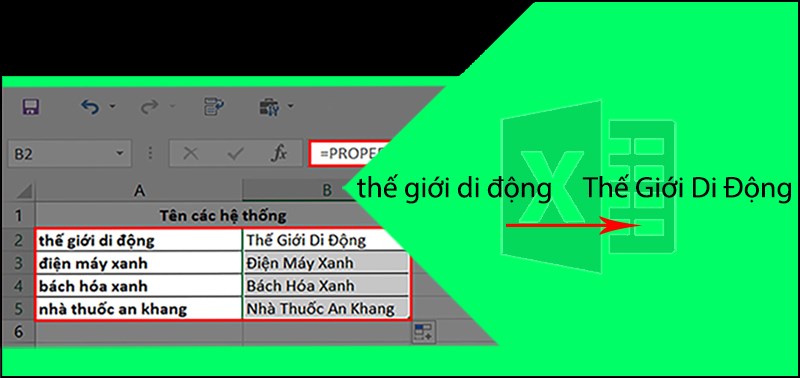
Bài viết được thực hiện trên laptop Asus hệ điều hành Windows và Excel, Word phiên bản 2016, nhưng bạn có thể thực hiện tương tự trên máy tính MacBook và các phiên bản Excel, 2010, 2013, 2015,...
1. Công thức hàm LOWER
Hàm LOWER là hàm chuyển đổi tất các kí tự in hoa trong một chữ thành kí tự in thường.
Vd: THẾ GIỚI DI ĐỘNG sẽ thành thế giới di động.
Công thức hàm LOWER: = LOWER(text).
Bạn điền tại vị trí "(text)" là ô trong Excel.
Vd: =LOWER(A1) (trong A1 chứa dòng Trungtambaohanh.com bạn muốn chuyển).
2. Cách chuyển chữ in hoa thành chữ in thường
Bước 1: Mở bảng trên Excel có nội dung mà bạn cần chuyển đổi > Viết công thức =LOWER(ô trống chứa kí tự bạn muốn chuyển) vào ô bạn muốn chuyển đổi.

Bước 2: Nhấn Enter, kết quả chuyển đổi từ chữ hoa sang chữ thường sẽ hiện ra trong 1 nốt nhạc.
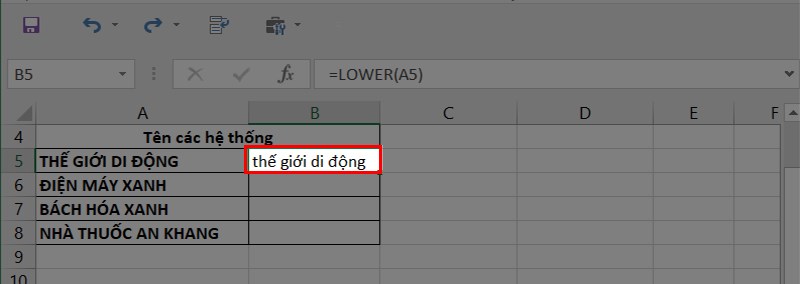
Nhấn vào biểu tượng chữ thập bên phải của ô đó kéo xuống các dòng dưới kết quả sẽ tự động hiện ra cho các ô đó.

1. Công thức hàm UPPER
Hàm UPPER là hàm chuyển đổi tất các kí tự in thường trong một chữ thành kí tự in hoa.
Vd: TRANG GAME APP THẾ GIỚI DI ĐỘNG sẽ thành trang game app thế giới di động.
Công thức hàm UPPER: = UPPER(text).
Vd: =UPPER(A1) (trong A1 chứa dòng TRANG GAME APP THẾ GIỚI DI ĐỘNG bạn muốn chuyển).
2. Cách chuyển chữ in hoa thành chữ in thường
Bước 1: Mở bảng trên Excel có nội dung mà bạn cần chuyển đổi > Viết công thức =UPPER(ô trống chứa kí tự bạn muốn chuyển) ngay tại bất kì vị trí mà bạn muốn.

Bước 2: Nhấn Enter, kết quả chuyển đổi từ chữ hoa sang chữ thường sẽ hiện ra.

Nhấn vào biểu tượng chữ thập bên phải của ô đó kéo xuống các dòng dưới kết quả sẽ tự động hiện ra cho các ô đó.

1. Công thức hàm PROPER
Hàm PROPER là hàm chuyển đổi kí tự đầu tiên của chữ in thường thành kí tự in hoa.
Vd: microsoft excel sẽ thành Microsoft Excel.
Công thức hàm PROPER: =PROPER(text).
Vd: =PROPER(A1) (trong A1 chứa dòng microsoft excel).
2. Cách chuyển chữ in hoa thành chữ in thường
Bước 1: Mở bảng trên Excel có nội dung mà bạn cần muốn chuyển đổi > Viết công thức =PROPER(ô trống chứa kí tự bạn muốn chuyển) tại bất kì vị trí mà bạn muốn.

Bước 2: Nhấn Enter, kết quả chuyển đổi từ chữ hoa sang chữ thường sẽ hiện ra trong 1 nốt nhạc.

Nhấn vào biểu tượng chữ thập bên phải của ô đó kéo xuống các dòng dưới kết quả sẽ tự động hiện cho các ô đó.

Bước 1: Copy nội dung muốn chuyển đổi trên file Excel > Dán nội dung vào file Word.
Copy nội dung muốn chuyển đổi trên file Excel.

Bước 2: Dán nội dung vào file Word > Bôi chọn bảng vừa dán > Vào thẻ Home tại nhóm Font chọn Change Case (biểu tượng Aa ngay tại nhóm Font)

Chọn kiểu 1 trong 5 cách chuyển.
1. Sentence case: Chuyển kí tự đầu tiên trong 1 câu thành kí tự in hoa.

2. lowercase: Chuyển tất cả kí tự in hoa thành chữ in thường.

3. UPPERCASE: Chuyển tất cả các kí tự in thường thành in hoa.

4. Capitalize Each Word: Chuyển các kí tự đầu tiên của mỗi chữ thành kí tự in hoa.

5. tOGGLE cASE: Chuyển chữ cái đầu tiên trong chữ thành in thường còn lại sẽ chuyển thành in hoa.

Bước 5: Sau đó copy lại phần bảng trên Word và dán lại trên trang tính trên Excel là đã hoàn thành quy trình.

Bài viết trên đã giới thiệu đến bạn 4 cách chuyển chữ hoa thành chữ thường trong Excel không bị lỗi. Hy vọng những thông tin này hữu ích với bạn. Hãy để lại bất kỳ thắc mắc nào của bạn bên dưới để chúng tôi tiện hỗ trợ. Chúc bạn thành công!
Trung tâm bảo hành có bán linh kiện và dịch vụ chính hãng, gọi là có ngay hỗ trợ miễn phí, bảo hành suốt đời. 0967891080

