
-
7:30 - 20:30
Cả CN & Lễ -

-


Hướng dẫn cách chuyển đổi sốt thành chữ trong Excel tự động cực kỳ nhanh chóng, đơn giản cho mọi phiên bản Excel từ trước đến nay. Vào xem ngay!!!
4 cách chuyển đổi số thành chữ trong Excel tự động cực kỳ nhanh chóng
Bài viết được thực hiện trên laptop hệ điều hành Windows với phiên bản Excel 2016, ngoài ra bạn cũng có thể thực hiện trên các phiên bản Exce 2003, 2007, 2010, 2013, 2019 và trên MacOS với thao tác tương tự.
Việc chuyển đổi số thành chữ tự động là 1 việc rất quan trong nhằm giúp cho người sử dụng Excel để thống kê, nhập liệu có thể tiết kiệm nhiều thời gian và tăng được năng suất làm việc cao nhất.
Thay vì bạn phải ngồi và gõ ra từng chữ cho từng con số thì nay Excel đã có thể thay bạn làm việc đó.
Bước 1: Để có thể sử dụng phần mềm vnTools bạn phải tải phần mềm này về.
Link tải phần mềm vnTools
-800x450.jpg "Tải phần mềm vnTools về máy")
Tải phần mềm vnTools về máy
Bước 2: Sau khi tải về bạn nhấp 2 lần chuột trái vào bộ cài đặt > Nhấn Next.
-800x450.jpg "Sau khi tải về bạn nhấp 2 lần chuột trái vào bộ cài đặt > Nhấn Next")
Sau khi tải về bạn nhấp 2 lần chuột trái vào bộ cài đặt > Nhấn Next
Bước 3: Đọc hướng dẫn sử dụng và các điều khoản của phần mềm > Nhấn Next.
-800x450.jpg "Đọc hướng dẫn sử dụng và các điều khoản của phần mềm > Nhấn Next")
Đọc hướng dẫn sử dụng và các điều khoản của phần mềm > Nhấn Next
Bước 4: Chọn vùng cài đặt cho phần mềm > Nhấn Next.
-800x450.jpg "Chọn vùng cài đặt cho phần mềm > Nhấn Next")
Chọn vùng cài đặt cho phần mềm > Nhấn Next
Bước 5: Tiếp tục nhấn Next.
-800x450.jpg "Tiếp tục nhấn Next")
Tiếp tục nhấn Next
Bước 6: Nhấn Install để bắt đầu cài đặt phần mềm > Đợi 1 xíu để phần mềm được cài đặt.
-800x450.jpg "Nhấn Install để bắt đầu cài đặt phần mềm > Đợi 1 xíu để phần mềm được cài đặt")
Nhấn Install để bắt đầu cài đặt phần mềm > Đợi 1 xíu để phần mềm được cài đặt
Bước 7: Nhấn Finish để hoàn thành.
-800x450.jpg "Nhấn Finish để hoàn thành")
Nhấn Finish để hoàn thành
Lưu ý: Chỉ có thể thực hiện đối với phiên bản Excel 2007.
Bước 1: Mở file Excel > Chọn thẻ File.
-800x450.jpg "Mở file Excel > Chọn thẻ File")
Mở file Excel > Chọn thẻ File
Bước 2: Chọn More > Chọn Options.
Lưu ý: Đối với 1 số máy sẽ không có chữ More nên bạn hãy cứ nhấn thẳng vào mục Options luôn nhé!
-800x450.jpg "Chọn More > Chọn Options")
Chọn More > Chọn Options
Bước 3: Ở hộp thoại hiện lên > Chọn Add-Ins.
-800x450.jpg "Ở hộp thoại hiện lên > Chọn Add-Ins")
Ở hộp thoại hiện lên > Chọn Add-Ins
Bước 4: Ở phần Manage > Chọn Go...
-800x450.jpg "Ở phần Manage > Chọn Go...")
Ở phần Manage > Chọn Go...
Bước 5: Cửa sổ Add-Ins hiện lên > Chọn Browse.
-800x450.jpg "Cửa sổ Add-Ins hiện lên > Chọn Browse")
Cửa sổ Add-Ins hiện lên > Chọn Browse
Bước 6: Tìm đến vị trí đã lưu phần mềm vnTools > Nhấp chọn Ufunctions > Nhấn OK.
-800x450.jpg "Tìm đến vị trí đã lưu phần mềm vnTools > Nhấp chọn Ufunctions > Nhấn OK")
Tìm đến vị trí đã lưu phần mềm vnTools > Nhấp chọn Ufunctions > Nhấn OK
Bước 7: Sau khi thực hiện bước 6 > Sẽ hiện ra lựa chọn NTD's Tools > Chọn lựa chọn NTD's Tools > Nhấn OK.
-800x450.jpg)
Sau khi thực hiện bước 6 > Sẽ hiện ra lựa chọn NTD's Tools > Chọn lựa chọn NTD's Tools > Nhấn OK
Bước 8: Quay trở lại giao diện Excel > Đi đến thẻ vnTools vừa thêm vào > Chọn Đổi số thành chữ.
-800x450.jpg "Quay trở lại giao diện Excel > Đi đến thẻ vnTools vừa thêm vào > Chọn Đổi số thành chữ")
Quay trở lại giao diện Excel > Đi đến thẻ vnTools vừa thêm vào > Chọn Đổi số thành chữ
Bước 9: Ở bảng hiện lên > Chọn Ô cần chuyển đổi và Ô chứa kết quả.
Trong đó:
Lưu ý: Nếu dữ liệu bạn muốn chuyển đổi ra chữ không phải dạng tiền tệ thì bạn hãy bỏ chọn mục Dùng đơn vị cho hàm VND nhé!

Ở bảng hiện lên > Chọn Ô cần chuyển đổi và Ô chứa kết quả.
Bước 10: Và đây là kết quả sau khi chuyển số thành chữ trong Excel.
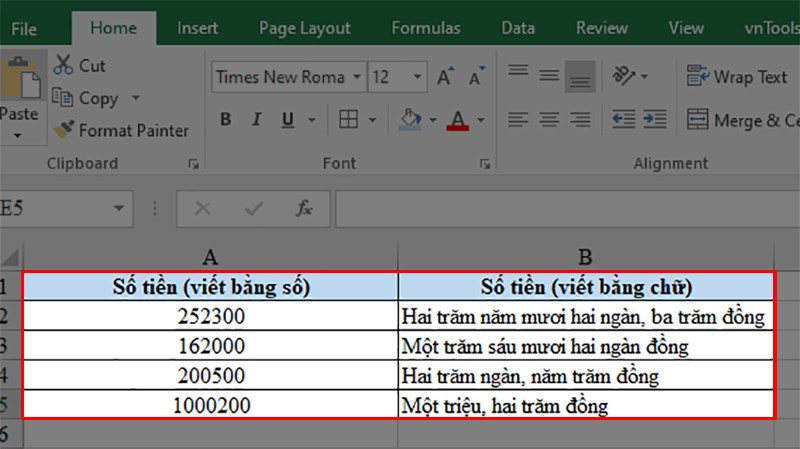
Kết quả sau khi chuyển số thành chữ trong Excel
Bước 1: Tải file Add-Ins về máy.
Link tải file Add-Ins
Bước 2: Mở file Excel > Chọn thẻ File.
Mở file Excel > Chọn thẻ File
Bước 3: Chọn More > Chọn Options.
Lưu ý: Đối với 1 số máy sẽ không có chữ More nên bạn hãy cứ nhấn thẳng vào mục Options luôn nhé!
Chọn More > Chọn Options
Bước 4: Ở hộp thoại hiện lên > Chọn Add-Ins.
Ở hộp thoại hiện lên > Chọn Add-Ins
Bước 5: Ở phần Manage > Chọn Go...
Ở phần Manage > Chọn Go...
Bước 6: Cửa sổ Add-Ins hiện lên > Chọn Browse.
Cửa sổ Add-Ins hiện lên > Chọn Browse
Bước 7: Tìm đến file Add-Ins vừa tải > Nhấp vào file UNIVNI > Nhấn OK.
-800x450.jpg "Tìm đến file Add-Ins vừa tải > Nhấp vào file UNIVNI > Nhấn OK")
Tìm đến file Add-Ins vừa tải > Nhấp vào file UNIVNI > Nhấn OK
Bước 8: Chọn lựa chọn Univni > Nhấn OK.
-800x450.jpg "Chọn lựa chọn Univni > Nhấn OK")
Chọn lựa chọn Univni > Nhấn OK
Bước 9: Sử dụng các hàm sau để đổi số thành chữ:
-800x450.jpg "Sử dụng các hàm sau để đổi số thành chữ")
Sử dụng các hàm sau để đổi số thành chữ
Bước 10: Và đây là kết quả sau khi nhập công thức.
-800x450.jpg "Kết quả sau khi chuyển đổi")
Kết quả sau khi chuyển đổi
Bước 1: Tải file Excel =VND.
Link tải file Excel =VND
Bước 2: Mở file Excel > Chọn thẻ File.
Mở file Excel > Chọn thẻ File
Bước 3: Chọn More > Chọn Options.
Lưu ý: Đối với 1 số máy sẽ không có chữ More nên bạn hãy cứ nhấn thẳng vào mục Options luôn nhé!
Chọn More > Chọn Options
Bước 4: Ở hộp thoại hiện lên > Chọn Add-Ins.
Ở hộp thoại hiện lên > Chọn Add-Ins
Bước 5: Ở phần Manage > Chọn Go...
Ở phần Manage > Chọn Go...
Bước 6: Cửa sổ Add-Ins hiện lên > Chọn Browse.
Cửa sổ Add-Ins hiện lên > Chọn Browse
Bước 7: Tìm đến file Excel vừa tải > Nhấp vào file Doiso > Nhấn OK.
-800x450.jpg "Tìm đến file Excel vừa tải > Nhấp vào file Doiso > Nhấn Open")
Tìm đến file Excel vừa tải > Nhấp vào file Doiso > Nhấn OK
Bước 8: Chọn file Doiso ở cửa sổ Add-Ins > Nhấn OK.
-800x450.jpg "Chọn file Doiso ở cửa sổ Add-Ins > Nhấn OK")
Chọn file Doiso ở cửa sổ Add-Ins > Nhấn OK
Bước 9: Sau khi đã Add-Ins xong bạn nhập hàm sau để chuyển đổi số thành tiền:
Cú pháp của hàm: =VND(Số_cần_đổi)
-800x450.jpg "Sau khi đã Add-Ins xong bạn nhập hàm sau để chuyển đổi số thành tiền")
Sau khi đã Add-Ins xong bạn nhập hàm sau để chuyển đổi số thành tiền
Bước 10: Kết quả sau khi chuyển đổi sô thành chữ.
-800x450.jpg "Kết quả sau khi chuyển")
Kết quả sau khi chuyển
Bước 1: Tải phần mềm AccHelper về máy.
Link tải phần mềm AccHelper
Lưu ý: File sẽ được tải dưới dạng file nén.
-800x450.jpg "Tải phần mềm AccHelper về máy")
Tải phần mềm AccHelper về máy
Bước 2: Giải nén file AccHelper.Zip được tải về.
Nếu bạn chưa có phần mềm giải nén bạn có thể tham khảo cách tải, link tải cũng như cách sử dụng tại đây!
Để có thể sử dụng được phần mềm AccHelper bạn cần phải thêm vào Excel giống như phần mềm vnTools.
Bước 1: Mở file Excel > Chọn thẻ File.
Mở file Excel > Chọn thẻ File
Bước 2: Chọn More > Chọn Options.
Lưu ý: Đối với 1 số máy sẽ không có chữ More nên bạn hãy cứ nhấn thẳng vào mục Options luôn nhé!
Chọn More > Chọn Options
Bước 3: Ở hộp thoại hiện lên > Chọn Add-Ins.
Ở hộp thoại hiện lên > Chọn Add-Ins
Bước 4: Ở phần Manage > Chọn Go...
Ở phần Manage > Chọn Go...
Bước 5: Cửa sổ Add-Ins hiện lên > Chọn Browse.
Cửa sổ Add-Ins hiện lên > Chọn Browse
Bước 6: Tìm đến phần mềm AccHelper vừa giải nén > Nhấp vào file AccHelper > Nhấn OK.
Lưu ý: Nếu bạn sử dụng Office 64 bit thì hãy chọn thư mục x64 nhé!
-800x450.jpg "Tìm đến phần mềm AccHelper vừa giải nén > Nhấp vào file AccHelper > Nhấn OK")
Tìm đến phần mềm AccHelper vừa giải nén > Nhấp vào file AccHelper > Nhấn OK
Bước 7: Chọn file Acchelper ở cửa sổ Add-Ins > Nhấn OK.
-800x450.jpg "Chọn file Acchelper ở cửa sổ Add-Ins > Nhấn OK")
Chọn file Acchelper ở cửa sổ Add-Ins > Nhấn OK
Bước 8: Sử dụng hàm sau để đổi số thành chữ: =VND(số_cần_đổi)
-800x450.jpg "Sử dụng hàm sau để đổi số thành chữ: =VND(số_cần_đổi)")
Sử dụng hàm sau để đổi số thành chữ: =VND(số_cần_đổi)
Bước 9: Và đây là kết quả sau khi chuyển đổi chữ thành số trong Excel
-800x450.jpg "Kết quả sau khi chuyển đổi chữ thành số trong Excel")
Kết quả sau khi chuyển đổi chữ thành số trong Excel
Ngoài ra nếu bạn không muốn sử dụng những file đã được Add-Ins phía trên nữa thì bạn chỉ cần thực hiện như sau:
Bước 1: Mở file Excel > Chọn thẻ File.
Mở file Excel > Chọn thẻ File
Bước 2: Chọn More > Chọn Options.
Lưu ý: Đối với 1 số máy sẽ không có chữ More nên bạn hãy cứ nhấn thẳng vào mục Options luôn nhé!
Chọn More > Chọn Options
Bước 3: Ở hộp thoại hiện lên > Chọn Add-Ins.
Ở hộp thoại hiện lên > Chọn Add-Ins
Bước 4: Ở phần Manage > Chọn Go...
Ở phần Manage > Chọn Go...
Bước 5: Bỏ tích chọn ở các lựa chọn đã được chọn > Nhấn OK.
-800x450.jpg "Bỏ tích chọn ở các lựa chọn đã được chọn > Nhấn OK")
Bỏ tích chọn ở các lựa chọn đã được chọn > Nhấn OK
Bước 6: Tắt và mở lại toàn bộ file Excel đang mở là bạn đã bỏ được Add-Ins trong Excel.
Và đó là những cách có thể giúp bạn chuyển đổi số thành chữ cực kỳ nhanh chóng và hoàn toàn tự động. Nếu có thắc mắc về bài viết bạn hãy để lại bình luận bên dưới nhé. Hy vọng bài viết sẽ hữu ích với bạn. Chúc bạn thành công!!!
Trung tâm chuyên sửa chữa thay thế, bảo hành miễn phí, nhượng quyền thương hiệu trungtambaohanh.com + marketing. 0967891080

