
-
7:30 - 20:30
Cả CN & Lễ -

-


4 cách đánh số thứ tự tự động trong excel siêu nhanh, đơn giản trên máy tính bằng chuột phải, công thức, công cụ editing, Subtotal. Bấm xem ngay!

Bài viết được thực hiện trên máy tính hệ điều hành Windows 10. Tuy nhiên, bạn có thể thực hiện tương tự trên máy tính hệ điều hành macOS.
Mở tệp Excel của bạn, nhập số thứ tự cho 2 ô đầu tiên > Dùng chuột phải bôi đen 2 ô vừa điền số > Đặt chuột ở góc ô kéo xuống mức thứ tự bạn muốn.
Bước 1: Mở tệp Excel của bạn, nhập số thứ tự cho 2 ô đầu tiên > Dùng chuột phải bôi đen 2 ô vừa điền số.
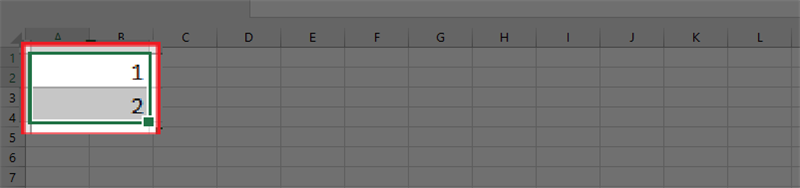
Bước 2: Đặt chuột ở hình vuông nhỏ tại góc ô kéo xuống mức thứ tự bạn muốn.
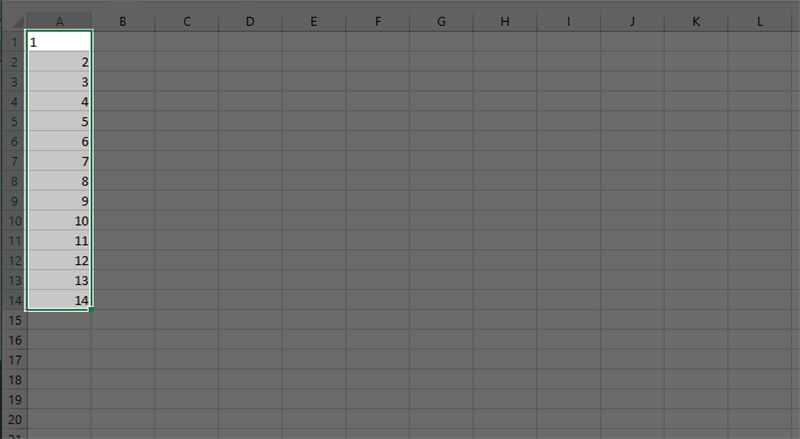
Mở tệp Excel của bạn, nhập số thứ tự cho ô đầu tiên > Nhập công thức = vị trí ô vừa điền + 1 vào ô tiếp theo > Dùng chuột đặt ở góc ô đó và kéo xuống số thứ tự bạn muốn.
Bước 1: Mở tệp Excel của bạn, nhập số thứ tự cho ô đầu tiên > Nhập công thức = vị trí ô vừa điền + 1 vào ô tiếp theo.
Ví dụ: Bạn nhập số thứ tự ô đầu tiên tại vị trí A1 thì nhập công thức ở ô bên dưới =A1+1 như hình bên dưới. Bạn có thể thực hiện tương tự tại vị trí khác.
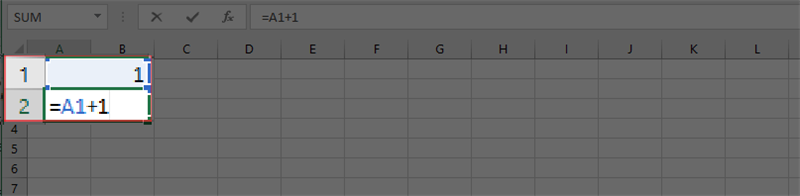
Bước 2: Dùng chuột đặt ở hình vuông nhỏ tại góc ô đó và kéo xuống số thứ tự bạn muốn.
Bước 1: Mở tệp Excel của bạn, nhập số thứ tự cho ô đầu tiên > Chọn Fill > Chọn Series.
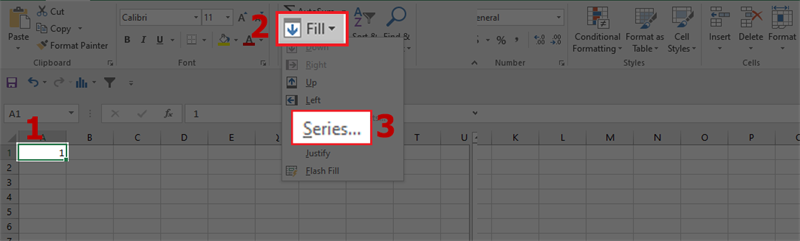
Lưu ý: Có 4 loại đánh số
Bước 2:
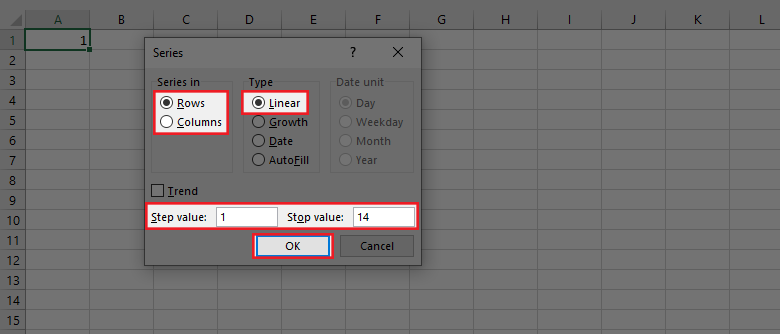
Sau đó màn hình sẽ hiển thị dãy số thứ tự bạn đã chỉnh sửa.
Lưu ý:
Ở cách này mình sẽ thực hiện lồng 2 hàm lại với nhau đó chính là hàm IF và hàm Subtotal với cú pháp như sau:
=IF(logical_test; [value_if_true]; [value_if_false]; Subtotal(funtion_num; ref1;...))
Trong đó:
Mình có 1 ví dụ như sau:
Bảng này đã được mình đánh số thứ tự từ trên xuống dưới bằng 2 hàm CountA và Subtotal với 1 vài ô trống không có số thứ tự. Sau đây hãy xem hàm Subtotal làm việc nhé!
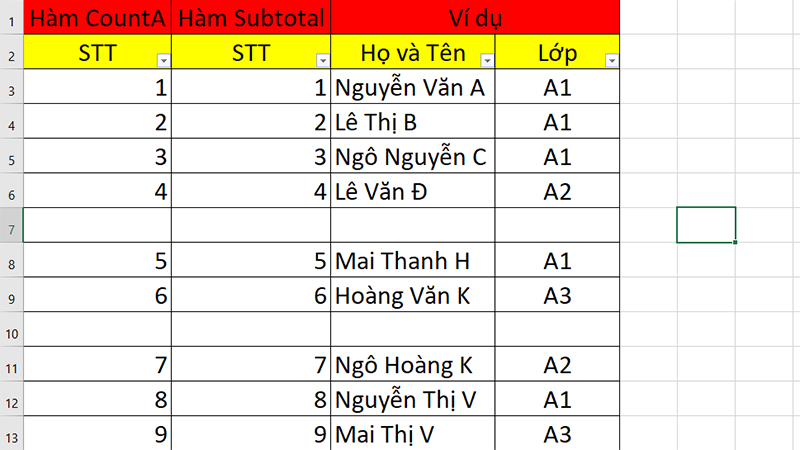
Ví dụ đánh Số thứ tự
Bước 1: Nhập hàm theo cú pháp B3 = IF(C3="";"";SUBTOTAL(3;$C$3:C3)).
Giải thích hàm (Mình sẽ giải thích hàm này từ trong ra ngoài cho dễ hiểu nhé)
Đối với hàm SUBTOTAL(3;$C$3:C3) ta có:
Đối với hàm IF(C3="";"";SUBTOTAL(3;$C$3:C3)) ta có:
-800x450.jpg "Nhập hàm theo cú pháp B3 = IF(C3=\"\";\"\";SUBTOTAL(3;$C$3:C3))")
Nhập hàm theo cú pháp B3 = IF(C3="";"";SUBTOTAL(3;$C$3:C3))
Bước 2: Thực hiện lọc dữ liệu bằng Filter và xem sự thay đổi khi sử dụng hàm Subtotal.
Trên đây là hướng dẫn 3 cách đánh số thứ tự tự động trong Excel siêu nhanh, đơn giản trên máy tính giúp bạn dễ dàng trong việc thống kê số liệu. Nếu cảm thấy bài viết hữu ích, hãy chia sẻ cho bạn bè và đừng quên để lại bình luận phía dưới nhé!
Trung tâm bảo hành có bán linh kiện và dịch vụ chính hãng, gọi là có ngay hỗ trợ miễn phí, bảo hành suốt đời. 0967891080

