
-
7:30 - 20:30
Cả CN & Lễ -

-


Cách giải phóng dung lương Gmail nhanh chóng, đơn giản dễ thực hiện chỉ vài bước thao tác làm tăng bộ nhớ, giúp bạn nhận và gửi thư đi dễ dàng. Click xem hướng dẫn ngay.
Bài viết này hướng dẫn 4 cách giải phóng dung lượng Gmail trên máy tính Dell Inspiron 14 chạy Windows 10, bạn có thể thực hiện tương tự cho các dòng laptop, máy tính khác chạy Windows, macOS.
Các tệp đính kèm như PDF, Word, Excel… trong các email bạn nhận được hay email bạn gửi đi luôn chiếm một phần dung lượng lớn trong bộ nhớ lưu trữ của Gmail. Để giải phóng dung lượng Gmail, bạn nên xóa các tệp đính kèm trong email không còn sử dụng nữa.
Hướng dẫn nhanh
Nhập tìm kiếm filename:PDF > Nhấn chuột phải vào mail chứa tệp đính kèm > Chọn Xóa.
Hướng dẫn chi tiết
Bước 1: Mở Gmail, tại thanh tìm kiếm nhập lệnh filename kèm định dạng file ví dụ như: filename:PDF. Bạn có thể thay đổi tên tệp PDF bằng các định dạng khác như: mp3, MP4, jpg,…
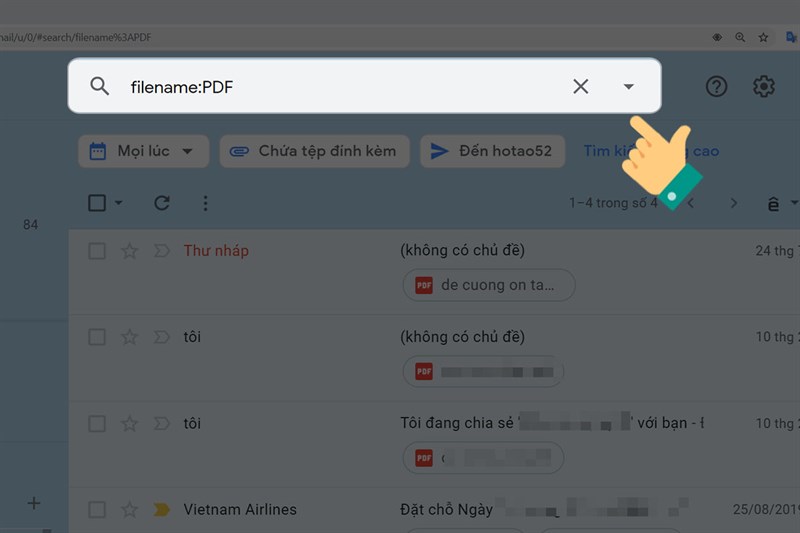
Bước 2: Nhấn chuột phải vào các email chứa tệp đính kèm không sử dụng và chọn Xóa.

Gmail hỗ trợ bạn tìm kiếm file theo kích thước để biết được tệp đính kèm nào đang chiếm nhiều dung lượng. Sau đó, bạn hãy lựa chọn và xóa các tệp đính kèm có dung lượng lớn trong Gmail không sử dụng nữa để giải phóng dung lượng Gmail.
Hướng dẫn nhanh
Gõ tìm kiếm Larger:1MB > Nhấn chuột phải vào mail chứa tệp đính kèm > Chọn Xóa.
Hướng dẫn chi tiết
Bước 1: Tại giao diện Gmail trên thanh tìm kiếm nhập mã lệnh Larger kèm dung lượng cụ thể, ví dụ: Larger:1MB hoặc thay đổi dung lượng theo ý muốn của bạn.
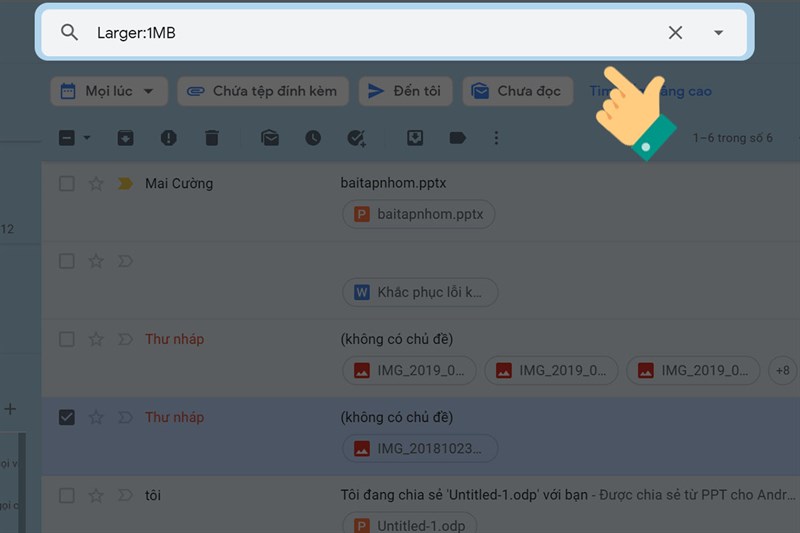
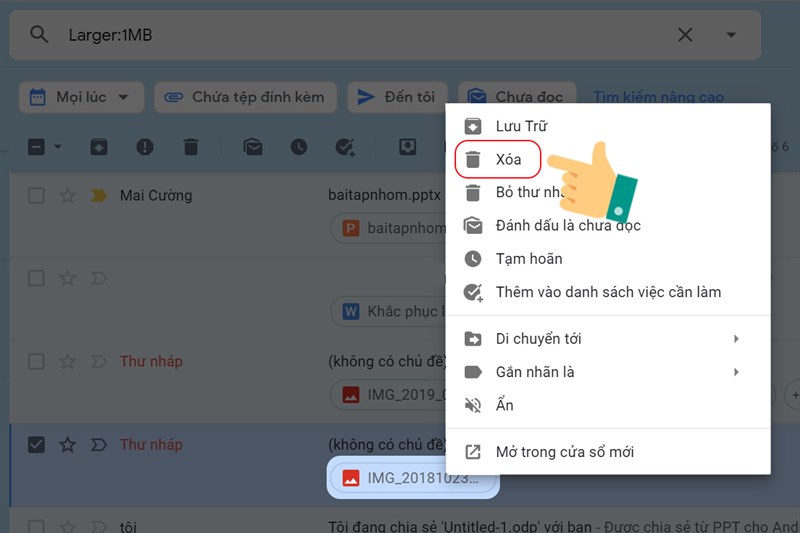
Bước 2: Nhấn chuột phải vào các email chứa tệp đính kèm có dung lượng lớn> Chọn Xóa.
Thư mục thùng rác và thư mục Spam chiếm rất nhiều dung lượng của Gmail. Gmail vẫn hỗ trợ người dùng tự động xóa thư trong thùng rác sau 30 ngày. Tuy nhiên, nếu dung lượng email đã đầy, bạn hãy vào dọn thùng rác và các thư mục Spam ngay nhé!
Hướng dẫn nhanh
Gõ tìm kiếm in:spam hoặc in:trash > Xóa thư trong hai thư mục này.
Hướng dẫn chi tiết
Bước 1: Tại giao diện Gmail trên thanh tìm kiếm nhập mã lệnh in:spam trên thanh công cụ để tìm thư mục Spam hoặc lệnh in:trash để xóa thư mục trong thùng rác.
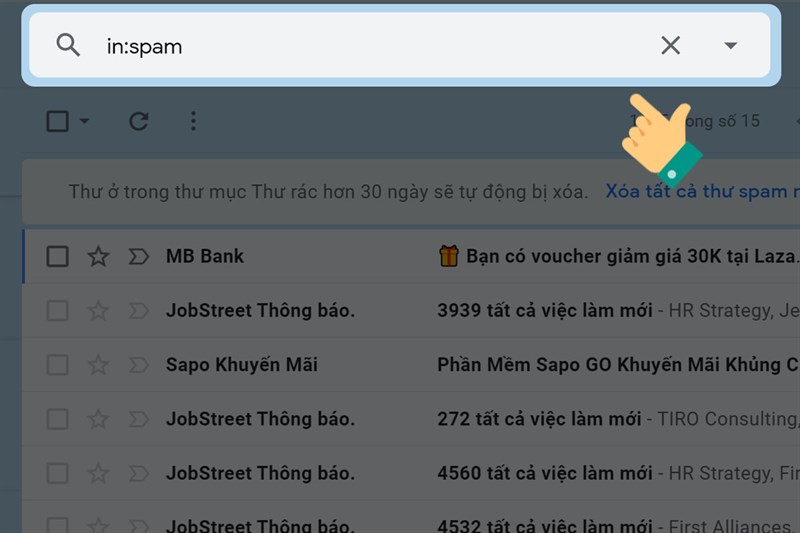
Bước 2: Chọn tất cả các thư chọn Xóa vĩnh viễn.

Sau khi thực hiện 3 cách trên, dung lượng Gmail trống không được giải phóng nhiều thì bạn hãy thực hiện thêm cách xóa các email cũ và email đã đọc. Bạn hãy mở thư mục này, sau đó lọc các email cũ và đã đọc mà không quan trọng, không sử dụng nữa và xóa những email này đi.
Hướng dẫn nhanh
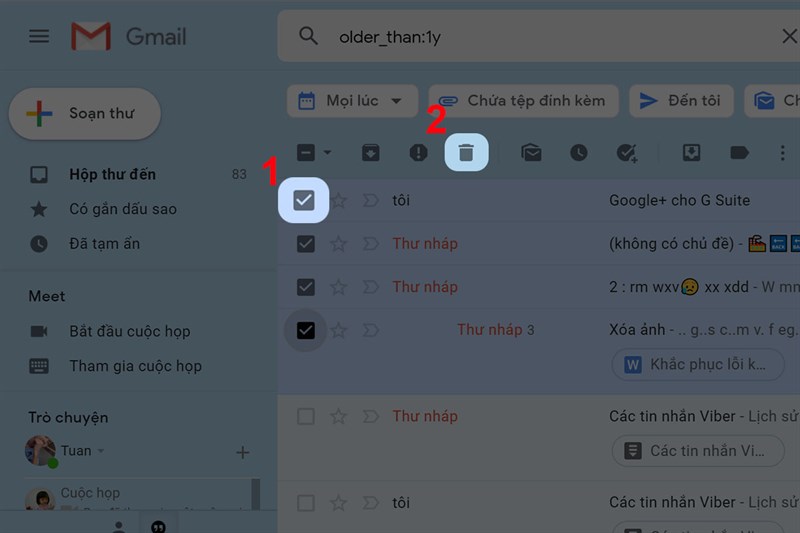
Gõ tìm kiếm older_than:1y > Chọn thư đã đọc, không quan trọng > Chọn Xóa.
Hướng dẫn chi tiết
Bước 1: Tại giao diện Gmail trên thanh tìm kiếm nhập mã lệnh older_than:1y trên thanh công cụ để tìm các thư cũ trong vòng 1 năm. Ký hiệu 1y nghĩa là 1 năm, bạn có thể thay thành các ký hiệu khác như: 1m (1 tháng), tương tự: w= week: tuần, d= day kèm theo 1 số bất kỳ.
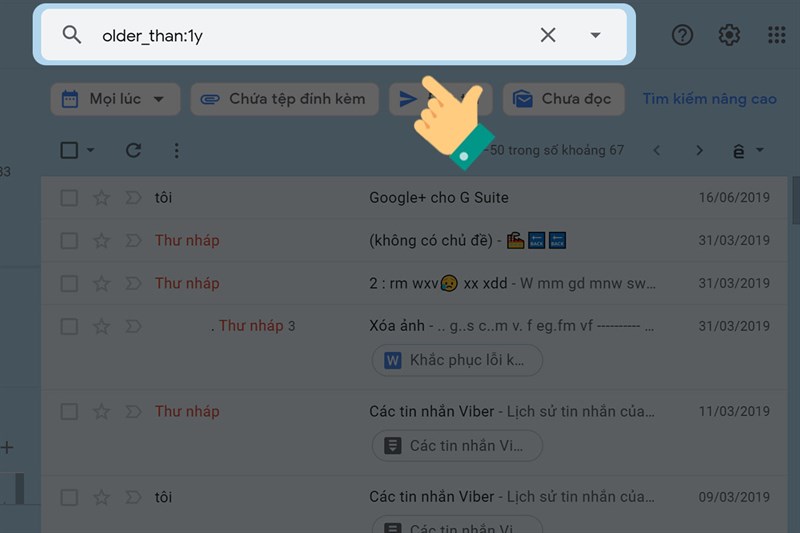
Bước 2: Chọn thư đã đọc, không quan trong > Chọn Xóa.
Trên đây là bài viết hướng dẫn bạn 4 cách giải phóng dung lượng Gmail đơn giản và thông dụng nhất trên máy tính. Hy vọng bài viết này sẽ có ích cho các bạn. Chúc các bạn thành công!
Trung tâm bảo hành có bán linh kiện và dịch vụ chính hãng, gọi là có ngay hỗ trợ miễn phí, bảo hành suốt đời. 0967891080

