
-
7:30 - 20:30
Cả CN & Lễ -

-


Hướng dẫn cách in file PDF trên Windows và MacOS cực đơn giản, chi tiết với nhiều cách khác nhau. Nhấn vào xem ngay!!!
Cách in file PDF trên Windows và MacOS đơn giản, chi tiết
Bài viết được thực hiện trên laptop hệ điều hành Windows với phần mềm đọc văn bản PDF Foxit Reader, ngoài ra bạn cũng có thể thực hiện trên máy hệ điều hành MacOS với thao tác tương tự.
Các cách sau có thể sử dụng được cho cả 2 hệ điều hành Windows và MacOS, ở bài viết này mình sẽ sử dụng hệ điều hành Windows để thực hiện.
Bước 1: Nhấp chuột phải vào file PDF cần in > Chọn Print.
-800x450.jpg "Nhấp chuột phải vào file PDF cần in > Chọn Print")
Nhấp chuột phải vào file PDF cần in > Chọn Print
Bước 2: Chọn máy in ở phần Select Printer > Nhấn Print.
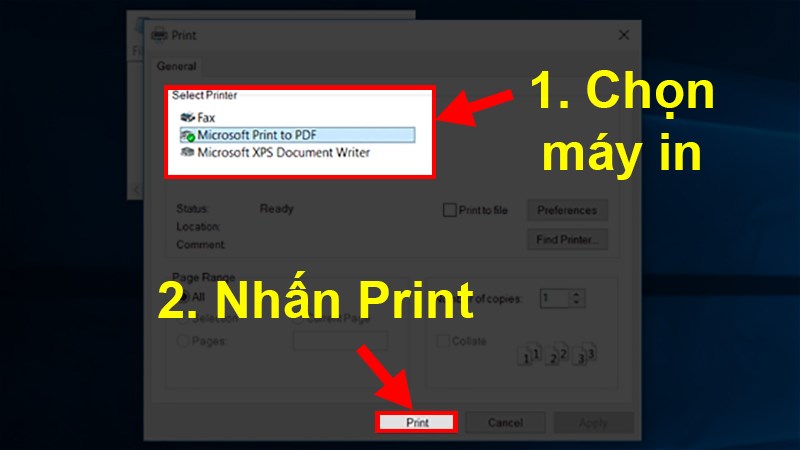
Chọn máy in ở phần Select Printer > Nhấn Print
Bước 1: Nhấp chuột phải vào file PDF bạn muốn in > Chọn Open with > Chọn trang Web bạn muốn thực hiện (ở đây mình sử dụng Google Chrome).
-800x450.jpg "Nhấp chuột phải vào file PDF bạn muốn in > Chọn Open with > Chọn trang Web bạn muốn thực hiện (ở đây mình sử dụng Google Chrome)")
Nhấp chuột phải vào file PDF bạn muốn in > Chọn Open with > Chọn trang Web bạn muốn thực hiện (ở đây mình sử dụng Google Chrome)
Bước 2: Ở trang web hiện lên bạn nhấn vào In (Print) ở góc phải bên trên.
-800x450.jpg "Ở trang web hiện lên bạn nhấn vào In (Print) ở góc phải bên trên")
Ở trang web hiện lên bạn nhấn vào In (Print) ở góc phải bên trên
Bước 3: Hộp thoại Print hiện lên
Trong đó:
Ở phần In thì trang web sẽ hiển thị bạn cần bao nhiêu tờ giấy để in.
-800x450.jpg "Phần In")
Phần In
Ở phần Cài đặt khác
-800x450-1.jpg "Phần Cài đặt khác")
Phần Cài đặt khác
Tỷ lệ: Ở đây bạn chọn tỷ lệ in giữa file PDF và giấy in, có các lựa chọn như sau:
-800x450.jpg "Phần Tỷ lệ")
Phần Tỷ lệ
Bước 4: Sau khi hoàn thành xong bạn nhấn In.
-800x450.jpg "Nhấn In")
Nhấn In
Để có thể thực hiện cách này bạn cần phải tải phần mềm Foxit Reader, nếu bạn chưa có phần mềm trên máy bạn có thể tham khảo cách tải Foxit Reader tại đây!!
Bước 1: Mở file PDF cần in > Nhấn vào Print.
-800x452.jpg "Mở file PDF cần in > Nhấn vào Print")
Mở file PDF cần in > Nhấn vào Print
Bước 2: Hộp thoại Print hiện lên bạn thực hiện các cài đặt, chỉnh sửa cho file PDF trước khi in ở mục trên cùng.
-800x450.jpg "Hộp thoại Print hiện lên bạn thực hiện các cài đặt, chỉnh sửa cho file PDF trước khi in ở mục trên cùng.")
Hộp thoại Print hiện lên bạn thực hiện các cài đặt, chỉnh sửa cho file PDF trước khi in ở mục trên cùng.
Trong đó:
-800x450.jpg "Name: Chọn máy in bạn muốn sử dụng")
Name: Chọn máy in bạn muốn sử dụng
-800x450.jpg "Name: Chọn máy in bạn muốn sử dụng")
Chọn bao nhiêu bản sẽ được in (Ở phần này nếu bạn muốn in từ 2 bản trở lên theo thứ tự xong bản 1 mới đến bản 2 thì hãy tích vào Collate).
-800x450.jpg "Properties: Ở phần này bạn có thể chọn in theo chiều ngang (Landscape) hay chiều dọc (Portrait)")
Properties: Ở phần này bạn có thể chọn in theo chiều ngang (Landscape) hay chiều dọc (Portrait)
Cũng ở hộp thoại Properties > Nhấn vào Advanced > Hộp thoại Microsoft Print To PDF Advanced Options hiện lên > Chọn khổ giấy ở phần Paper Size > Nhấn OK.
-800x450.jpg "Properties: Ở phần này bạn có thể chọn in theo chiều ngang (Landscape) hay chiều dọc (Portrait)")
Properties: Ở phần này bạn có thể chọn in theo chiều ngang (Landscape) hay chiều dọc (Portrait)
Bước 3: Đến mục Print Range bạn thực hiện các cài đặt về số trang, trang chẵn lẽ
Trong đó:
-800x450.jpg "Print Range: cài đặt số trang, trang chẵn lẽ")
Print Range: cài đặt số trang, trang chẵn lẽ
Bước 4: Đến mục Print Handling thực hiện các cài đặt về độ lớn nhỏ của dữ liệu khi in
Ở mục này với mỗi lệnh chọn bạn sẽ thực hiện những cài đặt riêng.
Trong đó:
-800x450.jpg "Scale: Tỷ lệ")
Scale: Tỷ lệ
-800x450.jpg "Tile Large Pages: Chỉnh sửa khổ giấy lớn nhỏ")
Tile Large Pages: Chỉnh sửa khổ giấy lớn nhỏ
-800x450.jpg "Multiple Pages Per Sheet: Nhiều trang trên 1 tờ giấy")
Multiple Pages Per Sheet: Nhiều trang trên 1 tờ giấy
-800x450.jpg "Booklet: Căn lề")
Booklet: Căn lề
Bước 5: Ở phần Orientation chọn in theo chiều dọc (Portrait) hoặc chiều ngang (Landscape).
-800x450.jpg "Orientation chọn in theo chiều dọc (Portrait) hoặc chiều ngang (Landscape)")
Orientation chọn in theo chiều dọc (Portrait) hoặc chiều ngang (Landscape)
Bước 6: Ở phần Print What chọn những gì trong file sẽ được in.
Trong đó :
-800x450.jpg "Print What chọn những gì trong file sẽ được in")
Print What chọn những gì trong file sẽ được in
-800x450.jpg "Summarize Comments: Chọn hiện hoặc không hiện các bình luận có trong file PDF")
Summarize Comments: Chọn hiện hoặc không hiện các bình luận có trong file PDF
Bước 7: Ở phần Output nếu bạn muốn lưu lại các cài đặt trước đó khi in thì bạn có thể tích vào ô Simulate Overprinting.
-800x450.jpg "Tích vào ô Simulate Overprinting để lưu lại các cài đặt trước đó khi in.")
Tích vào ô Simulate Overprinting để lưu lại các cài đặt trước đó khi in.
Bước 8: Ở mục cuối cùng chọn các định dạng căn giữa, in 2 mặt.
-800x450.jpg "Chọn các định dạng căn giữa, in 2 mặt")
Chọn các định dạng căn giữa, in 2 mặt
Bước 9: Nhấn OK và in thôi!!!
Cách này sẽ thuận tiện hơn so với việc bạn phải mở bằng trang web hay phải tải phần mềm Foxit Reader, ngoài ra với cách này bạn cũng có thể thực hiện chỉnh sửa trước khi in.
Bước 1: Mở file Word mới > Chọn thẻ File.
-800x450.jpg "Mở file Word mới > Chọn thẻ File")
Mở file Word mới > Chọn thẻ File
Bước 2: Nhấn Open > Chọn Browse.
-800x450.jpg "Nhấn Open > Chọn Browse")
Nhấn Open > Chọn Browse
Bước 3: Chọn file PDF cần in > Nhấn Open.
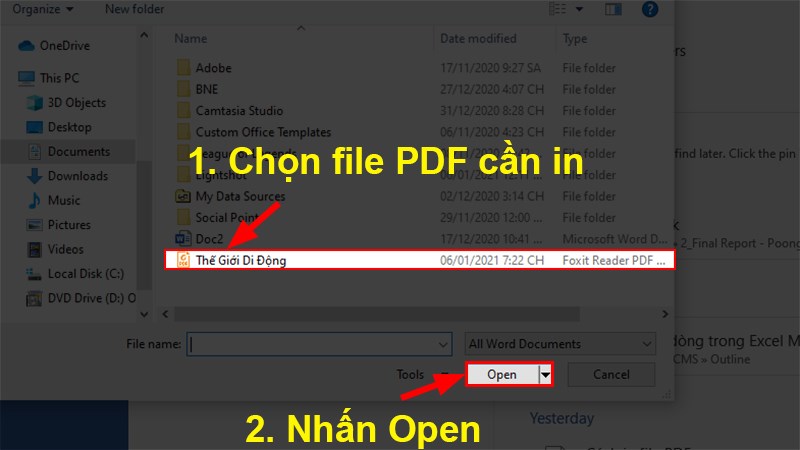
Chọn file PDF cần in > Nhấn Open
Bước 4: Word sẽ hiện ra hộp thoại hỏi bạn có muốn chuyển file PDF thành file Word hay không > Nhấn OK.
-800x450.jpg "Word sẽ hiện ra hộp thoại hỏi bạn có muốn chuyển file PDF thành file Word hay không > Nhấn OK.")
Word sẽ hiện ra hộp thoại hỏi bạn có muốn chuyển file PDF thành file Word hay không > Nhấn OK.
Bước 5: Thực hiện các chỉnh sửa cho file PDF trên chính file Word.
Bước 6: Nhấn vào thẻ File.
-800x450.jpg "Nhấn vào thẻ File")
Nhấn vào thẻ File
Bước 7: Chọn Print.
-800x450.jpg "Chọn Print")
Chọn Print
Ở đây bạn thực hiện các chỉnh sửa trước khi in và in giống như in file Word bình thường.
Và đó là những cách có thể giúp bạn in các file PDF đơn giản và chi tiết nhất. Nếu bạn có thắc mắc hay không hiểu cách nào hãy để lại bình luận bên dưới nhé. Hy vong bài viết sẽ hữu ích với bạn. Chúc bạn thành công!!!
Trung tâm chuyên sửa chữa thay thế, bảo hành miễn phí, nhượng quyền thương hiệu trungtambaohanh.com + marketing. 0967891080

