
-
7:30 - 20:30
Cả CN & Lễ -

-


Phải giải quyết như thế nào khi bạn cắm USB vào máy tính, trên màn hình xuất hiện lỗi USB đòi Format? Hãy cùng theo dõi cách khắc phục ở bài viết này nhé!
- Tránh sự khó chịu trong khi sử dụng USB.
- Tránh bị mất dữ liệu trong quá trình sử dụng.
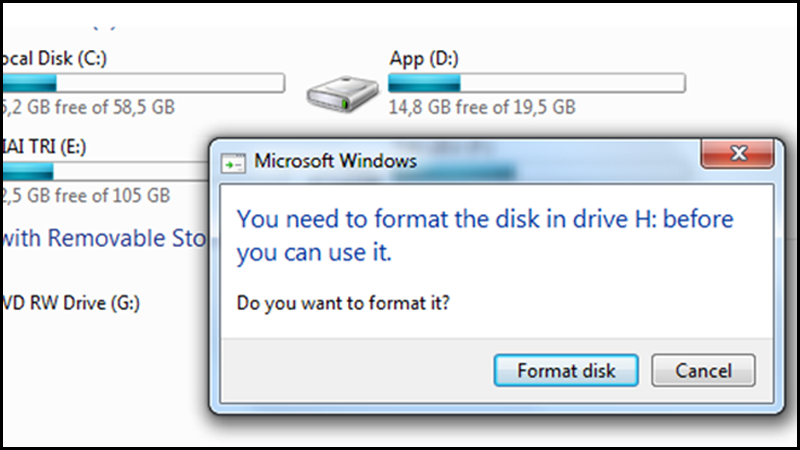
Bạn nên khắc phục lỗi này để tránh mất dữ liệu
Đầu tiên, bạn cần kiểm tra lại các file hệ thống. Nguyên nhân dẫn đến lỗi USB đòi Format có thể xảy ra khi bạn cắm USB vào máy và bị xung đột với các file có trong hệ thống.
Để kiểm tra, bạn có thể thực hiện theo các bước sau:
+ Bước 1: Nhấn nút Windows > Gõ cmd và ấn chọn Command Prompt > Chọn Run as administrator.

Chọn Run as administrator
+ Bước 2: Gõ lệnh “sfc /scannow".

Gõ lệnh “sfc /scannow
Lệnh Chkdsk (Check Disk) là một lệnh có tác dụng quét toàn diện các ổ cứng có trên máy tính cũng như USB, thẻ nhớ khi được cắm vào. Từ đó, bạn có thể phát hiện ra lỗi đang có trong máy tính của mình.
Để thực hiện lệnh, bạn thực hiện theo các bước sau:
+ Bước 1: Nhấn nút Windows > Gõ cmd và ấn chọn Command Prompt > Chọn Run as administrator.
Chọn Run as administrator
+ Bước 2: Nhập chkdsk /f /r C: (trong đó, C: là tên ổ cứng bạn muốn kiểm tra như ổ C, ổ D,...)

Nhập chkdsk /f /r C:
Để tham khảo sâu hơn về một số lỗi có thể sử dụng lệnh Check Disk để khắc phục, bạn có thể tham khảo bài viết sau:
Một nguyên nhân khác gây ra lỗi USB đòi Format có thể là do hệ thống máy đã bị nhầm và cho rằng USB là một cổng đặc biệt nên phát sinh ra lỗi. Để giải quyết, bạn có thể thử cắm USB sang các cổng khác của máy tính và kiểm tra lại xem lỗi đã biến mất hay chưa.
Để biết thêm về cách sửa lỗi khi máy tính không nhận USB, bạn có thể tham khảo bài viết sau:
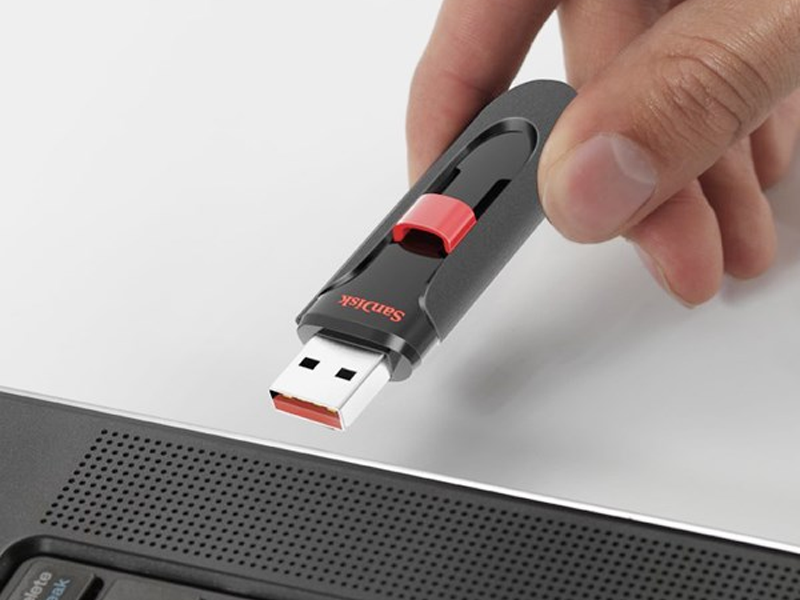
Bạn có thể đổi cổng cắm USB
Hướng dẫn nhanh:
Tải phần mềm MiniTool Partition Wizard Free 11 TẠI ĐÂY > Vào ứng dụng > Chọn Disk & Partition Management > Chọn vào USB bị lỗi > Chọn Wizard > Partition Recovery Wizard > Sau đó tiến hành sửa lỗi USB.
+ Bước 1: Sau khi cài đặt hoàn tất công cụ MiniTool, cắm USB vào và khởi chạy công cụ, nhấp chuột vào Disk & Partition Management.
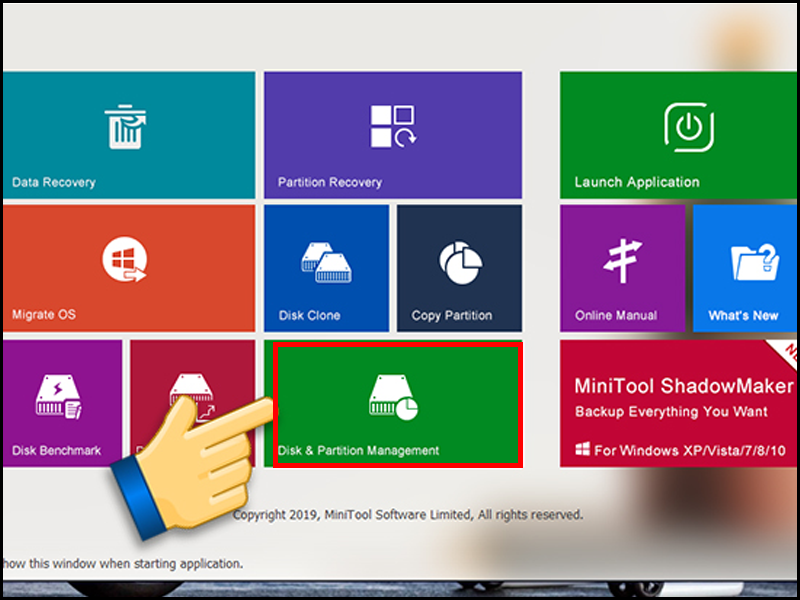
Sau khi cài đặt hoàn tất công cụ MiniTool, cắm USB vào và khởi chạy công cụ, nhấp chuột vào Disk & Partition Management.
+ Bước 2: Chọn vào USB bị lỗi bạn đã cắm vào máy.

Chọn vào USB bị lỗi bạn đã cắm vào máy
+ Bước 3: Các bạn chọn Wizard và chọn Partition Recovery Wizard.

Các bạn chọn Wizard và chọn Partition Recovery Wizard
+ Bước 4: Khi cửa sổ Partition Recovery Wizard hiện ra các bạn chọn Next.

Khi cửa sổ Partition Recovery Wizard hiện ra các bạn chọn Next
+ Bước 5: Các bạn lựa chọn ổ USB một lần nữa và nhấn Next.

Các bạn lựa chọn ổ USB một lần nữa và nhấn Next
+ Bước 6: Chọn Full Disk (quá trình thực hiện sẽ lâu nhất nhưng hiệu quả đạt được là tối đa) sau đó các bạn tiếp tục chọn Next.

Chọn Full Disk sau đó các bạn tiếp tục chọn Next
+ Bước 7: Các bạn chọn Quick Scan để kiểm tra nhanh USB, nếu không có hiệu quả thì chọn Full Scan và chọn Next.

Các bạn chọn Quick Scan để kiểm tra nhanh USB, nếu không có hiệu quả thì chọn Full Scan và chọn Next
+ Bước 8: Sau khi USB được phục hồi, các bạn bấm Finish.

Sau khi USB được phục hồi, các bạn bấm Finish
Khi sử dụng phần mềm MiniTool Partition Wizard Free, bạn sẽ gặp thông báo so sánh sự khác nhau giữa phiên bản miễn phí (Free) và phiên bản có trả phí (Professional). Đây chỉ là thông báo bình thường nên khi gặp thông báo này, bạn có thể nhấn nút Later để bỏ qua và tiếp tục sử dụng bình thường.

Bạn có thể nhấn nút Later để bỏ qua và tiếp tục sử dụng bình thường
Nếu USB của bạn bị tình trạng mất dung lượng, điều này chứng tỏ trong USB đã không còn lưu trữ dữ liệu nữa, bạn có thể Format lại USB để khắc phục lỗi này để đưa USB của mình trở lại trạng thái bình thường như ban đầu.
Khi dùng phần mềm MiniTool Partition Wizard Free để sửa lỗi tuy nhiên trên màn hình không hiện dòng NTFS mà hiện FAT32 thì không có vấn đề gì cả, bạn vẫn có thể thực hiện tiếp tục bình thường theo hướng dẫn.
Nếu phần mềm không xuất hiện dòng NTFS trên màn hình có nghĩa là USB của bạn đã bị hỏng, bạn nên tìm cách khắc phục hoặc mua mới.
Vừa rồi là bài viết về những cách sửa lỗi USB đòi Format khi cắm vào máy tính đơn giản, hiệu quả. Hy vọng bài viết hữu ích với bạn, cảm ơn bạn đã theo dõi, hẹn gặp lại trong những bài viết khác!
Trung Tâm Bảo Hành mở cửa hôm nay giá rẻ dành cho khách hàng thân yêu tại Tp.HCM.
 0967891080

