
-
7:30 - 20:30
Cả CN & Lễ -

-


Hướng dẫn 4 cách tạo Barcode, mã vạch Online miễn phí, tốt và dễ dàng thực hiện, thao tác đơn giản, tiết kiệm thời gian giúp lưu thông tin sản phẩm. Click xem ngay!
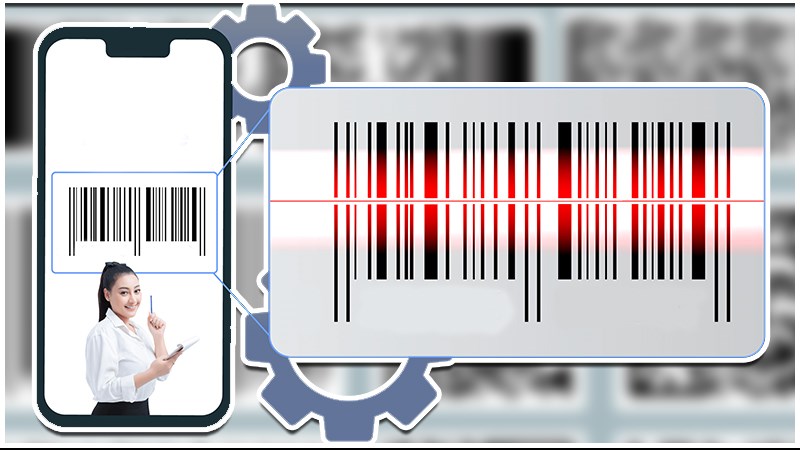
Cách tạo Barcode, mã vạch Online miễn phí, tốt và dễ dàng nhất
Bài viết này hướng dẫn 4 cách tạo Barcode, mã vạch Online miễn phí, tốt và dễ dàng nhất trên máy tính Dell Inspiron 14 chạy Windows 10, bạn có thể thực hiện tương tự cho các dòng máy tính nền tảng Windows, macOS khác.
Barcode hay mã vạch là 1 hình ảnh gồm 1 loạt các đường thẳng song song với nhau, khi quét mã vạch bằng máy quét chuyên dụng ta sẽ nhận được thông tin (tên, nhà sản xuất, nơi sản xuất,...) chính xác về sản phẩm.
Lợi ích, công dụng mã vạch:
Barcode Generator là một trong những công cụ tạo mã vạch trực tuyến miễn phí thông dụng nhất hiện nay với hàng loạt các loại mã khác nhau trong đó có 2 loại được sử dụng nhiều nhất là Code-128 và Code-39/93.
Cách thực hiện:
Bước 1: Truy cập Công cụ tạo mã vạch Online Barcode Generator.
Bước 2: Tại mục Linear Codes bạn hãy chọn loại code phù hợp với nhu cầu của bạn.
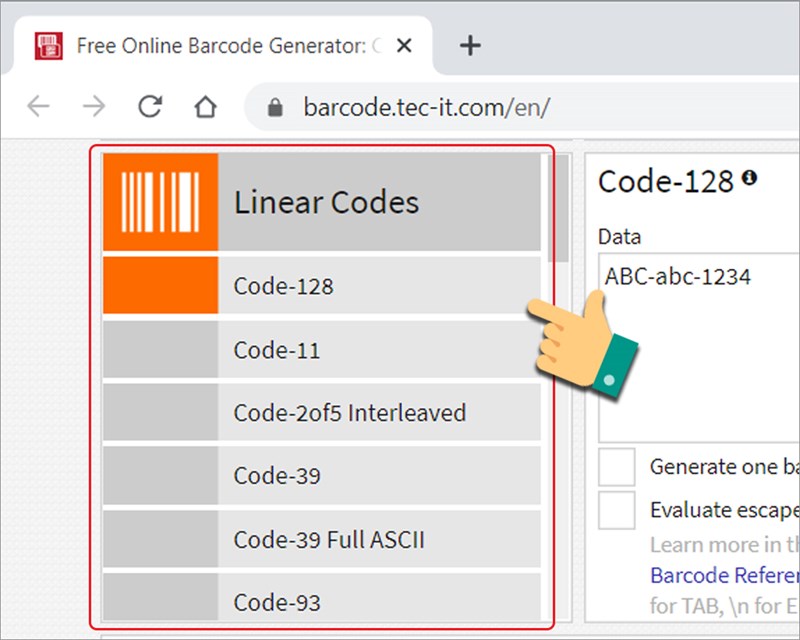
Chọn loại code
Bước 3: Tiếp đến tại phần Data bạn hãy nhập thông số hay ký hiệu cho sản phẩm của bạn.
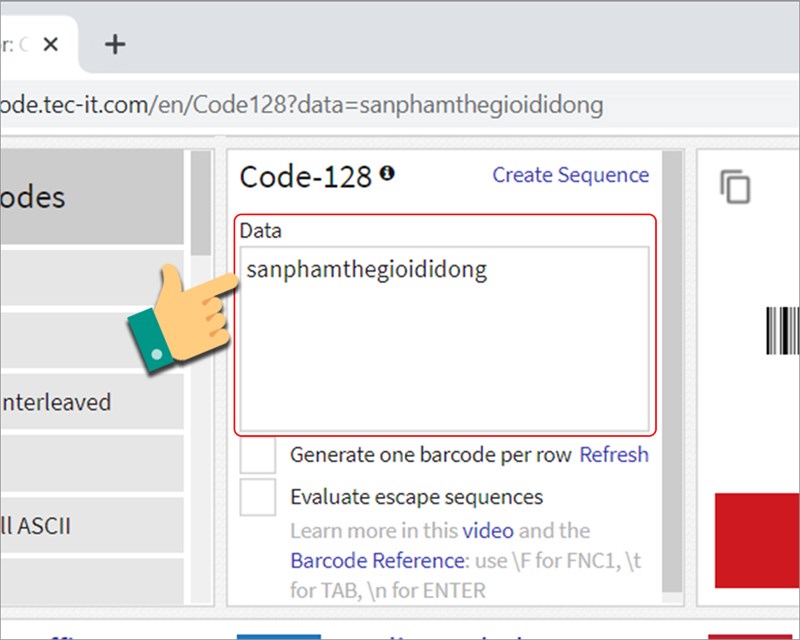
Nhập thông tin số code
Bước 4: Khi đặt thông số cho mã vạch bạn nhấn vào biểu tượng cài đặt phía bên phải gốc trên.
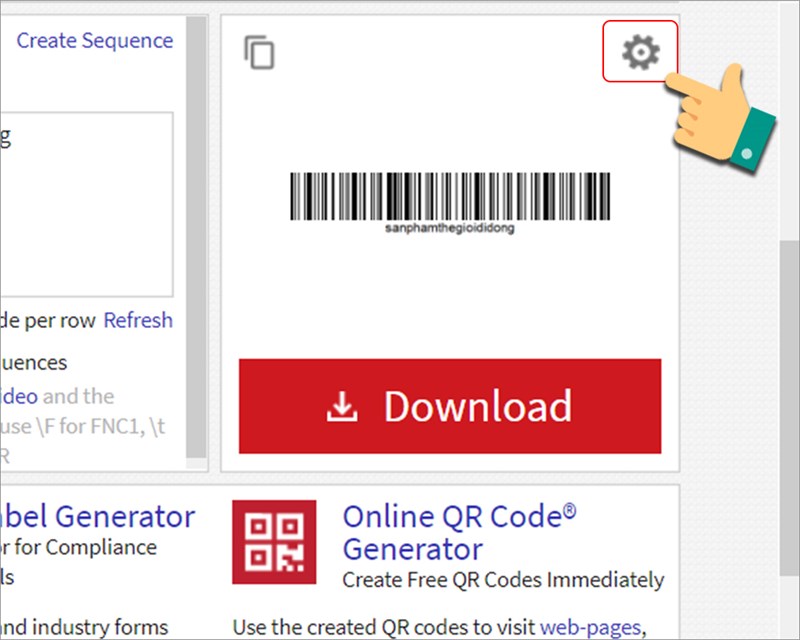
Cài đặt mã
Bước 5: Tiếp theo bạn lần lượt thiết lập các thông số trong cài đặt như sau:
Sau khi thiết lập xong, các bạn nhấn Close để đóng bảng cài đặt lại.
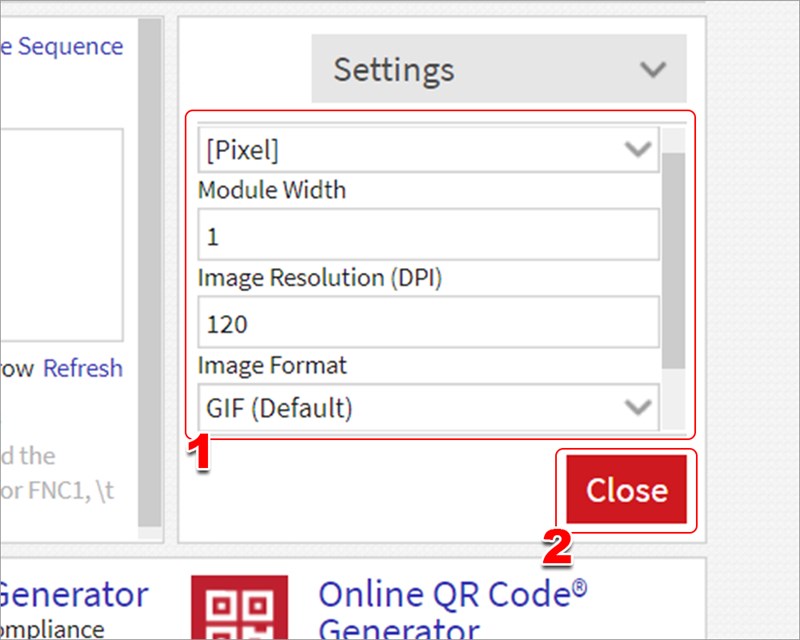
Chỉnh các thông số
Bước 6: Ở giao diện tiếp theo bạn nhấn vào Download để tải mã vạch về máy.
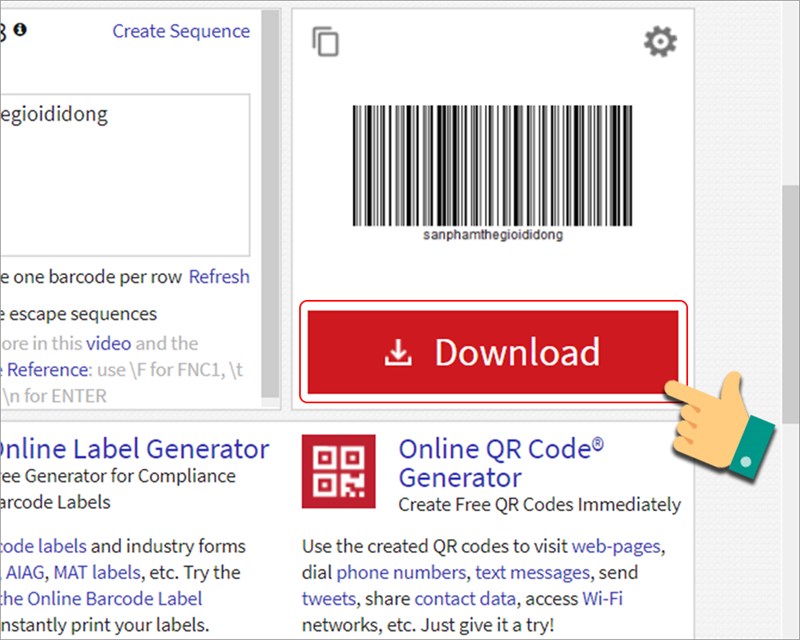
Tải mã vạch
Bước 7: Tiếp theo ở phần file name bạn hãy đặt tên cho mã vạch để dễ dàng nhận biết sau này và nhấn Save để lưu lại.
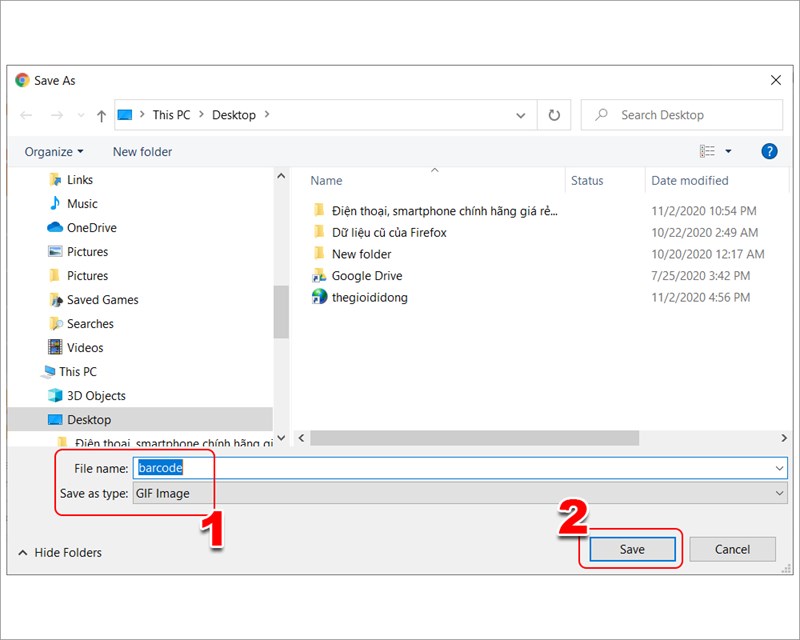
Đặt tên và lưu ảnh
Bước 8: Khi thao tác thành công các bước trên phía bên gốc trái màn hình sẽ xuất hiện file ảnh để bạn xem nhanh.
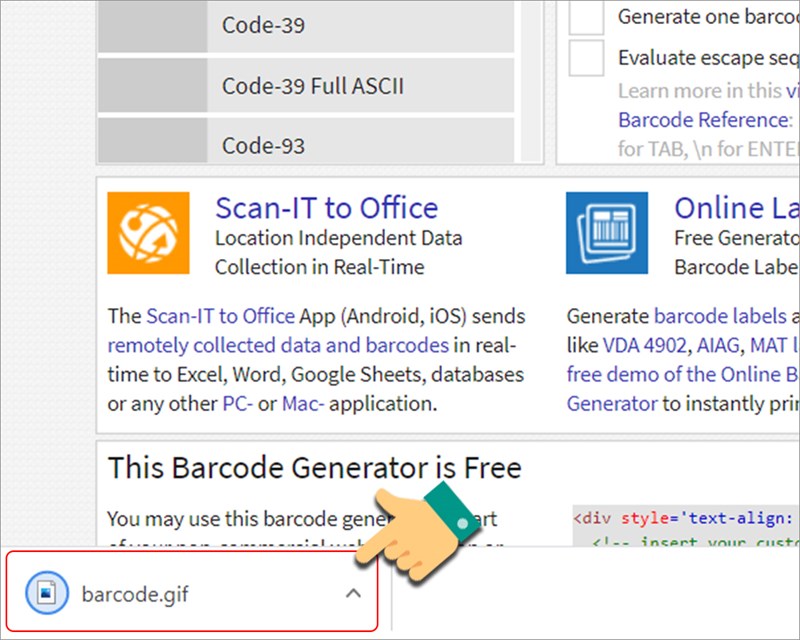
Ảnh mã vạch được tải về
Như vậy bạn đã tạo và tải về máy thành công.
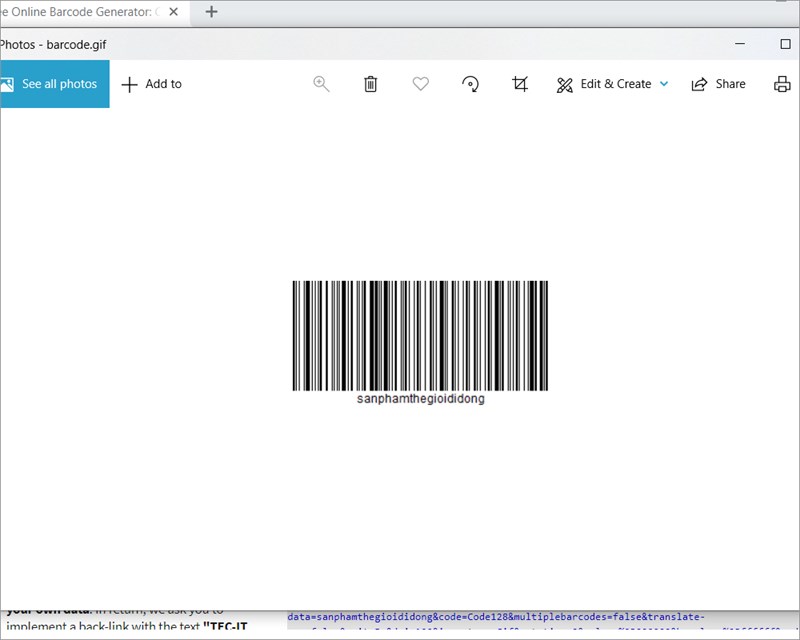
Tạo mã vạch thành công
Tiếp đến là Sinhvienit.net, công cụ cho phép người dùng tạo mã vạch online nhanh chóng để in và sử dụng để dán vào các sản phẩm của bạn.
Cách thực hiện:
Bước 1: Truy cập Công cụ Sinhvienit.net.
Bước 2: Trong giao diện chính của công cụ bạn hãy nhập thông tin cho mã vạch và chọn loại cho mã vạch sau đó nhấn Tạo mã.
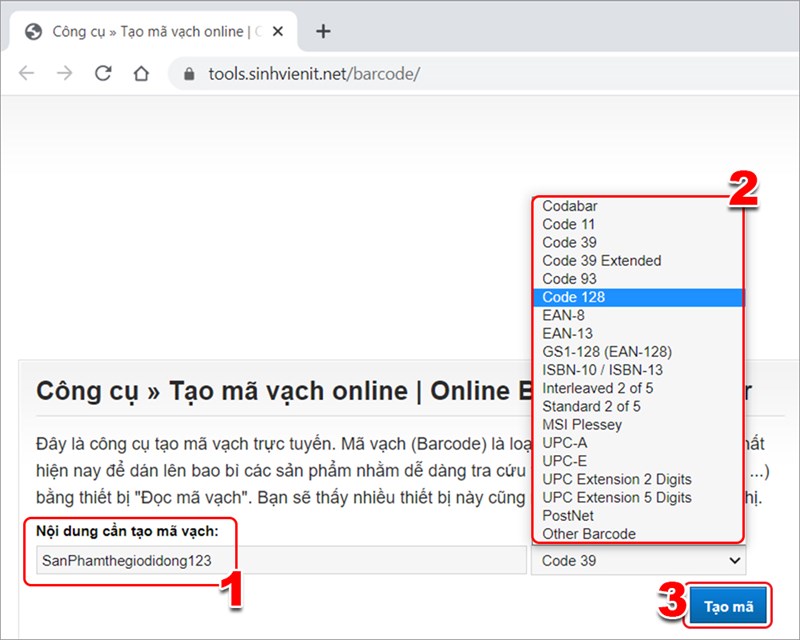
Chọn loại code
Bước 3: Tiếp theo nhấn chuột phải vào mã vạch đã tạo sau đó chọn Lưu hình ảnh thành là bạn đã tải về mã thành công.
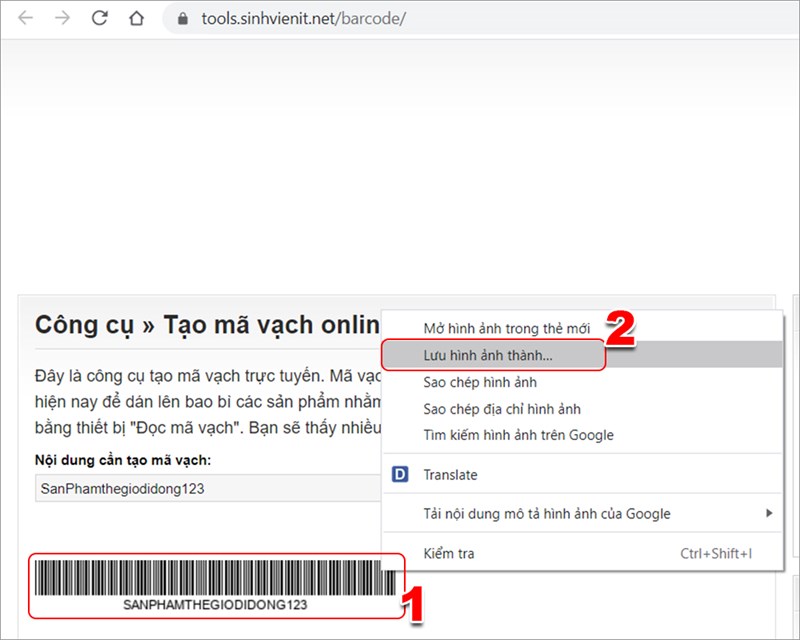
Lưu hình ảnh về máy
Với Barcodesinc, đây là dịch vụ miễn phí để bạn có thể sử dụng tạo mã vạch riêng lẻ hoặc được gọi thông qua URL để đưa hình ảnh PNG hoặc JPEG trực tiếp vào tài liệu của bạn.
Truy cập Công cụ Barcodesinc.
Bước 1: Tại phần Link or embed this barcode bạn hãy nhập thông tin mã vạch để dễ dàng kiểm soát trong quá trình sử dụng. Sau khi nhập thông tin thành công bạn hãy nhấn Generate Barcode.
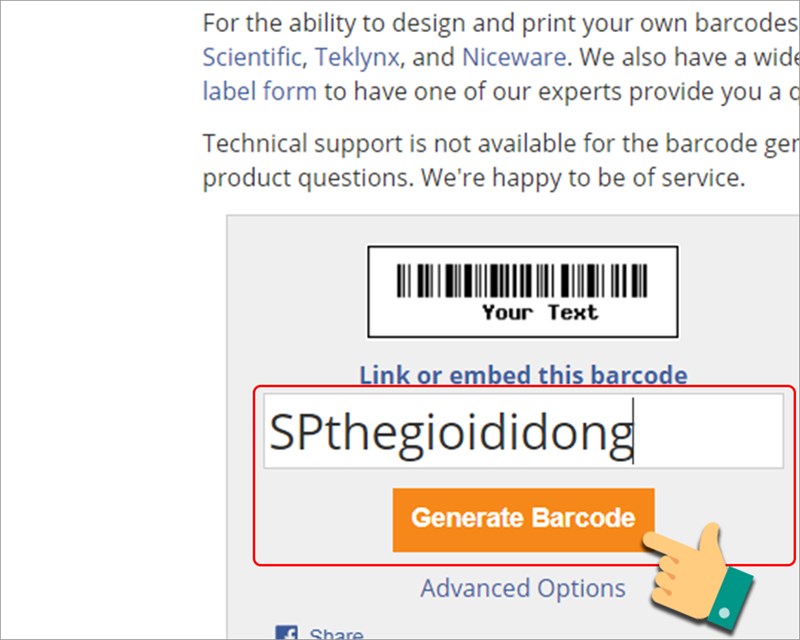
Đặt dữ liệu cho mã vạch
Bước 2: Tiếp đến mã vạch được tạo thành công. Hãy nhẫn vào mã vạch để chuyển sang trang mới để tải mã về máy.
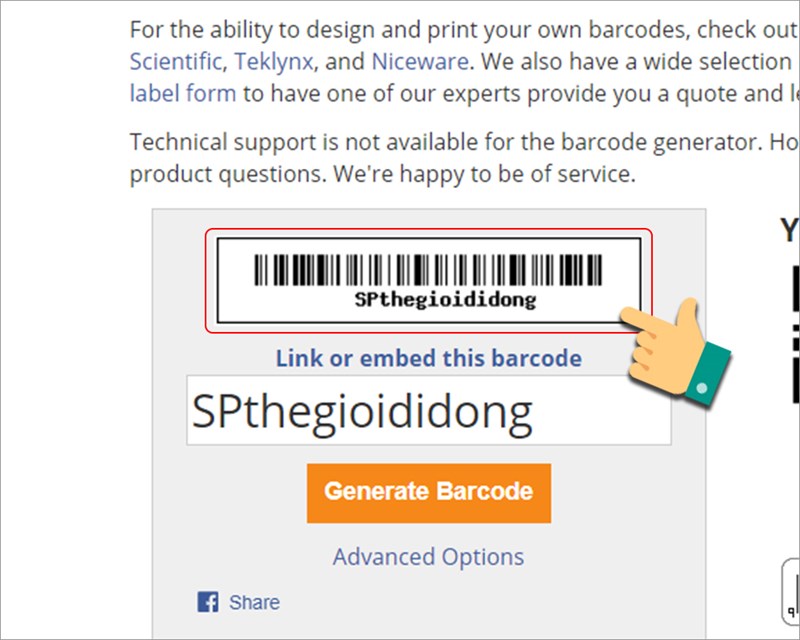
Mã vạch được tạo thành công
Bước 3: Ở trang mới bạn hãy nhấn chuột phải vào mã vạch và chọn Lưu hình ảnh thành để tải mã về máy.
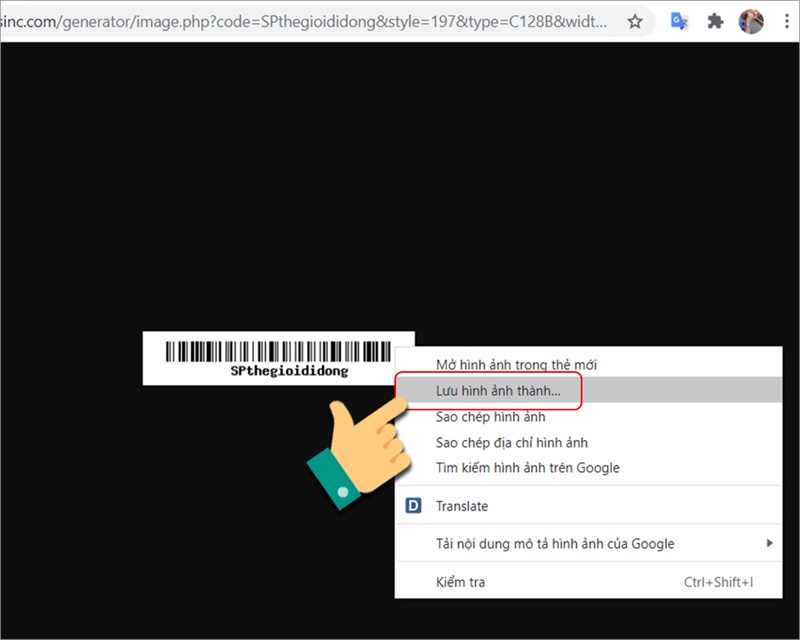
Lưu ảnh của mã vạch về máy
Với icheck scanner bạn sẽ dễ dàng tạo nên mã vạch cho riêng bạn với nhiều kiểu mã vạch khác nhau với giao diện đơn giản để có thể phù hợp với mọi người sử dụng.
Cách thực hiện
Bước 1: Truy cập Công cụ icheck scanner và cài đặt các thông số để phù hợp với nhu cầu của bạn và nhấn Generate để tạo.
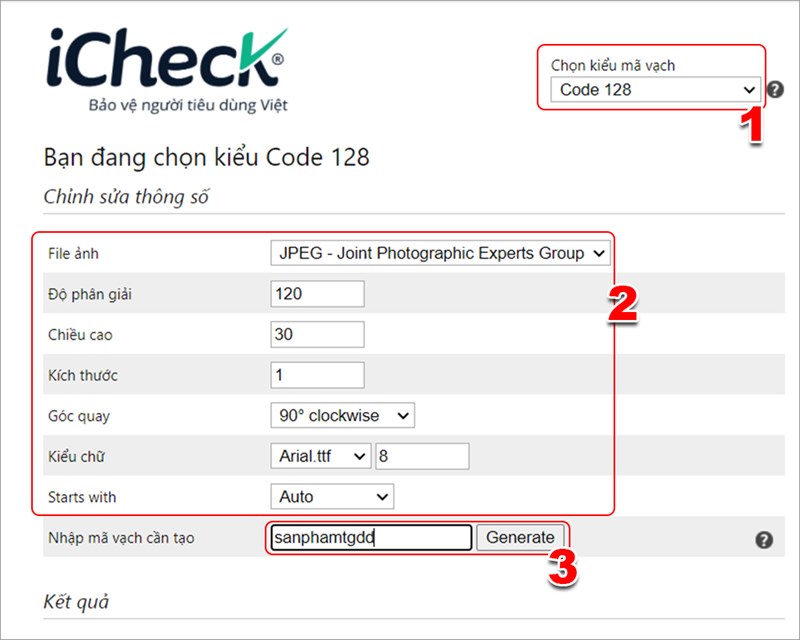
Cài đặt thông số cho mã vạch
Bước 2: Khi tạo thành công mã vạch bạn nhấn chuột phải vào mã và chọn Lưu hình ảnh thành để tải mã về máy.
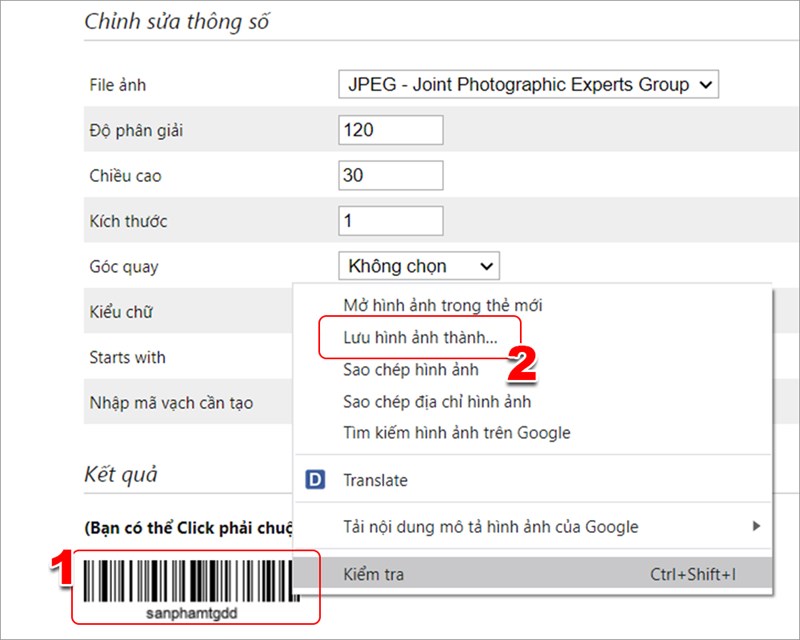
Lưu mã vạch về máy
Như vậy qua bài viết hy vọng bạn sẽ tạo được Barcode, mã vạch Online miễn phí, tốt và dễ dàng nhất. Nếu có thắc mắc về thao tác trong bài viết bạn có thể để lại bình luận để mình hỗ trợ nhé.
Trung tâm bảo hành có bán linh kiện và dịch vụ chính hãng, gọi là có ngay hỗ trợ miễn phí, bảo hành suốt đời. 0967891080

