• 7:30 - 20:30
    Cả CN & Lễ
  • Lịch hẹn
  • TTBH gần bạn
4 cách tắt, chặn quảng cáo trong KMPlayer hiệu quả, nhanh chóng nhất

4 cách tắt, chặn quảng cáo trong KMPlayer hiệu quả, nhanh chóng nhất

25,400₫

Có chổ đậu ô tô (Có thể mất phí)

    Cửa hàng bạn đã chọn

    Còn hàng sẵn có xem ngay lấy liền

    Hướng dẫn 4 cách tắt, chặn quảng cáo trong KMPlayer hiệu quả, nhanh chóng trên máy tính. Dễ dàng thực hiện chỉ với vài thao tác. Hướng dẫn chi tiết. Click xem ngay!

    Trong quá trình sử dụng KMPlayer, bạn thường xuyên thấy quảng cáo, khiến bạn cảm thấy phiền và mang lại cảm giác trải nghiệm sử dụng không tốt. Cùng theo dõi bài viết để biết 4 cách tắt, chặn quảng cáo trong KMPlayer hiệu quả, nhanh chóng trên máy tính nhé. 

    4 cách tắt, chặn quảng cáo trong KMPlayer hiệu quả, nhanh chóng

    4 cách tắt, chặn quảng cáo trong KMPlayer hiệu quả, nhanh chóng

    Bài viết này hướng dẫn trên máy tính Dell Inspiron 14 chạy Windows 10, bạn có thể thực hiện tương tự cho các dòng máy tính nền tảng Windows khác.

    I. Lợi ích khi chặn quảng quảng cáo

    • Đem lại những trải nghiệm tuyệt vời khi nghe nhạc, xem phim bằng KMPlayer, không bị quảng cáo làm phiền. 
    • Hạn chế bấm nhầm các quảng cáo có mã độc.

    II. Tắt quảng cáo bằng cách chặn truy cập kết nối Internet

    Hướng dẫn nhanh

    • Mở Windows Defender Firewall > Nhấn Advanced settings > Chọn Outbound Rules > Nhấn vào New Rule > Chọn Program > Nhấn Next > Nhấn vào Browse > Chọn file cài đặt KMPlayer.exe theo đường dẫn C:\KMPlayer.
    • Nhấn OK > Nhấn Next > Chọn Block the connection rồi click chọn Next > Chọn Domain, Private và Public rồi chọn Next > Nhập Name > Nhấn Finish.

    Hướng dẫn chi tiết

    Bước 1: Nhấn phím Windows và gõ tìm kiếm Windows Defender Firewall > Chọn Windows Defender Firewall.
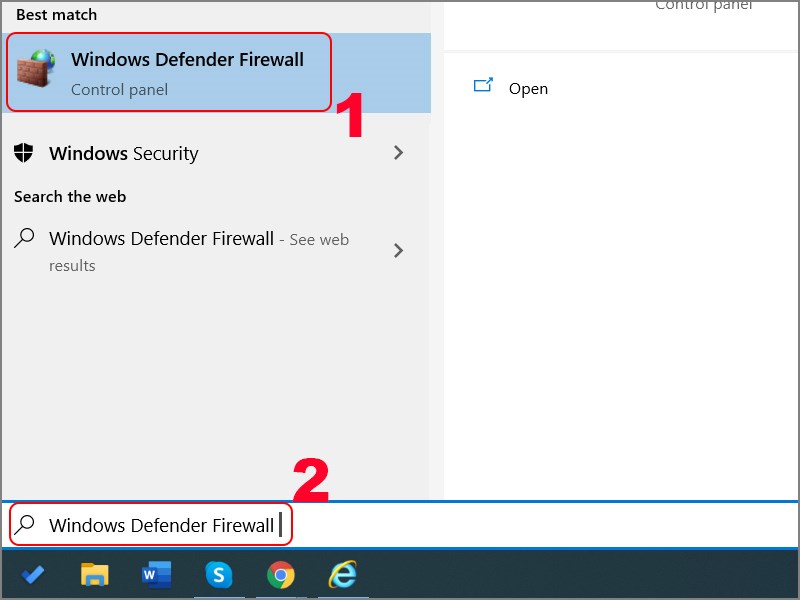
    Mở Windows Defender Firewall

    Mở Windows Defender Firewall

    Bước 2: Nhấn Advanced settings tại thanh menu bên trái.
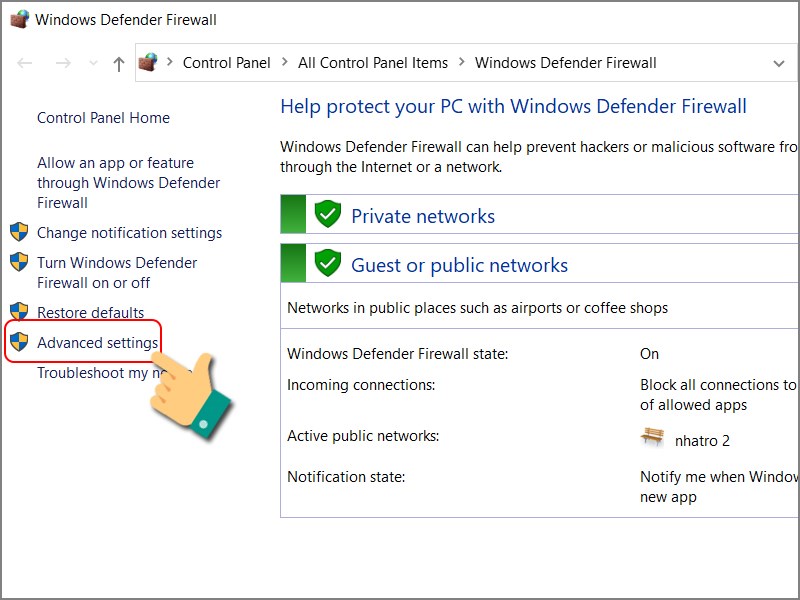
    Nhấn Advanced settings

    Nhấn Advanced settings

    Bước 3: Tại giao diện mới, chọn Outbound Rules.
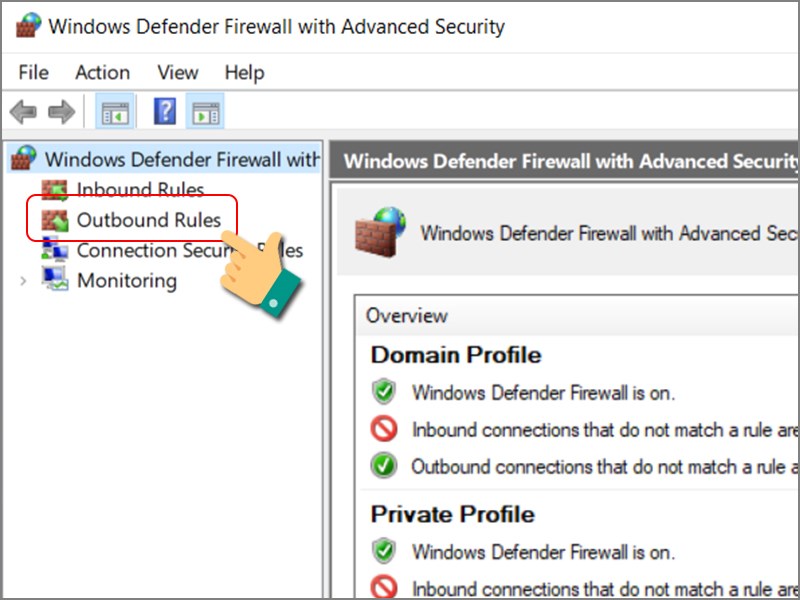
    Chọn Outbound Rules

    Chọn Outbound Rules

    Bước 4: Nhấn vào New Rule ở danh sách bên phải. 
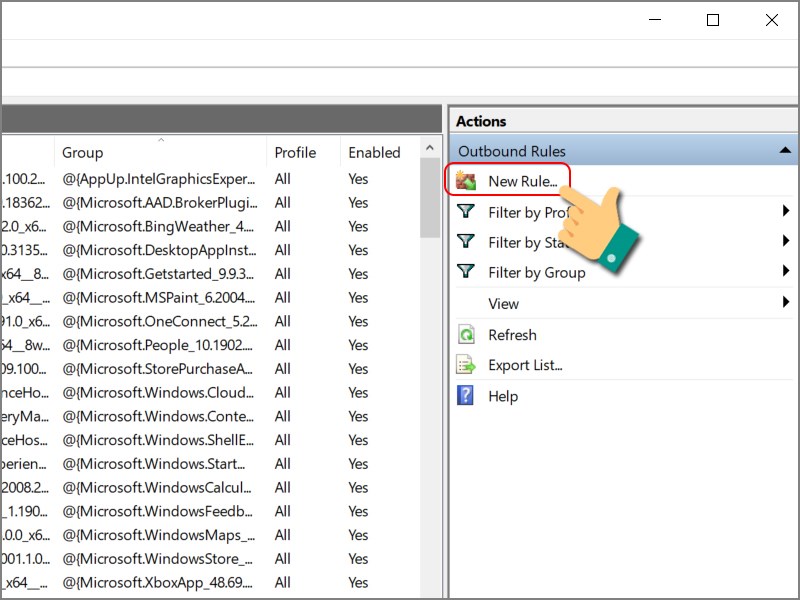
    Nhấn vào New Rule

    Nhấn vào New Rule

    Bước 5: Tại giao diện New Outbound Rule Wizard, bạn hãy chọn Program > Nhấn Next.
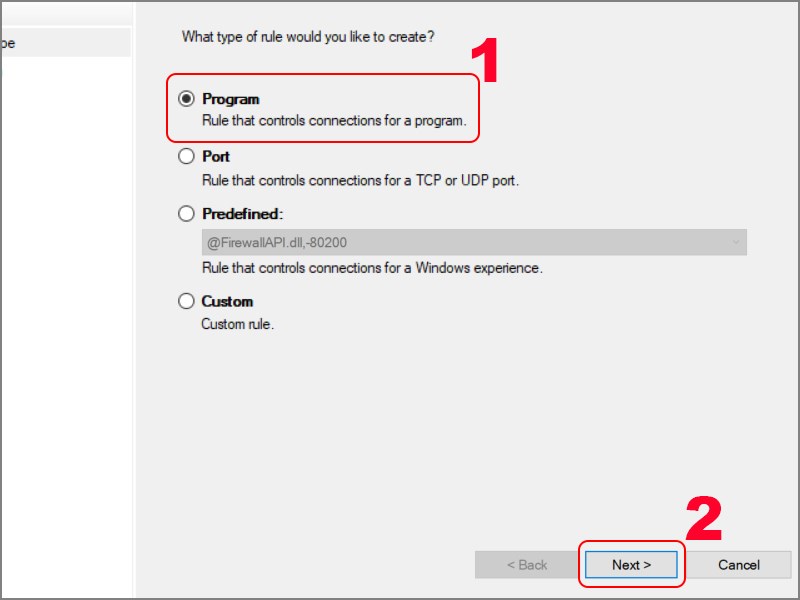
    Chọn Program

    Chọn Program

    Bước 6: Nhấn vào Browse để chọn thư mục lưu cài đặt KMPlayer.
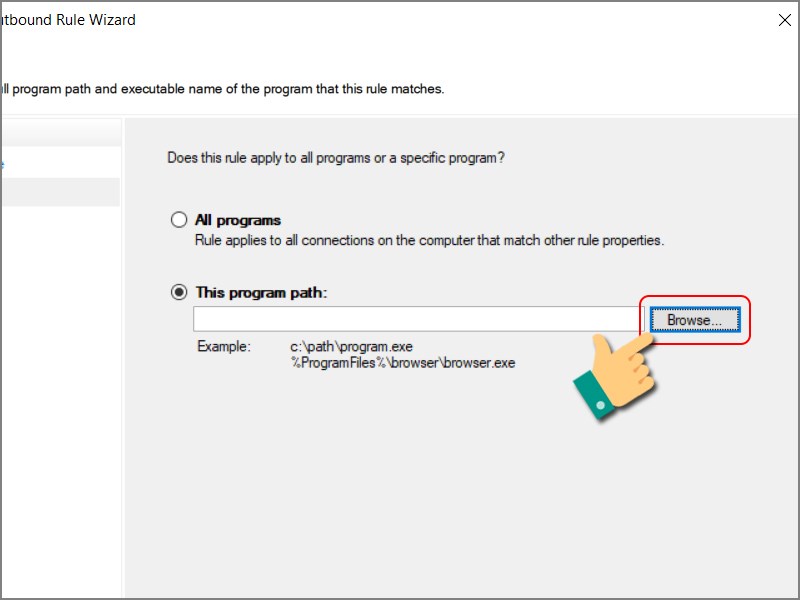
    Nhấn vào Browse

    Nhấn vào Browse

    Bước 7: Chọn file cài đặt KMPlayer.exe theo đường dẫn C:\KMPlayer > Nhấn Open.
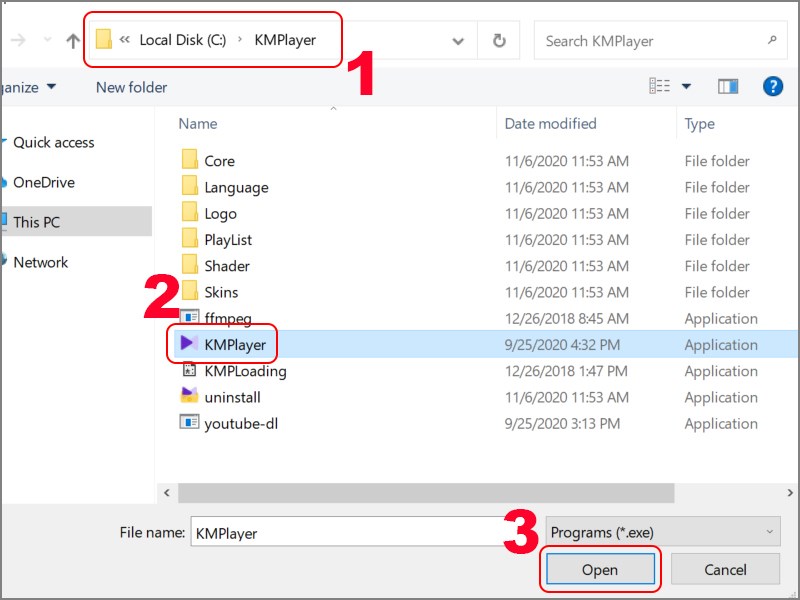
    Chọn đường dẫn lưu file cài đặt KMPlayer

    Chọn đường dẫn lưu file cài đặt KMPlayer

    Bước 8: Nhấn Next. 
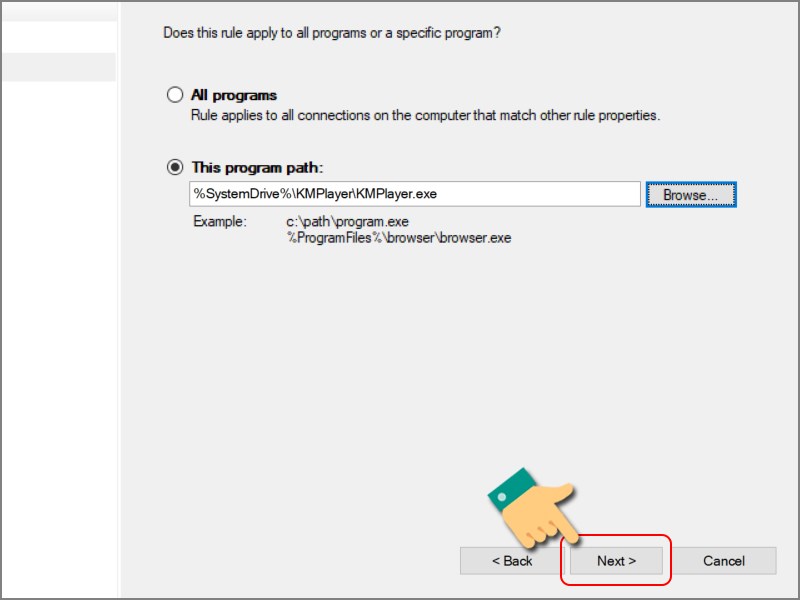
    Nhấn Next

    Nhấn Next

    Bước 9: Chọn Block the connection rồi click chọn Next.
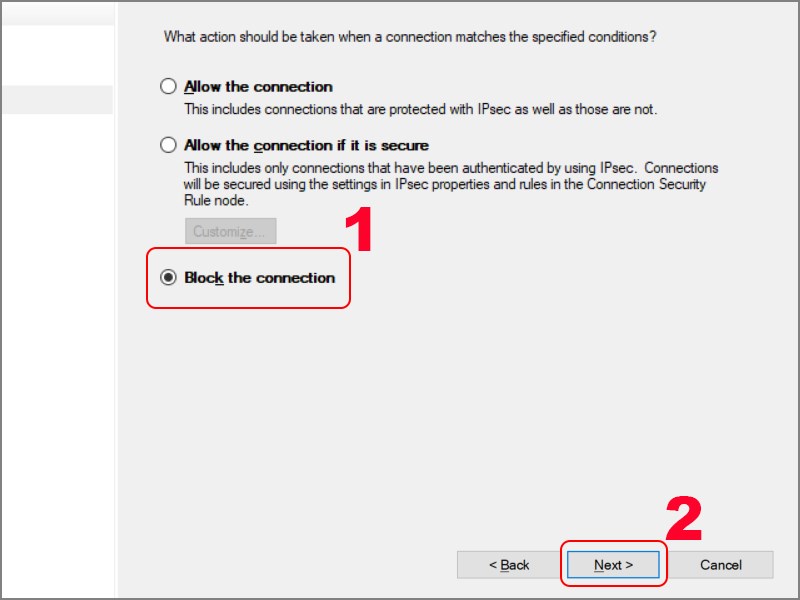
    Chọn Block the connection

    Chọn Block the connection

    Bước 10: Tại mục Profile, bạn hãy chọn Domain, Private và Public rồi chọn Next.
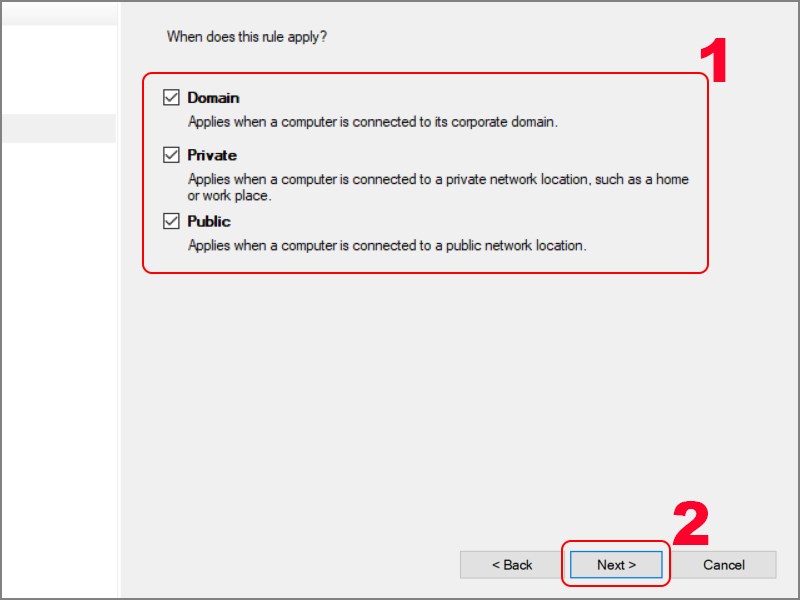
    Chọn Domain, Private và Public

    Chọn Domain, Private và Public

    Bước 11: Nhập Name > Nhấn Finish.
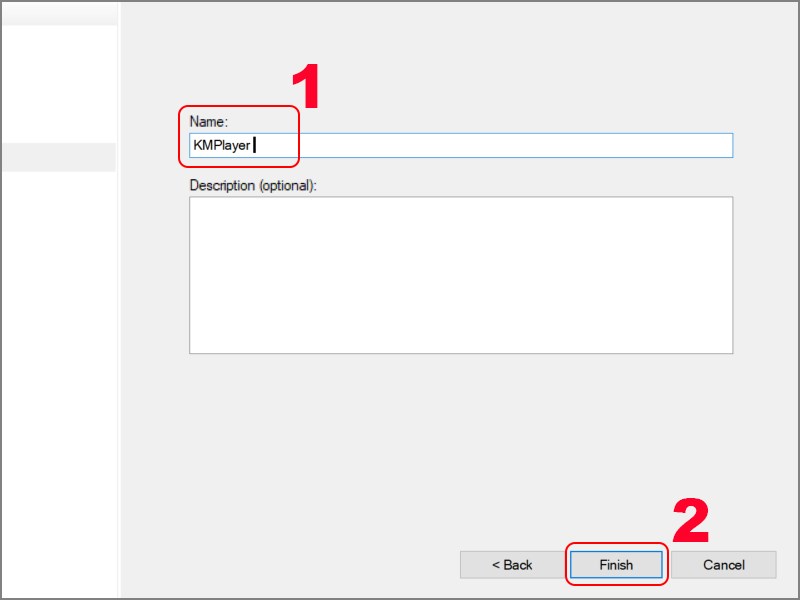
    Nhập tên và nhấn Finish

    Nhập tên và nhấn Finish

    Sau đó, bạn hãy mở KMPlayer xem còn quảng cáo không nhé.

    III. Vô hiệu hóa khung quảng cáo KMPlayer

    1. Hướng dẫn nhanh

    • Gỡ KMPlayer và cài đặt phiên bản KMPlayer mới nhất > Mở Notepad trên máy tính của bạn > Chọn File > Chọn Save as hoặc bấm phím tắt Ctrl + Shift + S
    • Chọn thư mục lưu file là C:\KMPlayer\Logo và đặt tên file là index.htm, tại khung Save as type chọn All Files > Chọn Save.

    2. Hướng dẫn chi tiết

    Bước 1: Gỡ cài đặt KMPlayer ra khỏi máy tính bạn và cài đặt phiên bản KMPlayer mới nhất.

    Bạn có thể tham khảo bài viết Cách tải, cài đặt và sử dụng KMPlayer để xem phim, nghe nhạc trên điện thoại, máy tính

    Bước 2: Sau khi cài đặt xong nhấn vào phím Windows trên bàn phím, gõ tìm kiếm Notepad > Nhấn vào Notepad.
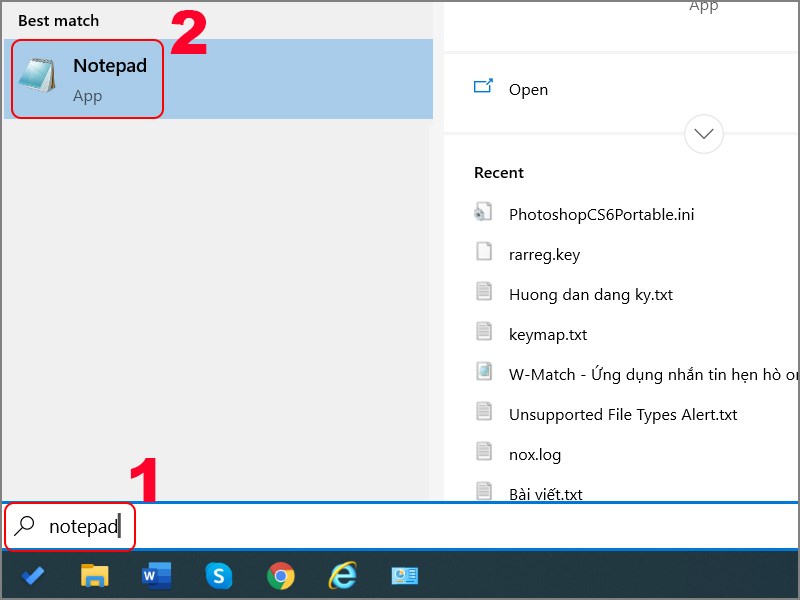
    Mở Notepad

    Mở Notepad

    Chọn File > Chọn Save as hoặc bấm phím tắt Ctrl + Shift + S.
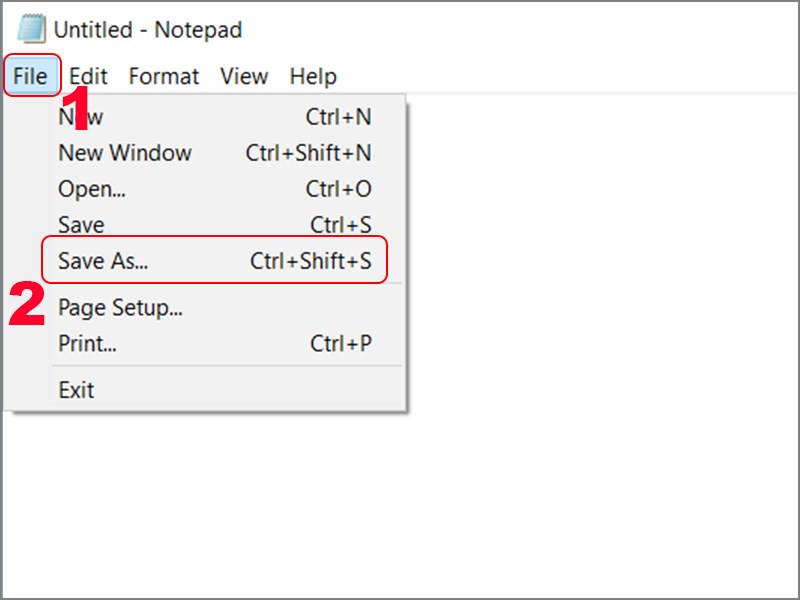
    Nhấn Save as

    Nhấn Save as

    Chọn thư mục lưu file là C:\KMPlayer\Logo và đặt tên file là index.htm, tại khung Save as type chọn All Files > Chọn Save.
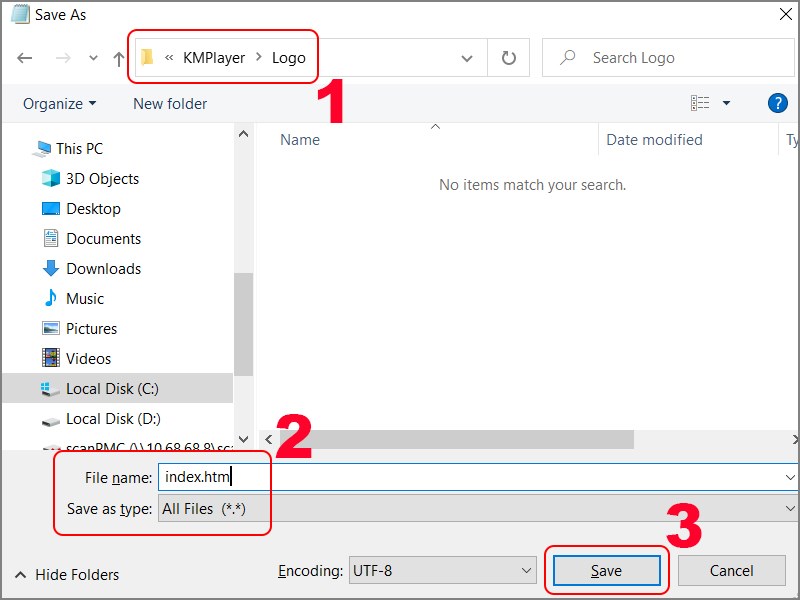
    Đăt tên file là index.htm

    Đăt tên file là index.htm

    Sau đó, bạn hãy mở KMPlayer xem còn quảng cáo không nhé.

    IV. Chặn trong Internet Option

    1. Hướng dẫn nhanh

    • Mở trình duyệt Internet Explorer > Nhấn vào biểu tượng cài đặt ở góc phải màn hình > Chọn Internet Options > Chọn tab Security > Chọn Restricted Sites > Chọn Sites
    • Nhập http://player.kmpmedia.net hoặc http://cdn.kmplayer.com vào khung Add this website to the zone > Nhấn Add > Nhấn Close > Nhấn Apply để hoàn tất. 

    2. Hướng dẫn chi tiết

    Bước 1: Mở trình duyệt Internet Explorer.

    Bước 2: Nhấn vào biểu tượng cài đặt ở góc phải màn hình > Chọn Internet Options.
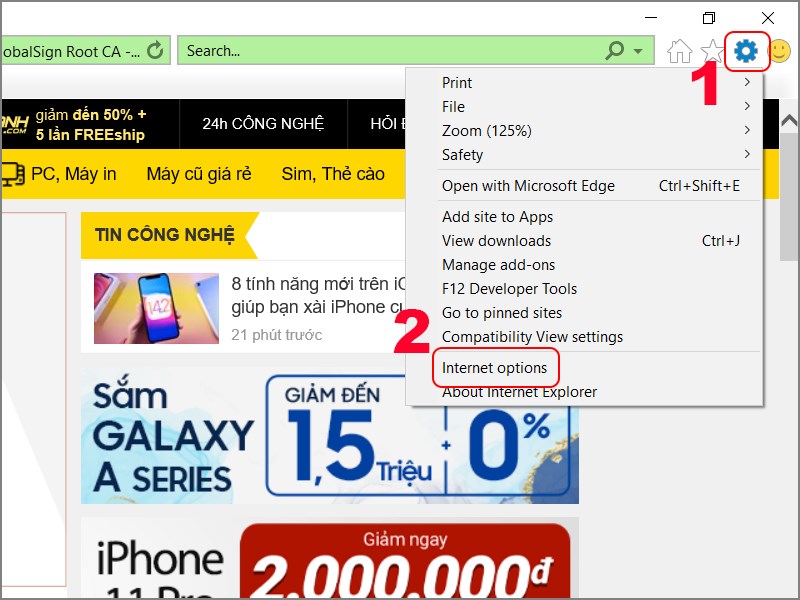
    Chọn Internet Options

    Chọn Internet Options

    Bước 3: Chọn tab Security > Chọn Restricted Sites > Chọn Sites.
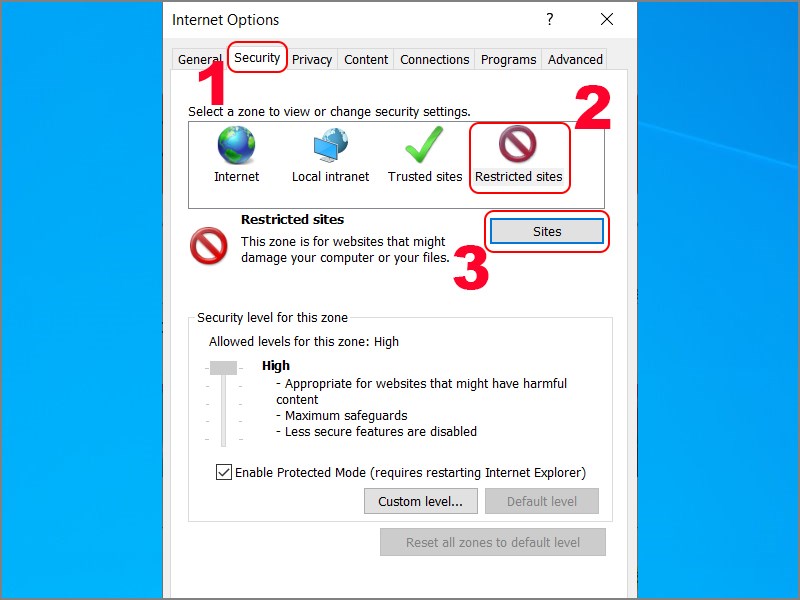
    Chọn Restricted Sites

    Chọn Restricted Sites

    Bước 4: Bạn hãy nhậphttp://player.kmpmedia.net hoặc http://cdn.kmplayer.com vào khung Add this website to the zone > Nhấn Add > Nhấn Close.
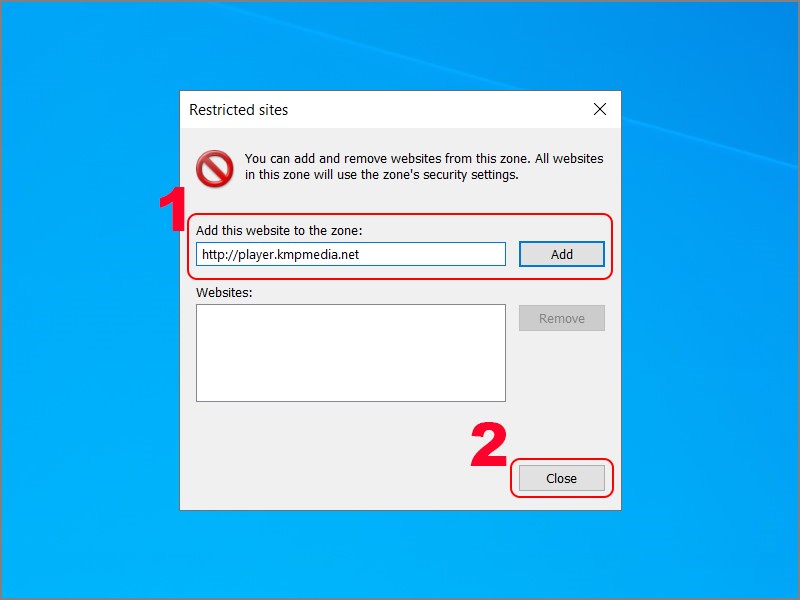
    Nhập http://player.kmpmedia.net hoặc http://cdn.kmplayer.com

    Nhập http://player.kmpmedia.net hoặc http://cdn.kmplayer.com

    Bước 5: Nhấn Apply để hoàn tất. Khi bạn mở KMPlayer sẽ không còn quảng cáo.  
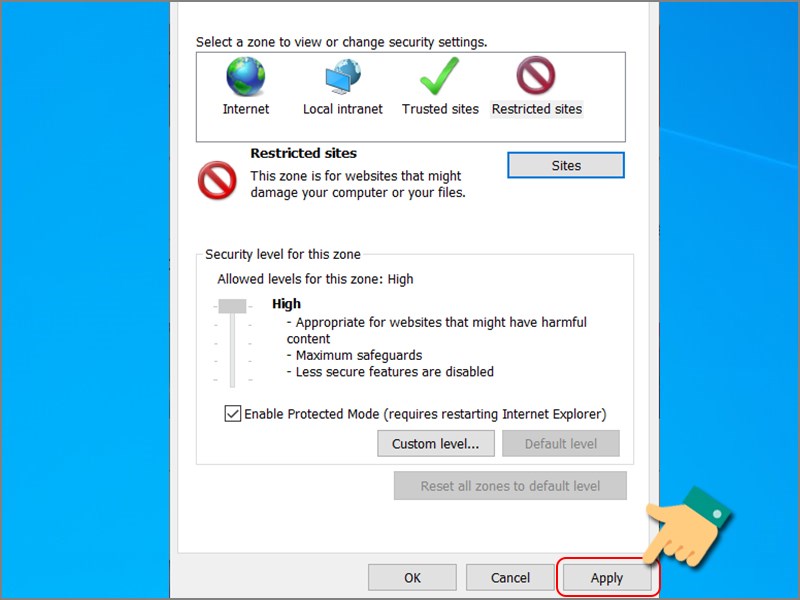
    Nhấn Apply

    Nhấn Apply

    V. Dùng file HOSTS

    1. Hướng dẫn nhanh

    • Mở Notepad bằng quyền administrator > Nhấn File > Chọn Open > Chọn thư mục C:\Windows\System32\drivers\etc
    • Chọn All Files> Chọn file hosts > Nhấn Open > Nhập dòng lệnh 127.0.0.1 player.kmpmedia.net vào cuối file hosts > Lưu file hosts.

    2. Hướng dẫn chi tiết

    Bước 1: Nhấn vào phím Windows trên bàn phím, gõ tìm kiếm Notepad > Nhấn chuột phải vào Notepad và chọn Run as administrator.
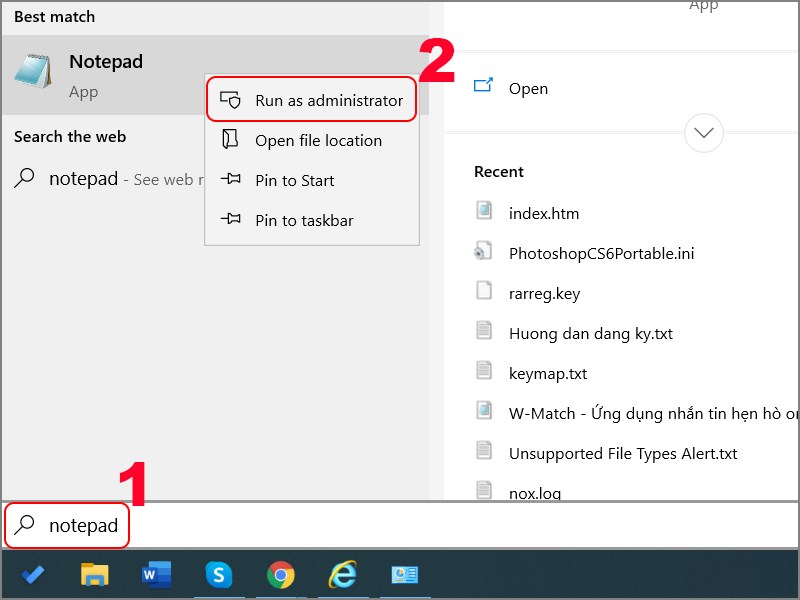
    Mở Notepad bằng quyền administrator

    Mở Notepad bằng quyền administrator

    Bước 2: Tiếp tục, nhấn File > Chọn Open hoặc sử dụng tổ hợp phím Ctrl + O.
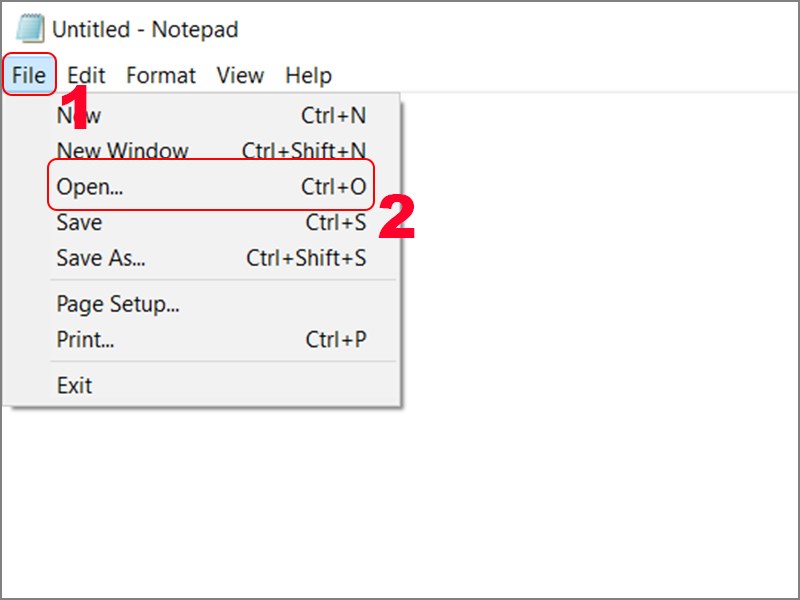
    Nhấn Open

    Nhấn Open

    Bước 3: Chọn thư mục C:\Windows\System32\drivers\etc, chọn All Files> Chọn file hosts > Nhấn Open. 
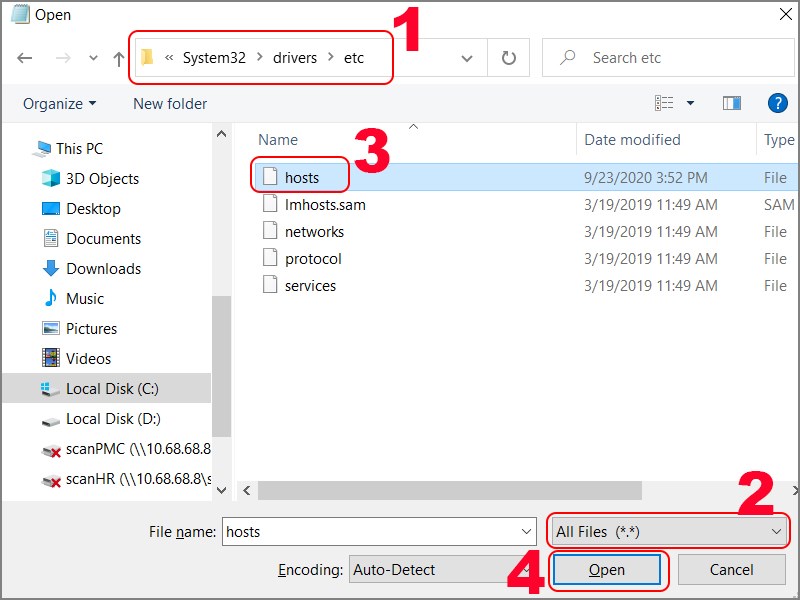
    Mở file hosts

    Mở file hosts

    Bước 4: Bạn hãy nhập dòng lệnh 127.0.0.1 player.kmpmedia.net vào cuối file hosts như ảnh. 
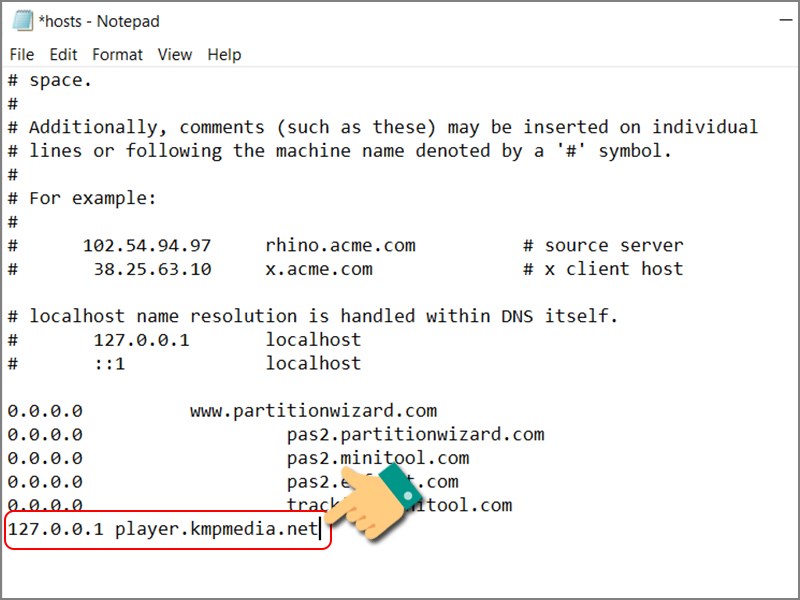
    Nhập dòng lệnh 127.0.0.1 player.kmpmedia.net

    Nhập dòng lệnh 127.0.0.1 player.kmpmedia.net

    Bước 5: Lưu file hosts bằng cách nhấn File, chọn Save để lưu. 
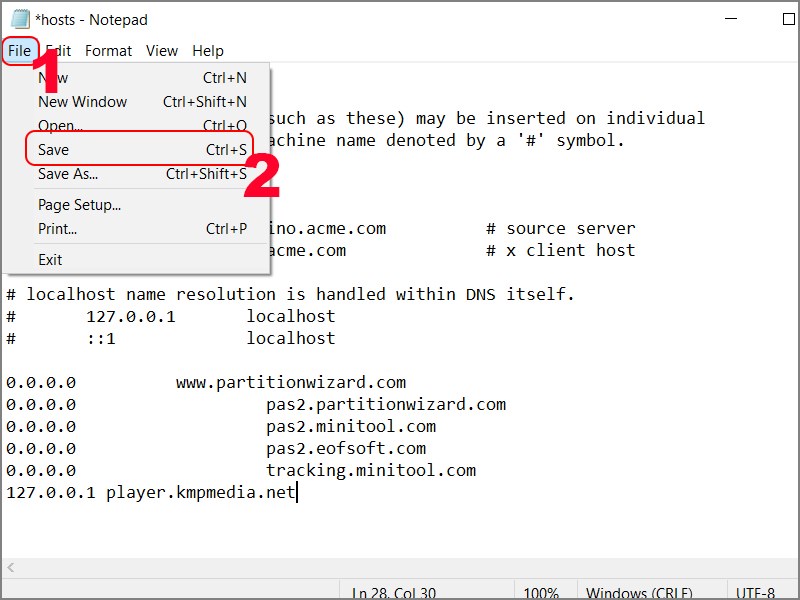
    Lưu file hosts

    Lưu file hosts

    Sau đó, bạn hãy mở KMPlayer xem còn quảng cáo không nhé.

    Trên đây là bài viết hướng dẫn bạn 4 cách tắt, chặn quảng cáo trong KMPlayer hiệu quả, nhanh chóng. Hy vọng bài viết sẽ  giúp bạn có những trải nghiệm tuyệt vời khi sử dụng KMPlayer. Chúc các bạn thành công!

    Trung tâm bảo hành có bán linh kiện và dịch vụ chính hãng, gọi là có ngay hỗ trợ miễn phí, bảo hành suốt đời.
    Xem thêm ↓

    Cần tuyển kỹ thuật thay thế ĐT laptop PC làm tại nhà, tặng đồng phục đồ nghề trọn gói 10.000.000đ đặt lịch pv ngay không cần HS đặt lịch hẹn trên zalo hoặc ĐK nhận việc chỉ 1 Phút

    Viện máy tính nhận đào tạo học viên miễn học phí 1 kèm 1, có phụ cấp, bao ra nghề

    © 2027. Trungtambaohanh.com Thay Pin Điện Thoại Laptop, Phone PAD PC lấy liền
    Công Ty Cổ Phần Máy Tính VIỆN - GPĐKKD: 0305916372 do sở KHĐT TP.HCM cấp ngày 18/07/2008 ĐT: 028.3844.2008