
-
7:30 - 20:30
Cả CN & Lễ -

-


Hiện nay, có nhiều cách dùng để gỡ cài đặt phần mềm, ứng dụng trên máy tính sử dụng hệ điều hành Windows 10. Bài viết này mình sẽ chia sẻ 3 cách xóa ứng dụng đơn giản nhất.
Dưới đây là video hướng dẫn gỡ cài đặt từ thanh Menu Start.
Bước 1: Nhấn vào Windows Start.
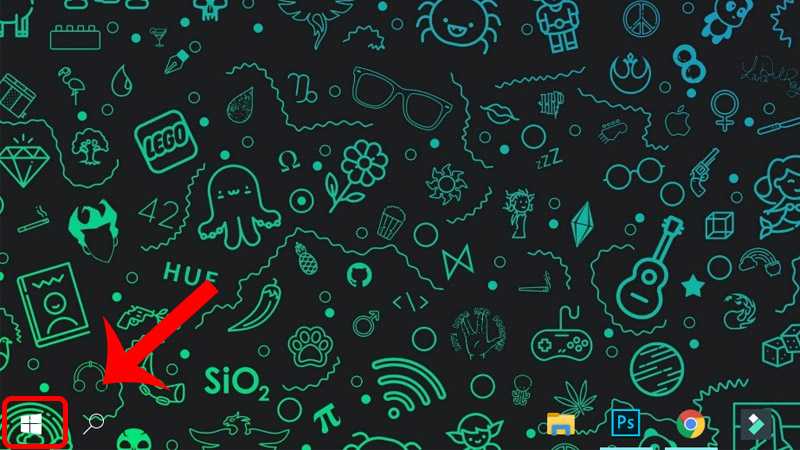
Nhấn chuột vào biểu tượng Windows
Bước 2: Nhấn chuột phải vào Ứng dụng muốn gỡ > Chọn Uninstall.
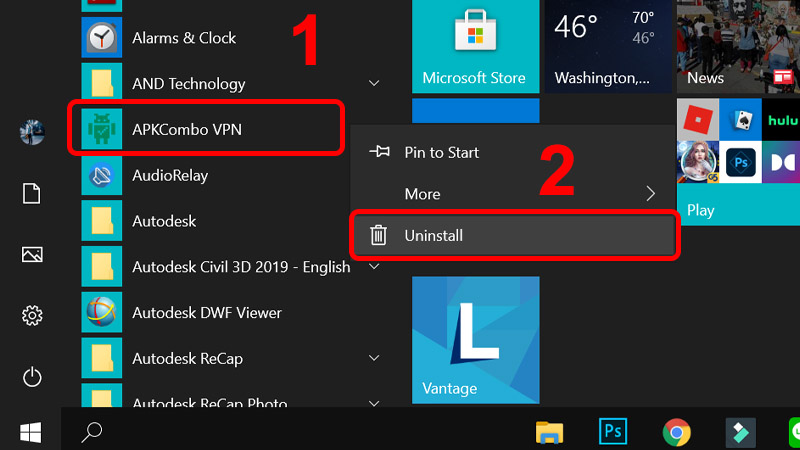
Chọn ứng dụng muốn gỡ và nhấn Uninstall
Bước 3: Bạn được đưa đến giao diện mới, tiếp tục nhấn Chuột phải > Chọn Uninstall.
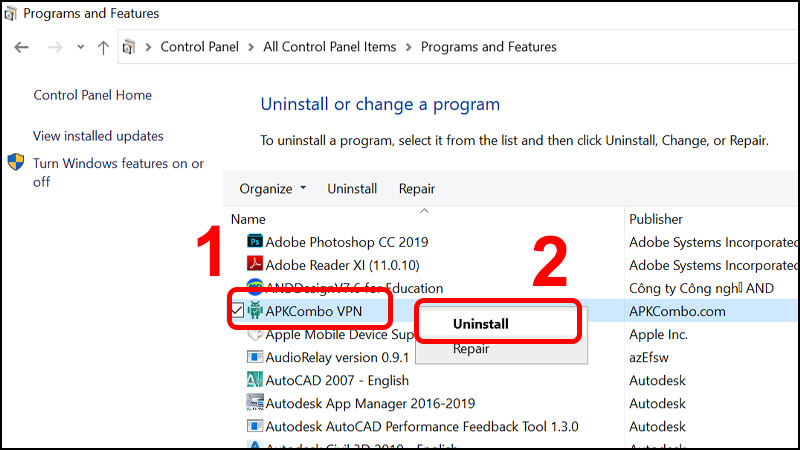
Nhấn chuột phải vào ứng dụng chọn Uninstall
Dưới đây là video hướng dẫn cách gỡ cài đặt phần mềm bằng Menu Settings.
Bước 1: Nhấn vào Windows Start > Chọn Settings.
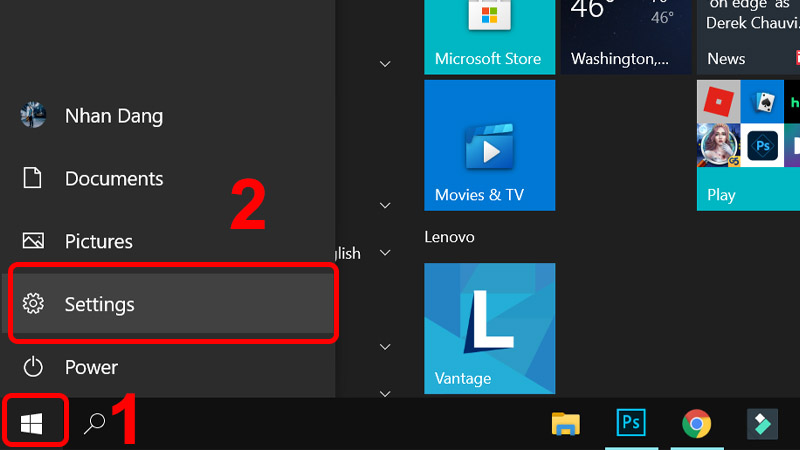
Nhấn vào biểu tượng Windows và chọn Settings
Bước 2: Chọn vào Apps.
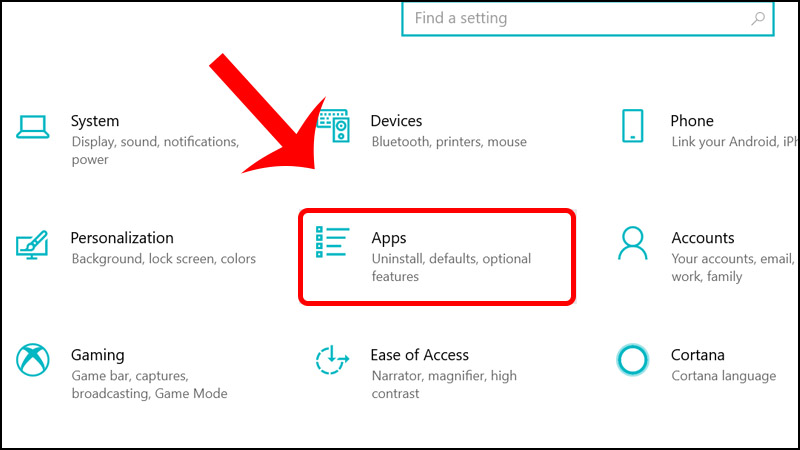
Chon vào mục Apps
Bước 3: Trong tab App & features > Nhấn vào App muốn gỡ > Chọn Uninstall.
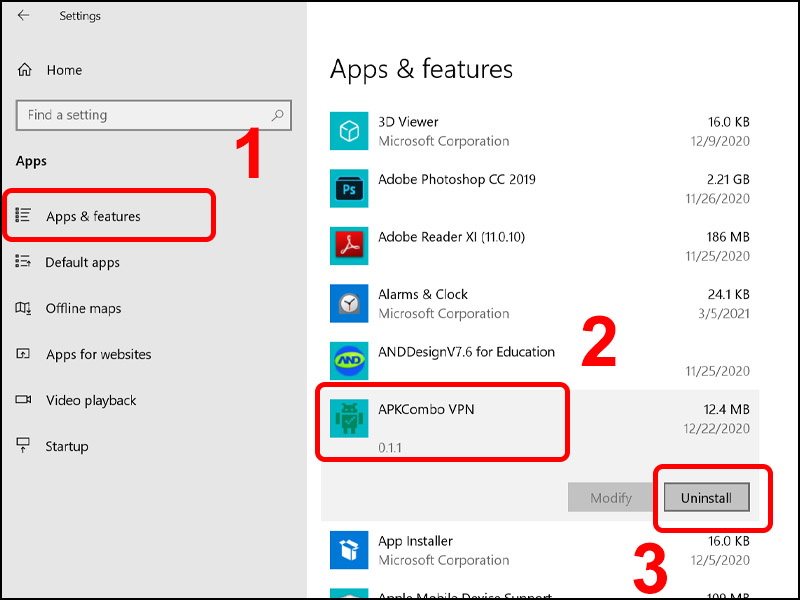
Trong tab Apps & features bạn chọn ứng dụng muốn xóa và nhấn Uninstall
Dưới đây là video hướng dẫn cách xóa phần mềm từ Control Panel.
Bước 1: Truy cập vào Control Panel.
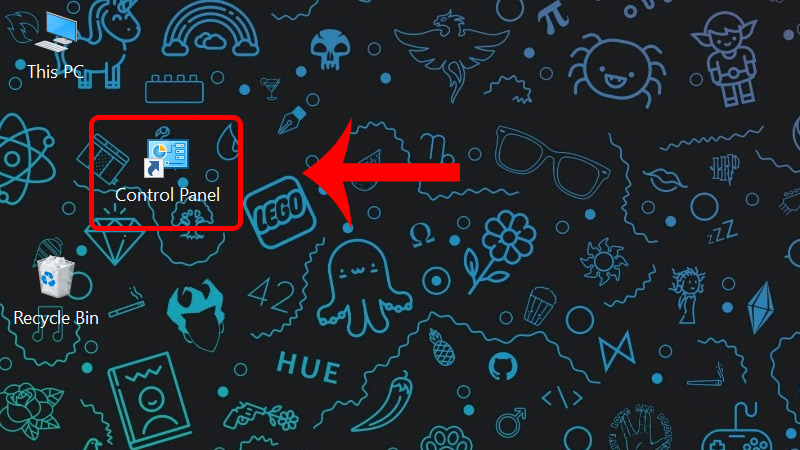
Nháy đúp chuột để truy cập Control Panel
Bước 2: Chọn Programs and Features.

Chọn mục Programs and Features
Bước 3: Chuột phải vào Ứng dụng muốn gỡ > Nhấn Uninstall.
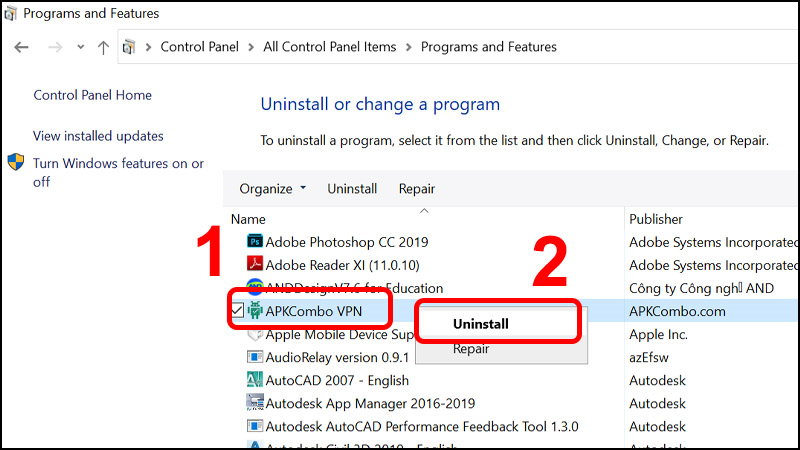
Nhấn chuột phải vào ứng dụng chọn Uninstall
Dưới đây là video hướng dẫn cách xóa phần mềm trong program file.
Bước 1: Vào This PC > Chọn Ổ đĩa chứa ứng dụng muốn gỡ.
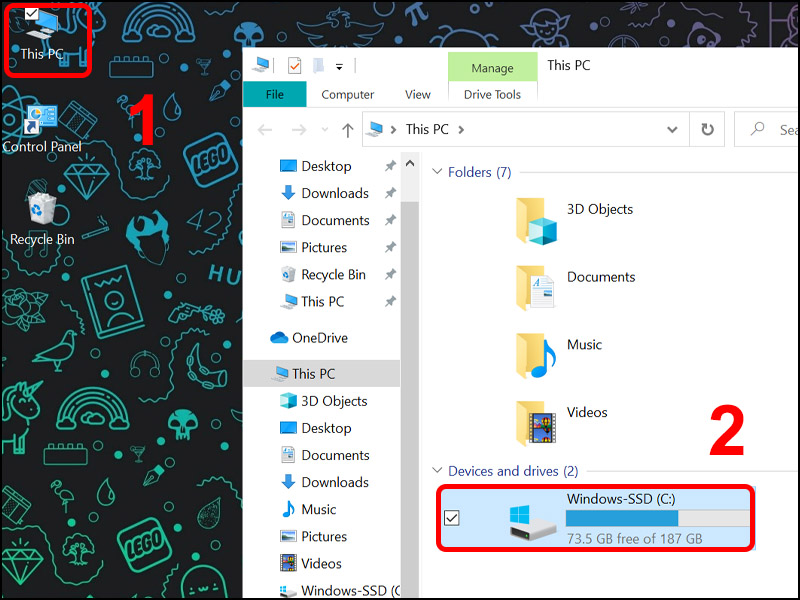
Vào This Pc và chọn ổ đĩa chứa ứng dụng muốn gỡ
Bước 2: Vào Program Files > Chọn Thư mục chứa ứng dụng muốn gỡ.
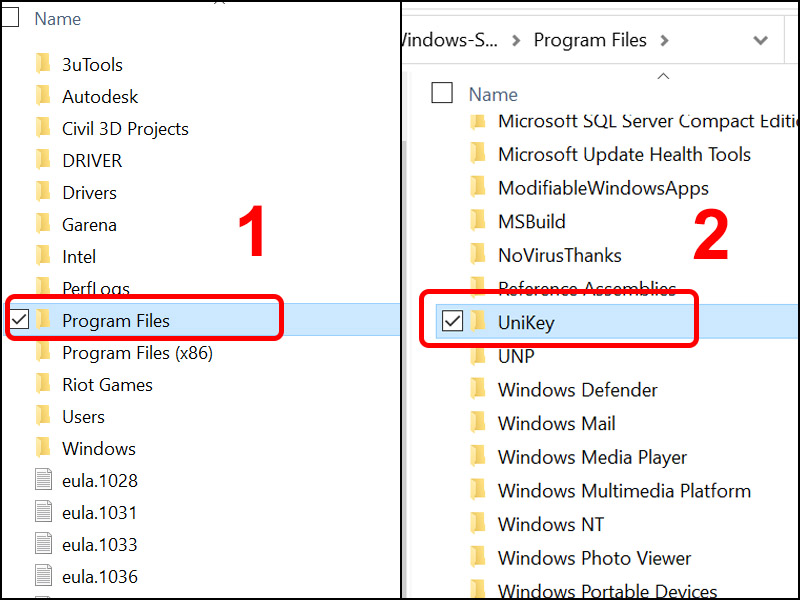
Nhấn vào Program Files và chọn mục chứa ứng dụng
Bước 3: Nháy đúp vào unins00 > Chọn Yes để đồng ý gỡ ứng dụng.
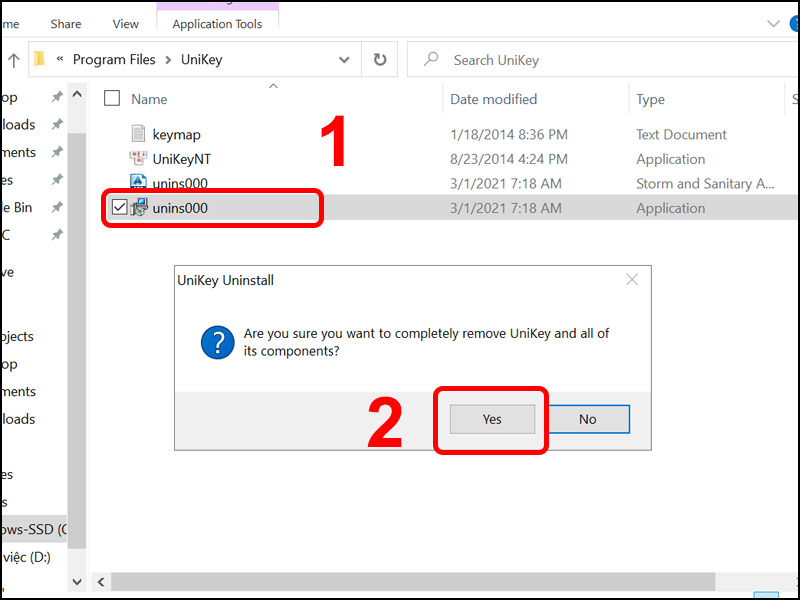
Nháy đúp vào unins00 và chọn Yes để gỡ ứng dụng
Dưới đây là video hướng dẫn cách xóa phần mềm ở Registry Editor.
Bước 1: Nhấn tổ hợp phím Windows + R để mở hộp thoại Run.
Bước 2: Nhận từ khóa regedit vào ô Open > Nhấn OK.
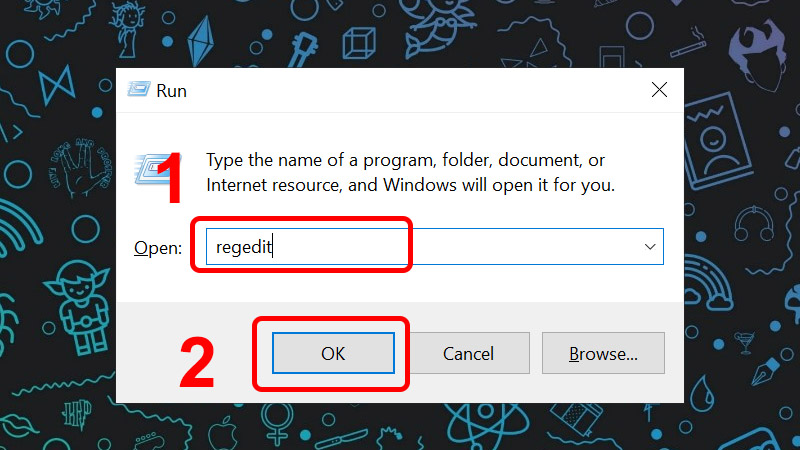
Nhập từ khóa regedit và nhấn OK
Bước 3: Sao chép và dán key "HKEY_LOCAL_MACHINE\SOFTWARE\Microsoft\Windows\CurrentVersion\Uninstall" trực tiếp vào thanh địa chỉ ở trên cùng sau đó nhấn Enter.
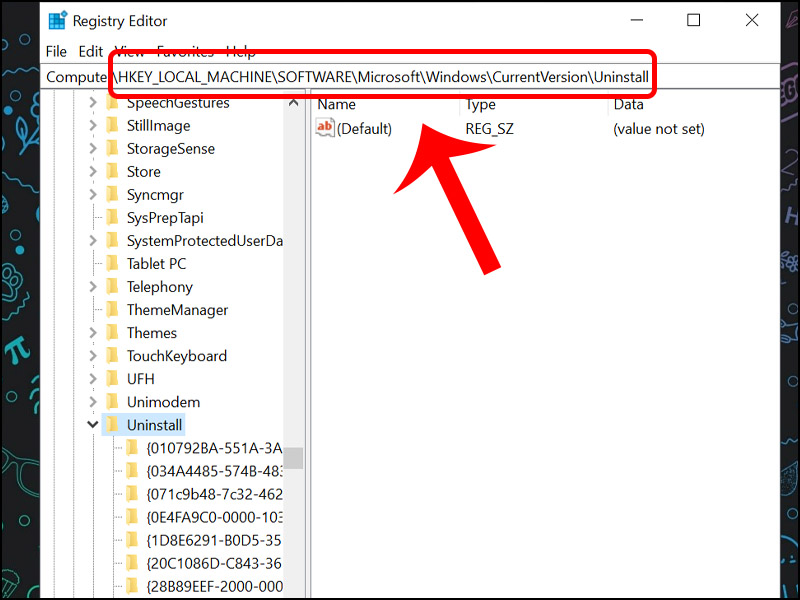
Sao chép và dán Key ở trên vào thanh địa chỉ
Bước 4: Chọn Thư mục chứa ứng dụng muốn xóa > Nháy đúp vào UninstallString.
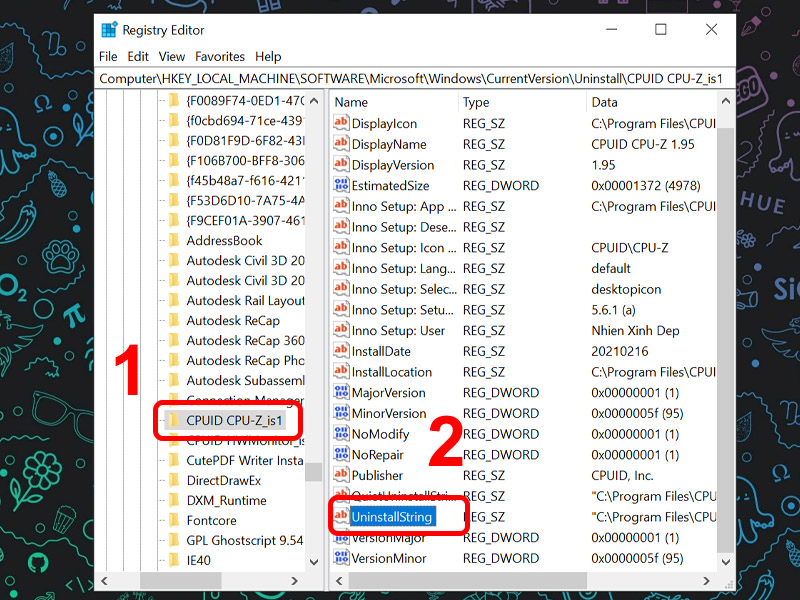
Bấm vào thư mục chứa ứng dụng và nháy dúp vào UninstallString
Bước 5: Copy toàn bộ key ở phần Value data.
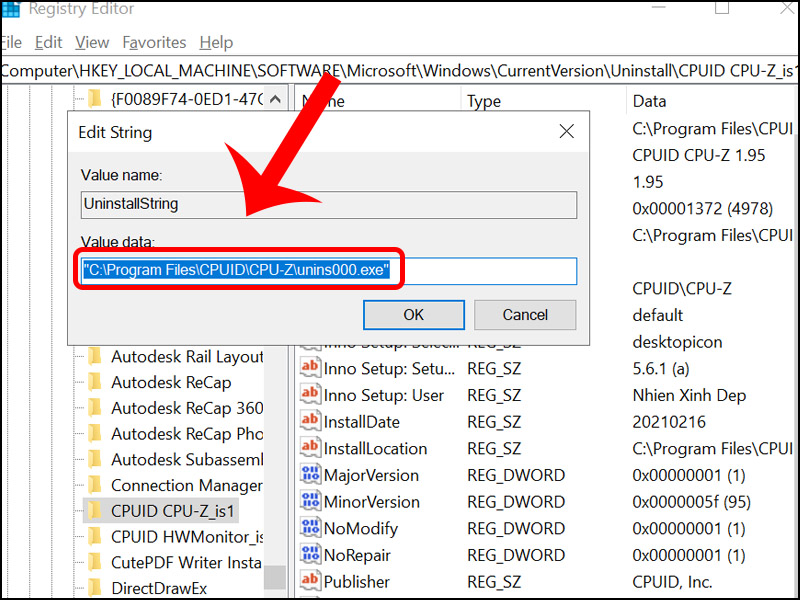
Copy toàn bộ Key trong mục Value data
Bước 6: Mở hộp thoại Run và Past key vừa Copy > Nhấn OK để gỡ ứng dụng.
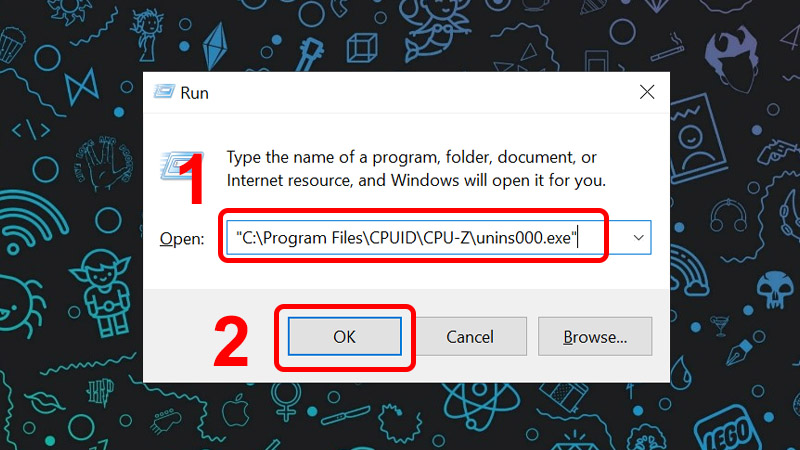
Mở hộp thoại Run và dán Key vừa Copy sau đó nhấn OK
Nhấn Yes để gỡ ứng dụng.
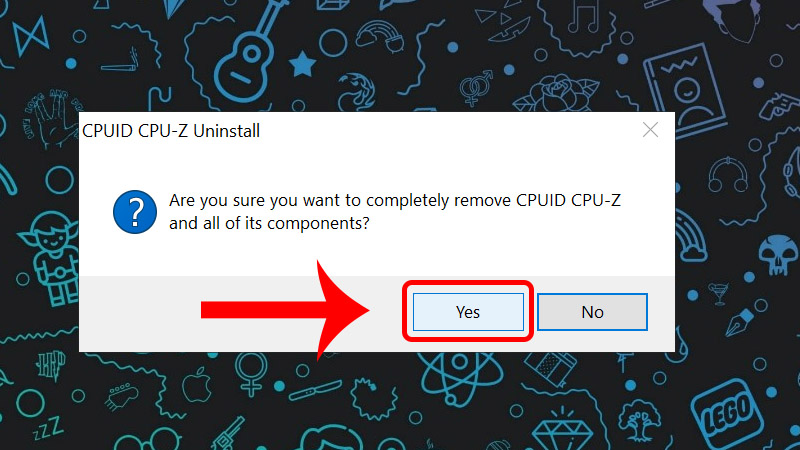
Bấm Yes để gỡ ứng dụng
Bài viết vừa rồi đã hướng dẫn bạn cách để gỡ cài đặt ứng dụng trên Windows 10 một cách đơn giản và nhanh chóng. Chúc các bạn thực hiện thành công!
Trung tâm bảo hành có bán linh kiện và dịch vụ chính hãng, gọi là có ngay hỗ trợ miễn phí, bảo hành suốt đời.
 0967891080

