• 7:30 - 20:30
    Cả CN & Lễ
  • Lịch hẹn
  • TTBH gần bạn
4 mẹo sử dụng ứng dụng Zoom để học online và làm việc ở nhà một cách hiệu quả nhất ai cũng nên biết

4 mẹo sử dụng ứng dụng Zoom để học online và làm việc ở nhà một cách hiệu quả nhất ai cũng nên biết

8,900₫

Có chổ đậu ô tô (Có thể mất phí)

    Cửa hàng bạn đã chọn

    Còn hàng sẵn có xem ngay lấy liền

    Để đảm bảo cung cấp đủ kiến thức cho học sinh, sinh viên, các trường đang triển khai dạy học online qua ứng dụng Zoom và bài viết này sẽ hướng dẫn bạn sử dụng Zoom.

    Mẹo sử dụng ứng dụng Zoom học online cho giáo viên và học sinh

    Tình hình dịch bệnh đang quay trở lại ngày càng mạnh mẽ hơn với những biến thể mới có tốc độ lây lan cực kì nhanh. Chính vì thế nhiều trường đã bắt đầu cho học sinh, sinh viên học online thông qua ứng dụng Zoom trên điện thoại để tránh việc tụ tập đông người.

    1. Hướng dẫn cách tải và cài đặt Zoom

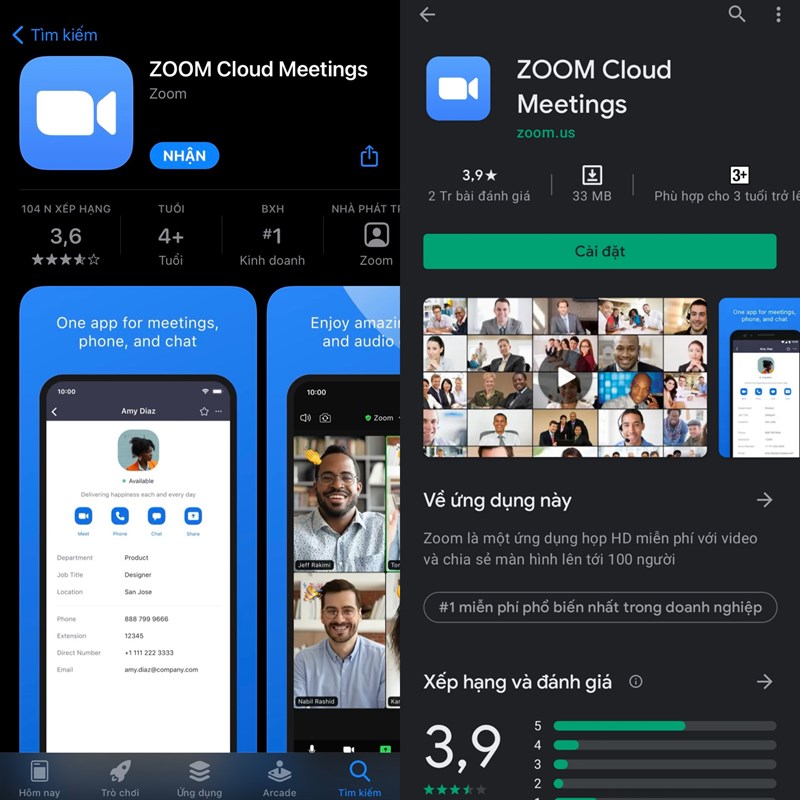
    Zoom là ứng dụng đa nền tảng, các bạn học sinh hay sinh viên đều có thể sử dụng ứng dụng di động trên Android và iOS để học tập rồi. Các bạn truy cập vào 2 đường link dưới đây để tải về cho Android hoặc iOS. Nếu không sử dụng link thì các bạn có thể vào Google Play hoặc AppStore để tải về.

    • Zoom trên Google Play.
    • Zoom trên AppStore.

    Tuy nhiên đối với những giáo viên hay giảng viên thì bắt buộc phải sử dụng phiên bản máy tính mới đầy đủ tính năng của Zoom.
    • Tải về Zoom cho Windows
    Học Online qua Zoom

    2. Cách sử dụng ứng dụng Zoom

    Đầu tiên sau khi tải về và cài đặt thì bạn cần mở ứng dụng lên để tạo phòng họp, khi đó bạn có thể thêm những học sinh vào phòng và bắt đầu học tập và giảng dạy.
    Học Online qua Zoom

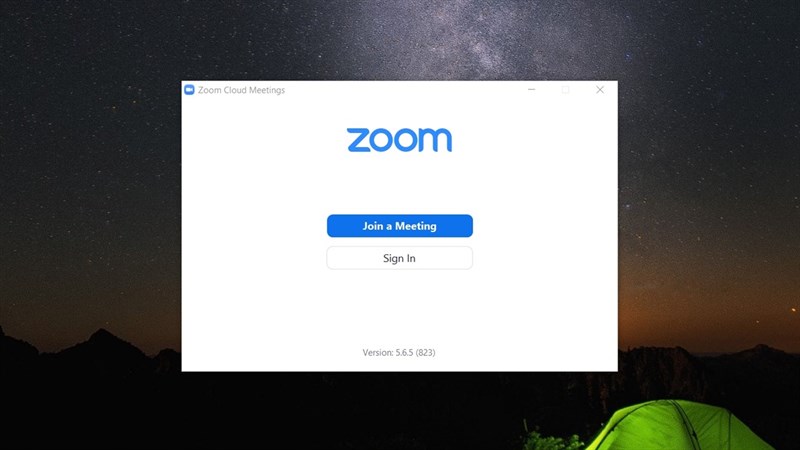
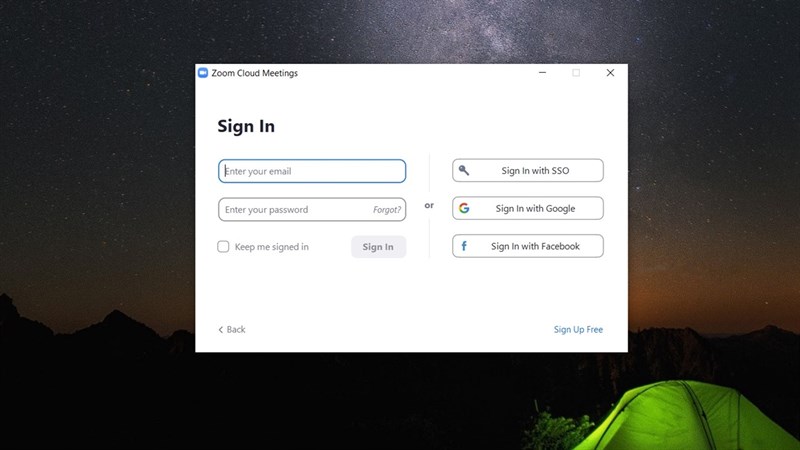
    Bước 1: Tải về ứng dụng Zoom cho Windows bằng đường dẫn phía dưới, cài đặt và chọn Sign In để đăng nhập, có rất nhiều cách đăng nhập nhưng bạn nên đăng nhập bằng gmail để có độ bảo mật cao hơn.
    Học Online qua Zoom

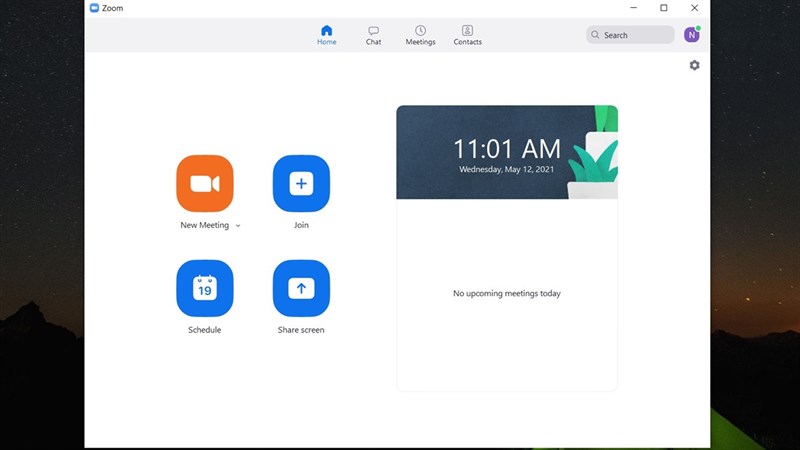
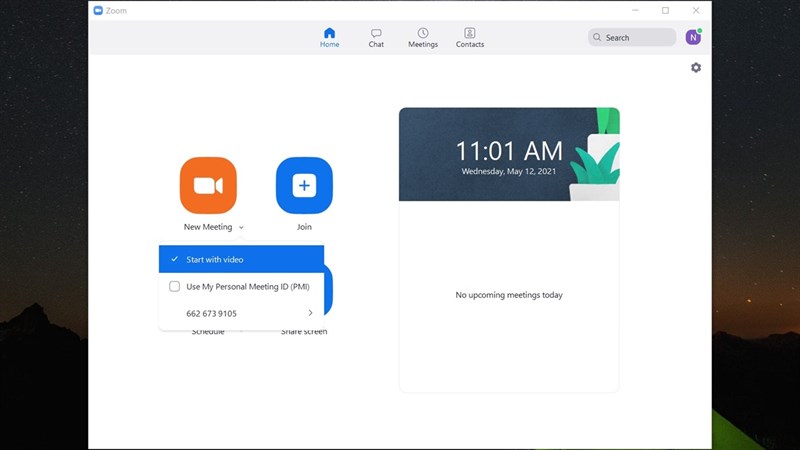
    Bước 2: Sau khi đăng nhập thành công, bạn sẽ thấy 4 mục sử dụng ứng dụng với những chức năng khác nhau dưới đây:
    Học Online qua Zoom
    • New Meeting: tạo phòng học mới, khi chọn vào mũi tên phía dưới bạn sẽ thấy ID phòng học, bạn chỉ cần gửi ID này cho học sinh, sinh viên.
    • Join: tham gia vào phòng học khác.
    • Schedule: lập lịch học, cài đặt thuộc tính của phòng học.
    • Share Screen: chia sẻ màn hình máy tính của bạn.
    Học Online qua Zoom

    Bước 3: Chọn vào New Meeting để mở lớp học.

    3. Cách tham gia phòng họp trên Zoom

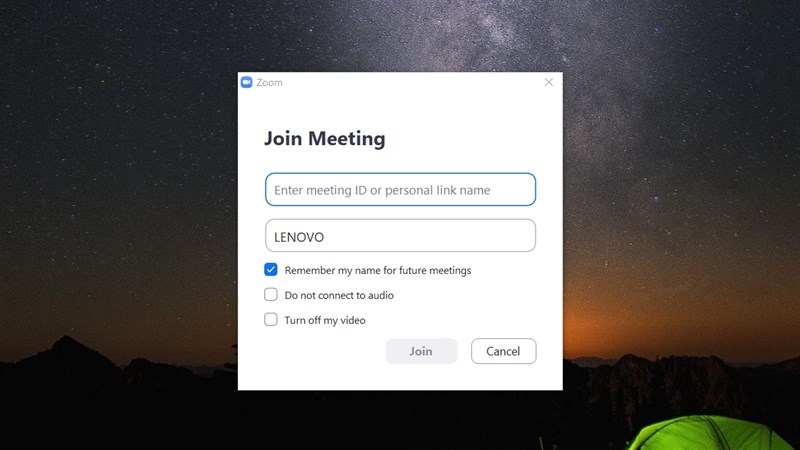
    Bước 1: Đầu tiên bạn cần mở ứng dụng Zoom lại một lần nữa và chọn Join a Meeting.

    Học Online qua Zoom

    Bước 2: Nhập ID phòng học mà giáo viên đã gửi cho bạn và chọn Join. Lúc này bạn sẽ bắt đầu học online thông qua phòng họp trên Zoom rồi đó.
    Học Online qua Zoom

    4. Các phím tắt thường sử dụng trên Zoom

    Khi bạn sử dụng Zoom trên máy tính hãy thử nhanh những phím tắt sau đây thao tác nhanh chóng hơn trên Zoom.

    • Alt+R: Bật / tắt chức năng ghi hình 
    • Alt+P: Tạm dừng / tiếp tục ghi hình
    • Alt+N: Chuyển camera, nếu bạn có nhiều camera thì hãy dùng phím tắt này để chuyển nhanh
    • Alt+F: Bật / tắt chế độ toàn màn hình
    • Alt+H: Hiện / Ẩn tin nhắn nhóm
    • Alt+U: Hiện / Ẩn danh sách người tham gia

    Bạn thấy việc sử dụng ứng dụng Zoom này có khó khăn không? Nếu thấy bài viết hữu ích cho mình xin một like và một share nhé. Rất cảm ơn các bạn đã xem bài viết.

    • Microsoft Teams đã chính thức cho phép tải về miễn phí, mời sử dụng ngay
    • Tuyệt chiêu mang ứng dụng Apple Notes từ iOS lên Windows 10 cực đơn giản
    Trung tâm bảo hành có bán linh kiện và dịch vụ chính hãng, đào tạo KTV miễn phí, gọi là có mặt ngay, bảo hành tại nhà.
    Xem thêm ↓

    Cần tuyển kỹ thuật thay thế ĐT laptop PC làm tại nhà, tặng đồng phục đồ nghề trọn gói 10.000.000đ đặt lịch pv ngay không cần HS đặt lịch hẹn trên zalo hoặc ĐK nhận việc chỉ 1 Phút

    Viện máy tính nhận đào tạo học viên miễn học phí 1 kèm 1, có phụ cấp, bao ra nghề

    © 2027. Trungtambaohanh.com Thay Pin Điện Thoại Laptop, Phone PAD PC lấy liền
    Công Ty Cổ Phần Máy Tính VIỆN - GPĐKKD: 0305916372 do sở KHĐT TP.HCM cấp ngày 18/07/2008 ĐT: 028.3844.2008