
-
7:30 - 20:30
Cả CN & Lễ -

-


Giới thiệu 4 phần mềm giảm dung lượng ảnh hàng loạt và cách sử dụng từng phần mềm đơn giản. Hướng dẫn cụ thể, dễ thao tác. Link tải về máy tính miễn phí. Click xem ngay!
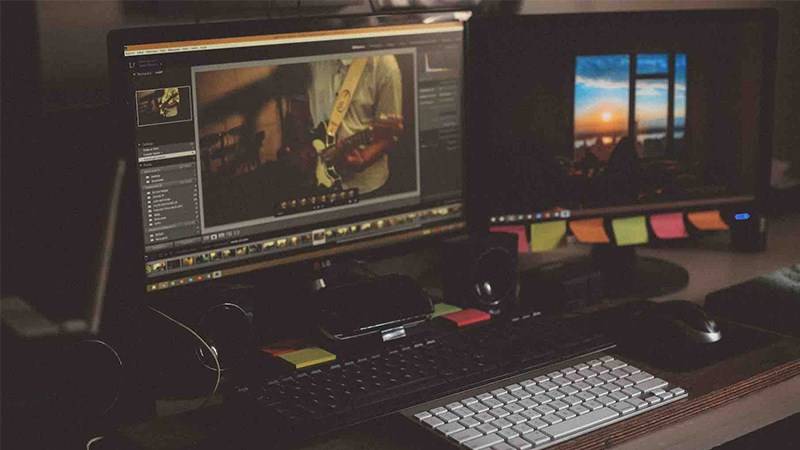
4 phần mềm nén, giảm dung lượng ảnh hàng loạt miễn phí theo ý muốn
Caesium là một trong những phần mềm nén, giảm dung lượng ảnh hàng loạt được người dùng ưa chuộng sử dụng. Bạn có thể nén ảnh của mình tới 90% mà không giảm chất lượng hình ảnh để chia sẻ ảnh với bạn bè, người thân trên mạng xã hội.
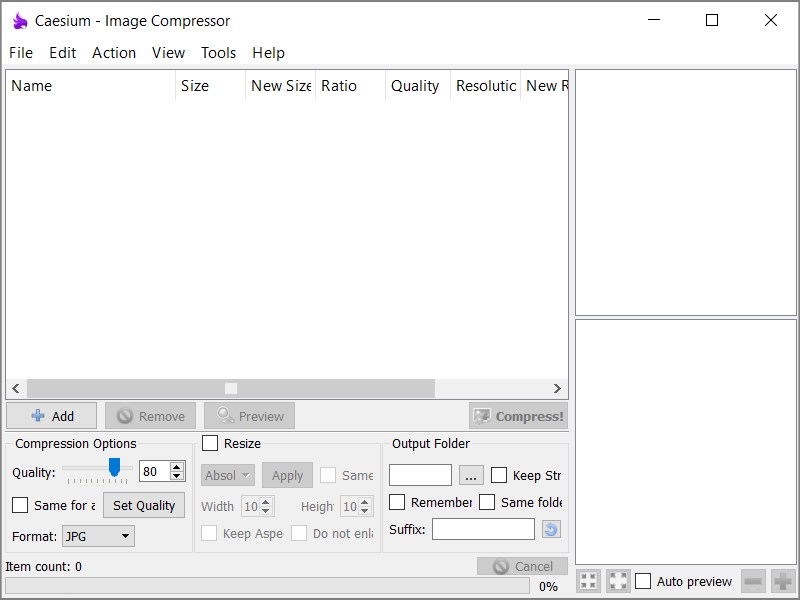
Phần mềm Caesium
Ưu điểm, tính năng:
Cách thực hiện:
Bước 1: Bạn nhấn vào File > Chọn Add pictures hoặc Open Folder để chọn ảnh.
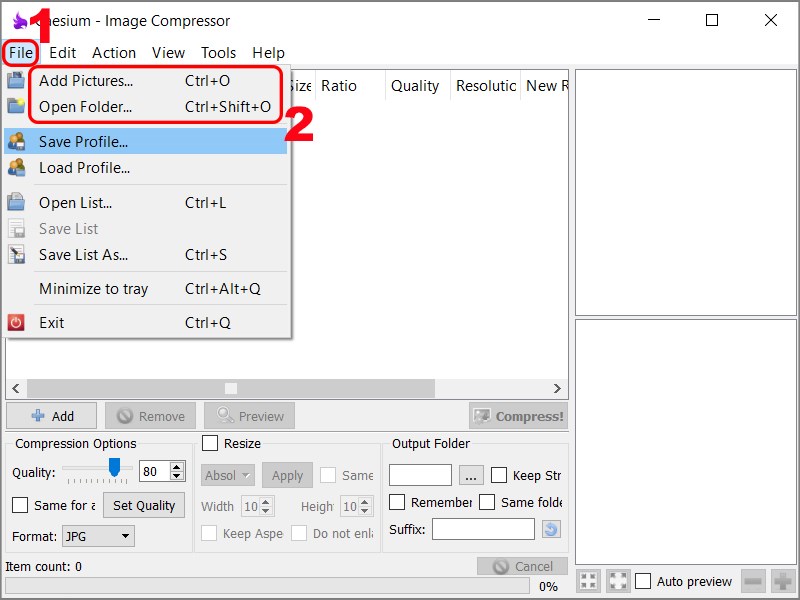
Chọn Add pictures hoặc Open Folder
Bước 2: Chọn ảnh cần nén, giảm dung lượng > Nhấn Open.
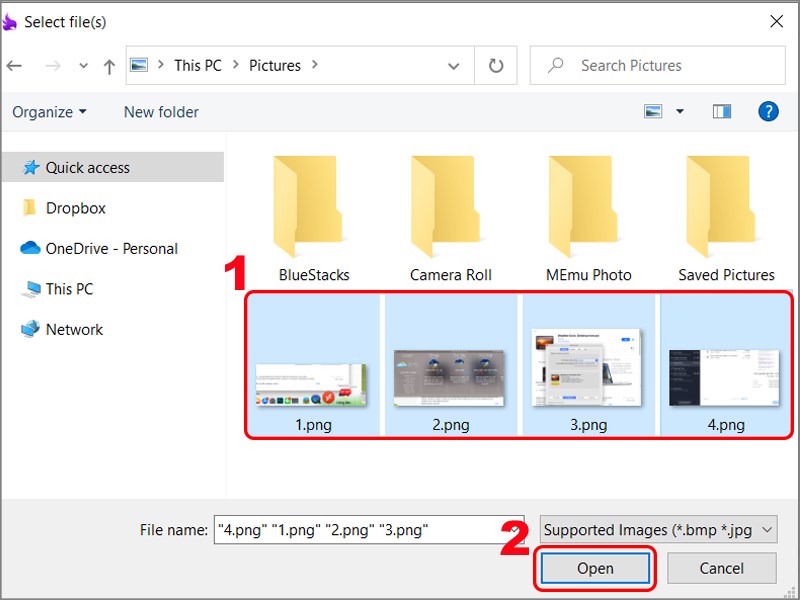
Chọn ảnh
Bước 3: Tại khung Compression options, bạn hãy thiết lập như sau:
Tại khung Output Folder bạn thiết lập như sau:
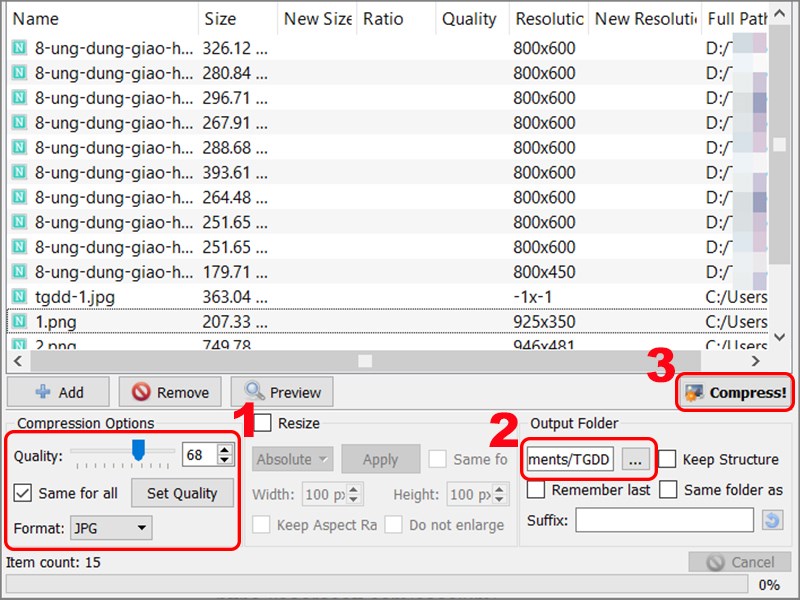
Nén ảnh
Bước 4: Như vậy, bạn đã nén ảnh thành công, trong đó:
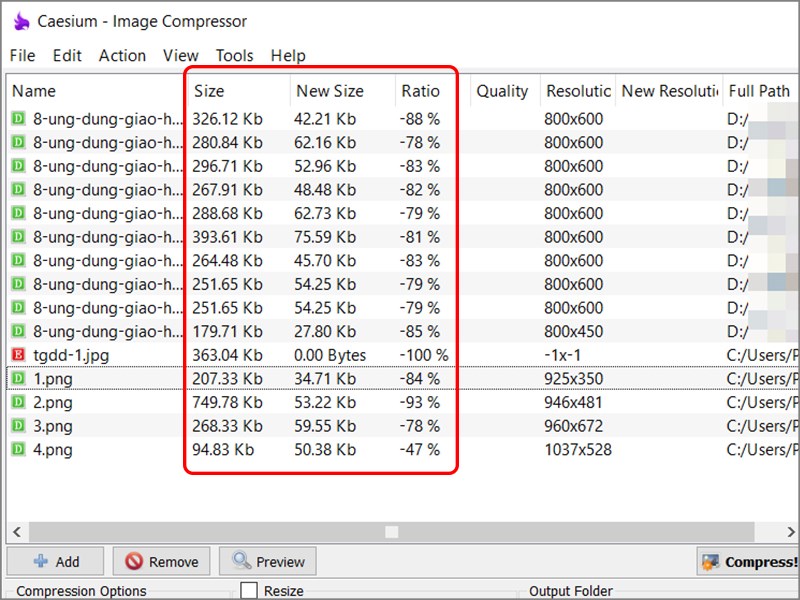
Nén ảnh thành công
Link tải Caesium
Radical Image Optimization Tool (RIOT) là phần mềm hỗ trợ người dùng giảm dung lượng, thay đổi định dạng ảnh miễn phí mà vẫn giữ được chất lượng hình ảnh để chia sẻ lên các trang mạng xã hội nhanh chóng.
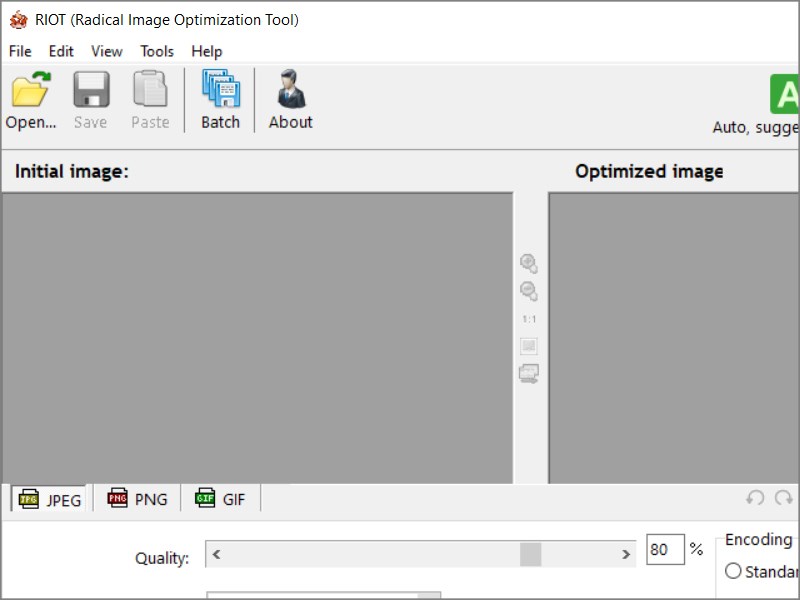
Phần mềm RIOT
Ưu điểm, tính năng:
Cách thực hiện:
Bước 1: Nhấn vào Open.
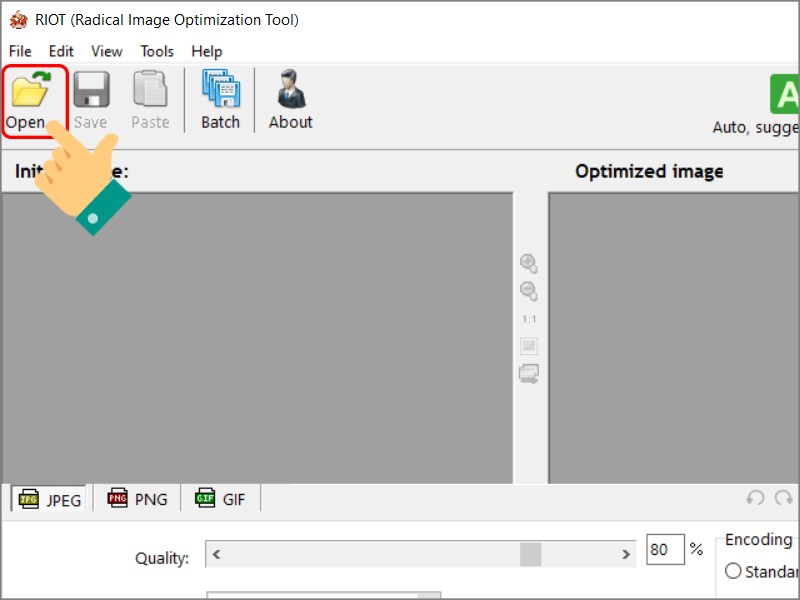
Nhấn Open
Bước 2: Chọn ảnh muốn giảm dung lượng > Nhấn Open.
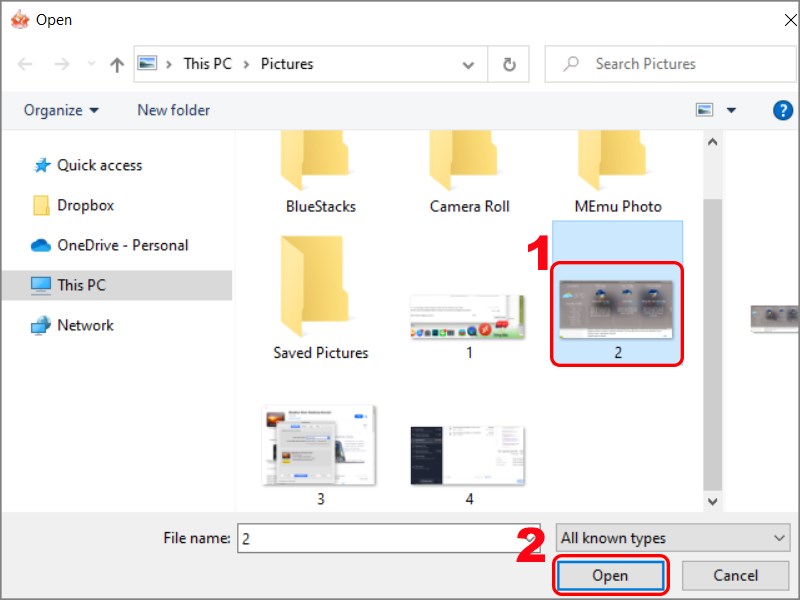
Chọn ảnh
Bước 3: Chọn chế độ Manual mode.
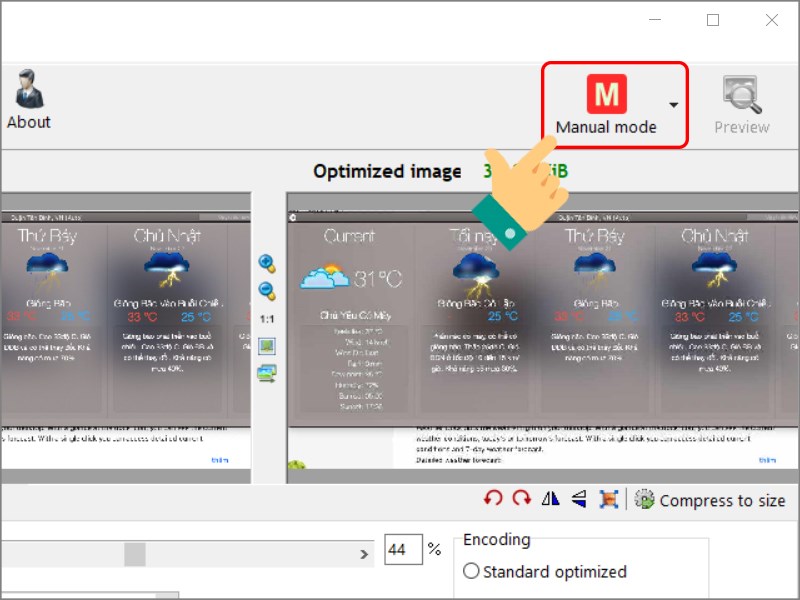
Chọn Manual mode
Bước 4: Kéo thanh trượt tại mục Quality sang trái để nén dung lượng ảnh > Chọn định dạng ảnh > Nhấn Save để lưu ảnh.
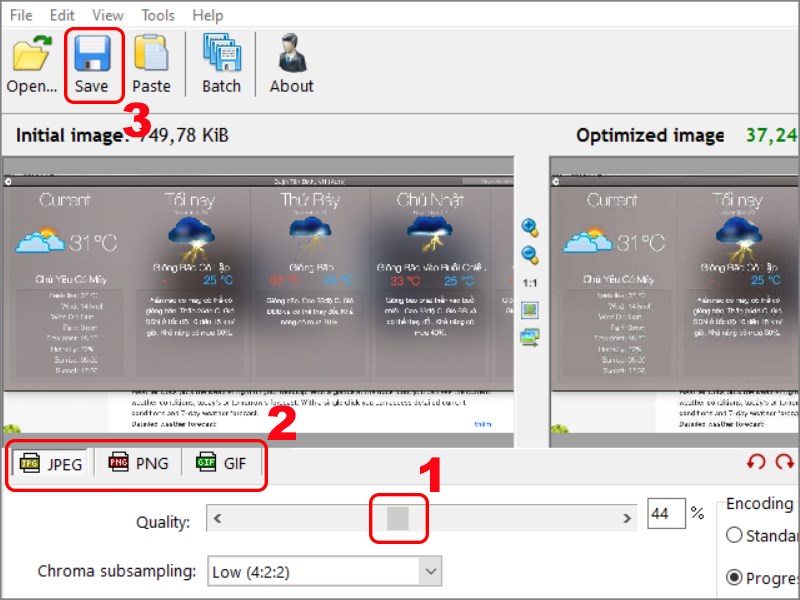
Nén ảnh
Bước 5: Chọn thư mục lưu ảnh > Nhấn Save.
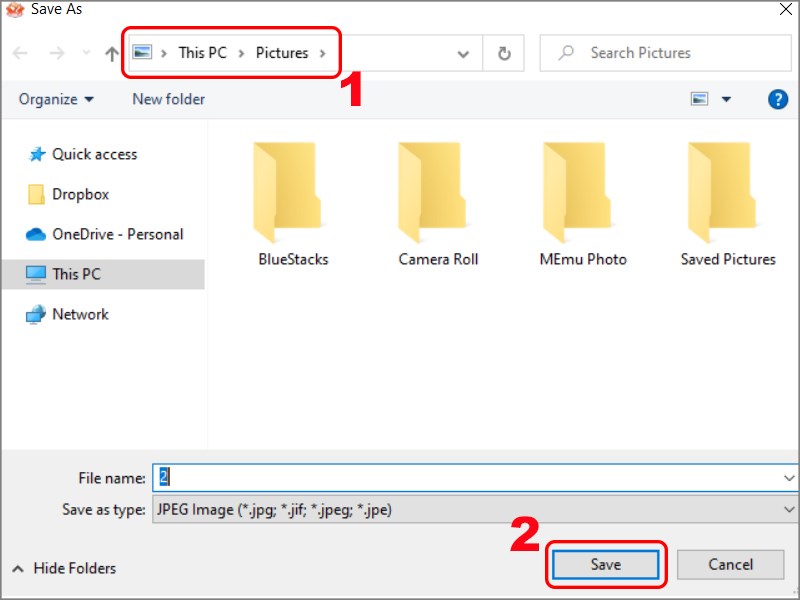
Chọn thư mục lưu ảnh
Link tải RIOT
Bạn đang cần một phần mềm hỗ trợ nén, giảm dung lượng ảnh hàng loạt thì không nên bỏ qua Fileminimizer Pictures. Phần mềm này hỗ trợ bạn giảm dung lượng ảnh nhanh chóng chỉ với vài thao tác đơn giản.
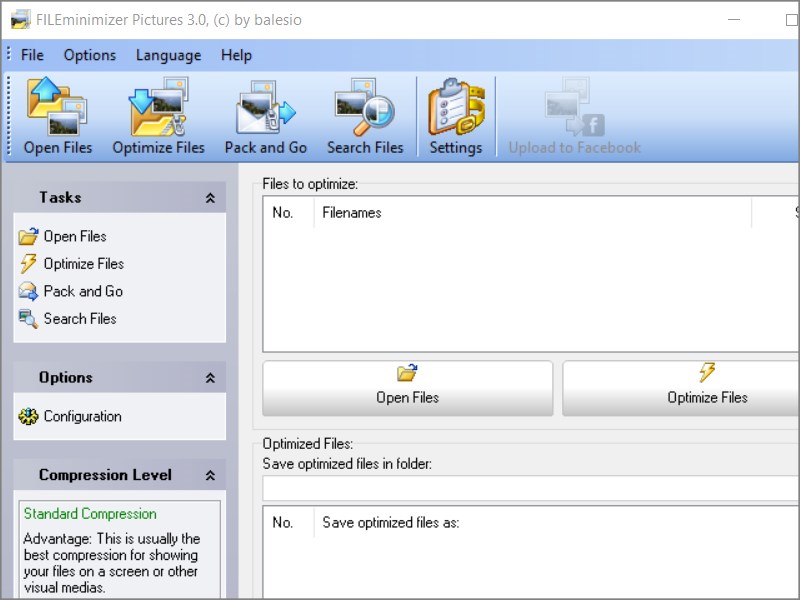
Phần mềm Fileminimizer Pictures
Ưu điểm, tính năng:
Cách thực hiện:
Bước 1: Nhấn vào Open files.
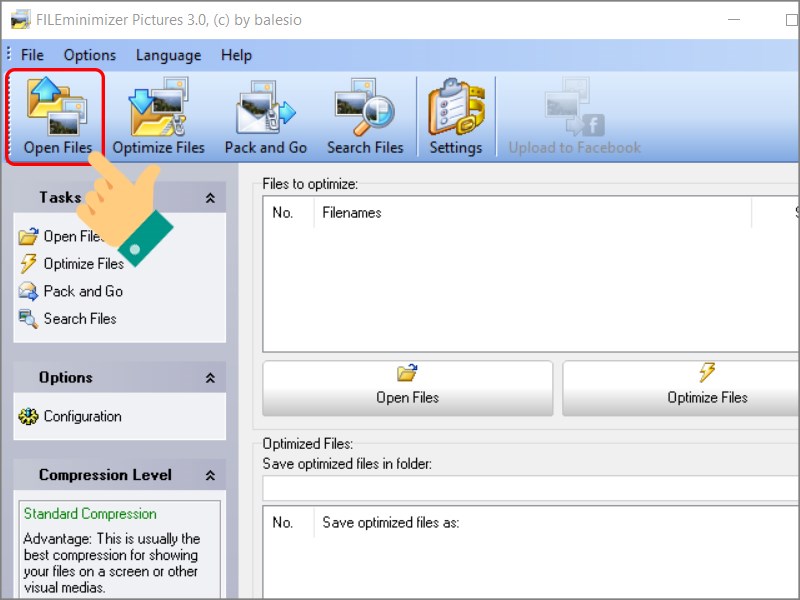
Chọn Open files
Bước 2: Chọn ảnh muốn giảm dung lượng > Nhấn Open.
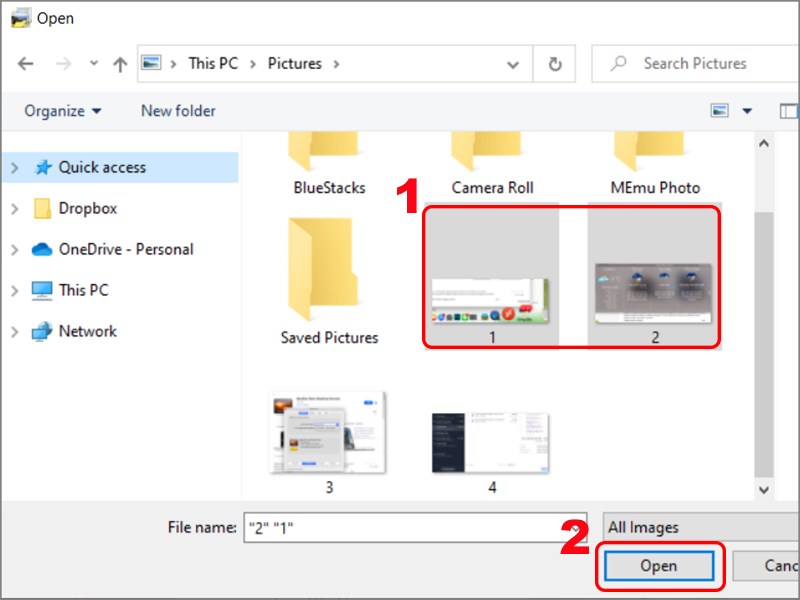
Chọn ảnh
Bước 3: Chọn Custom Compression > Nhấn vào Settings.
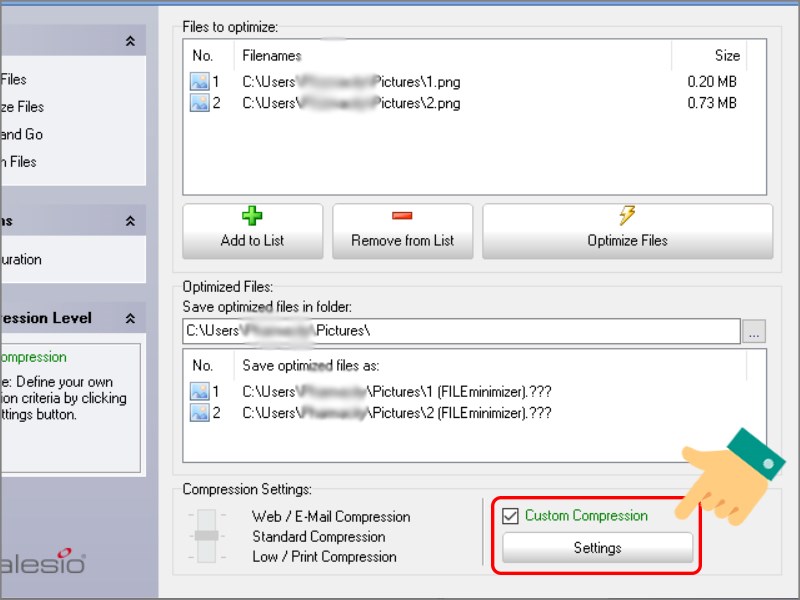
Nhấn vào Settings
Bước 4: Chọn Keep the original JPEG compression factor (quality) để giữ nguyên chất lượng như ảnh gốc > Nhấn OK.
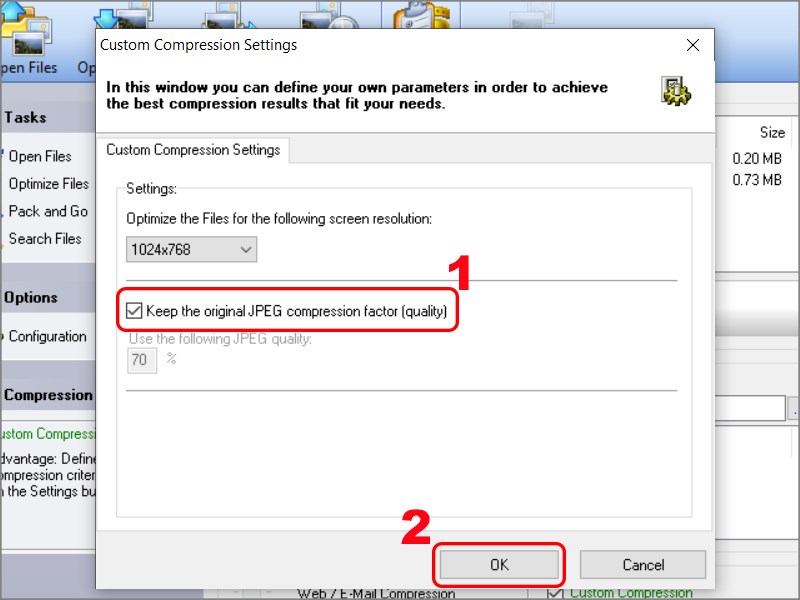
Chọn Keep the original JPEG compression factor (quality)
Bước 5: Nhấn vào biểu tượng ba chấm để chọn thư mục lưu file > Chọn Optimize Files.
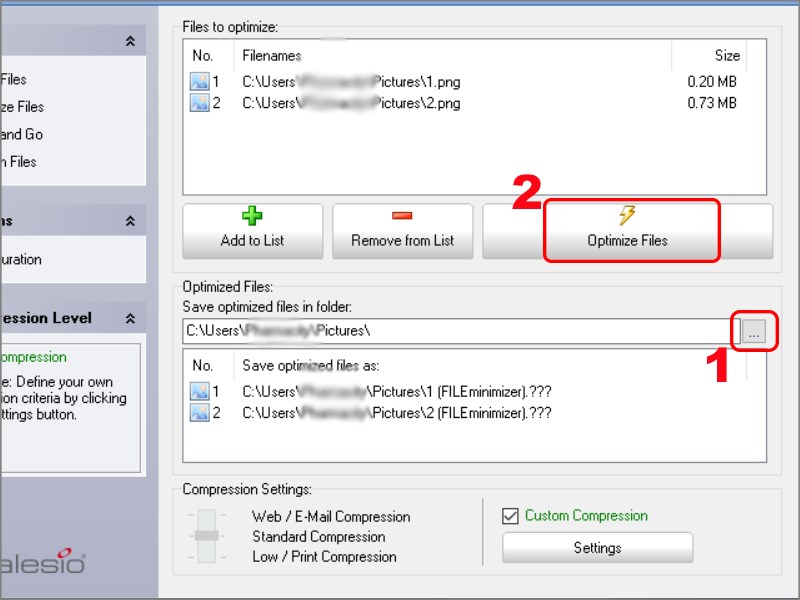
Nén ảnh
Như vậy, bạn đã giải nén, giảm dung lượng ảnh thành công!
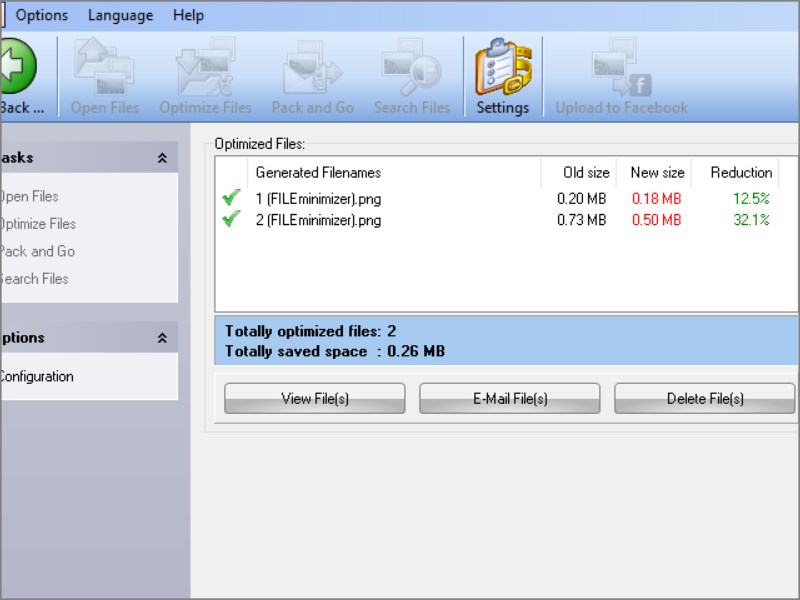
Nén ảnh thành công
Link tải Fileminimizer Pictures
Photoshop là phần mềm phần mềm thiết kế đồ họa, chỉnh sửa ảnh mạnh mẽ được nhiều người dùng ưa chuộng trên toàn thế giới. Bạn có thể sử dụng phần mềm Photoshop để giảm dung lượng ảnh hàng loạt chỉ với thao tác đơn giản.
Ưu điểm, tính năng:
Cách thực hiện:
Bước 1: Tại giao diện chính của Photoshop, bạn hãy nhấn vào File > Chọn Scripts > Chọn tiếp Image Processor…
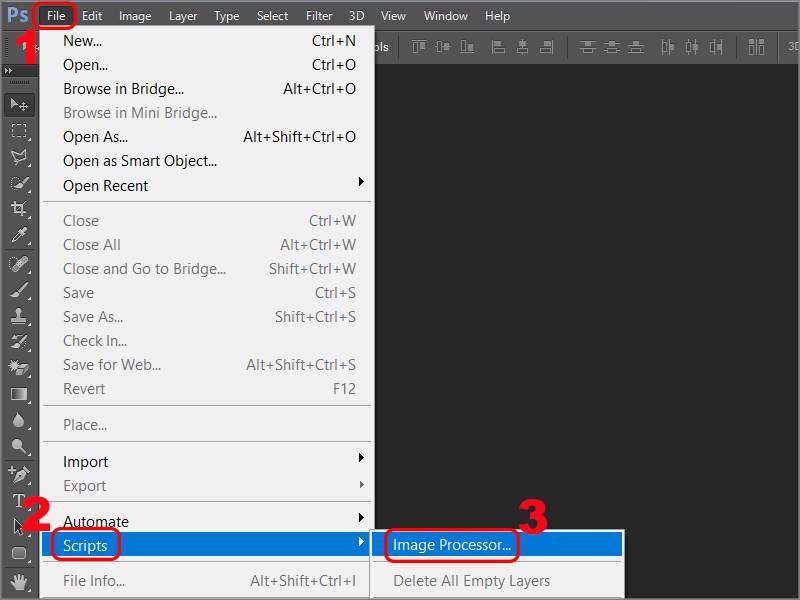
Chọn tiếp Image Processor
Bước 2: Tại mục Select the Images to process, bạn hãy chọn Select Folder > Tại mục Select location to save processed images, bạn hãy chọn Save in Same location > Nhấn Run.
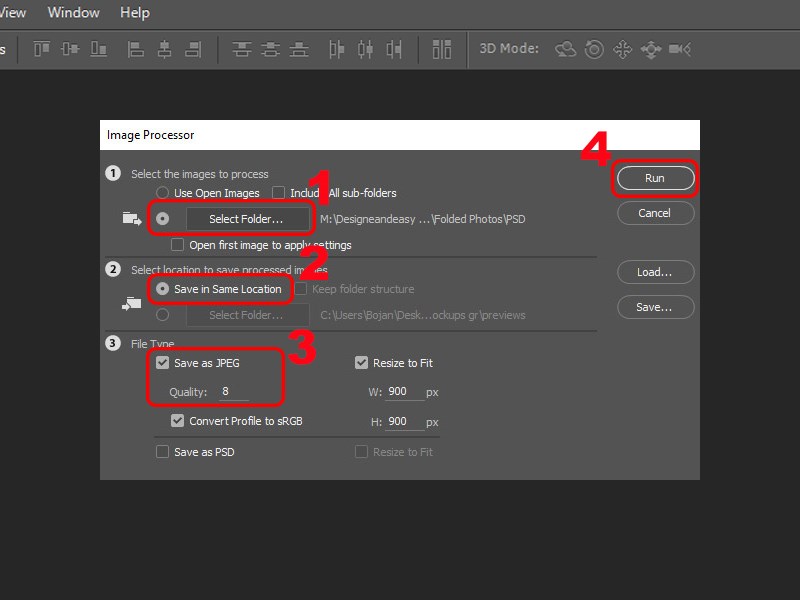
Nén ảnh
Ngoài các phần mềm, bạn có thể giảm dung lượng ảnh qua các website online khác như:
Trên đây là bài viết giới thiệu 4 phần mềm nén, giảm dung lượng ảnh hàng loạt miễn phí. Hy vọng bài viết sẽ giúp bạn tìm được phần mềm ưng ý để sử dụng. Chúc các bạn thành công!
Trung tâm chuyên sửa chữa thay thế, bảo hành miễn phí, nhượng quyền thương hiệu trungtambaohanh.com + marketing. 0967891080

