
-
7:30 - 20:30
Cả CN & Lễ -

-


Hướng dẫn ẩn tên mạng Wi-Fi trên điện thoại, máy tính cực kỳ đơn giản, giúp tránh phiền phức khi có quá nhiều người hỏi mật khẩu để sử dụng. Click xem ngay!
Cách ẩn tên Wi-Fi mạng Viettel để tránh nguy cơ bị xâm nhập
Bài viết được hướng dẫn bằng trình duyệt Cốc Cốc trên laptop Dell Vostro 3578. Bạn có thể thao tác tương tự trên các dòng điện thoại chạy hệ điều hành Android và iOS, máy tính hệ điều hành Windows, macOS khác. Bạn cần đăng nhập vào mạng wifi muốn đổi trước
Truy cập vào trang web quản lý Wi-Fi mạng Viettel tại địa chỉ: https://192.168.1.1/ > Lật ngửa modem Wi-Fi lên để tìm tài khoản (username) và mật khẩu (password) đăng nhập > Điền thông tin "Username" và "Password" vừa tìm được, sau đó click chọn Login > Chọn thẻ Local Network, sau đó chọn mục WLAN > Tại SSID Hide, bạn click chọn On, sau đó chọn Apply là xong.
Bước 1: Trước tiên, bạn cần truy cập vào trang web quản lý Wi-Fi mạng Viettel bằng cách nhập địa chỉ: https://192.168.1.1/, đôi khi sẽ là địa chỉ 192.168.0.1
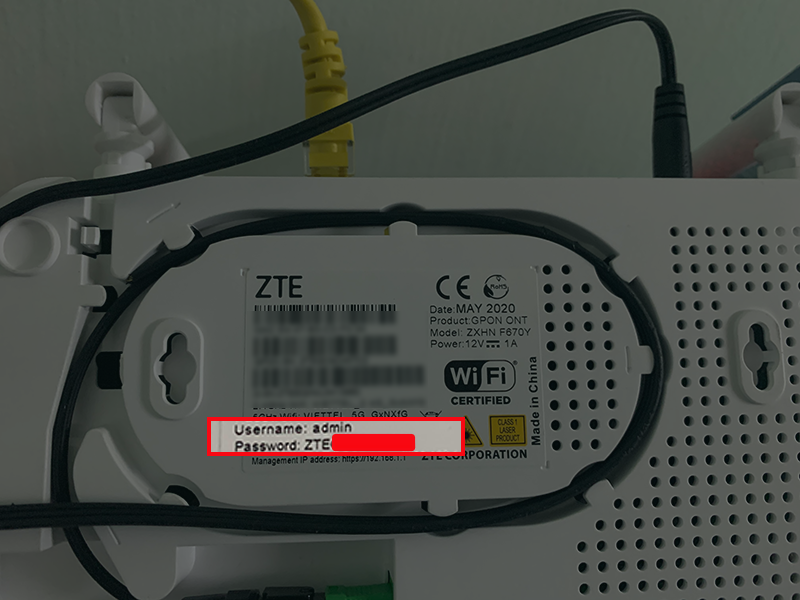
Bước 2: Tiến hành lật ngửa modem Wi-Fi lên để tìm thông tin username và password để vào trang quản lý
Thông thường, tài khoản (username) và mật khẩu (password) đăng nhập có dạng như sau:
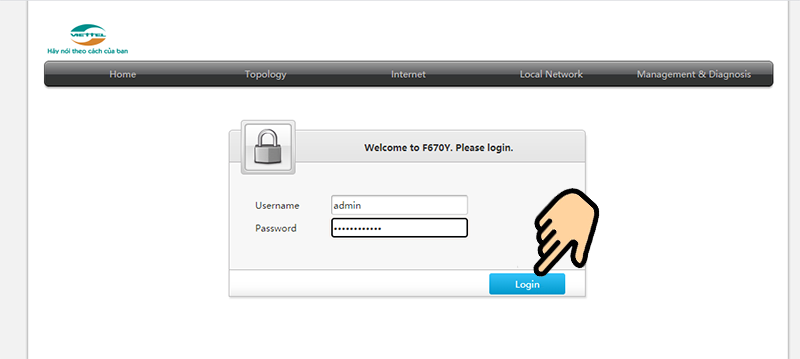
Bước 3: Điền thông tin "Username" và "Password" vừa tìm được, sau đó click chọn Login.
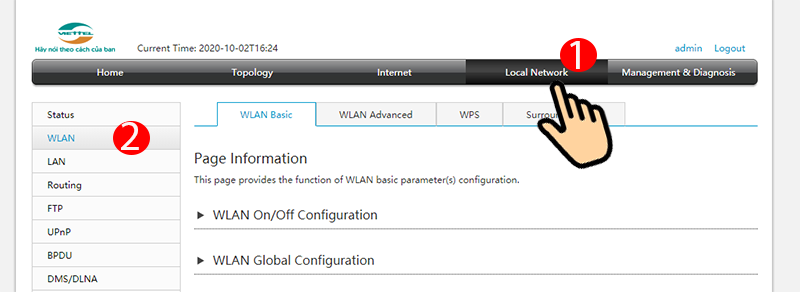
Bước 4: Bạn chọn thẻ Local Network, sau đó chọn mục WLAN bên thanh menu bên trái.
Bước 5: Tại dòng SSID Hide, bạn click chọn On, sau đó chọn Apply là xong.
Trên máy tính, PC:
Bạn click vào biểu tượng tìm kiếm ở góc bên trái phía dưới và nhập Settings, sau đó click vào Settings > Chọn Network & Internet > Chọn cột Wi-Fi rồi chọn Manage known networks > Chọn Add a new network > Nhập tên Wi-Fi tại Network name, sau đó tại dòng Security type chọn kiểu bảo mật Wi-Fi (thông thường là WPA2-Personal AES), tiếp theo nhập mật khẩu Wi-Fi tại mục Security Key. Cuối cùng click Connect Automatically để tự động kết nối và chọn Save là xong.
Trên điện thoại:
Vào Cài đặt, chọn Wi-Fi > Chọn mục Khác... > Nhập tên Wi-Fi, mật khẩu, dòng Bảo mật sẽ được cài tự động theo mạng Wi-Fi bạn đnag dùng nên không cần chỉnh thêm. Sau đó chọn Kết nối là xong.
Trên máy tính, PC
Bước 1: Bạn click vào biểu tượng tìm kiếm ở góc bên trái phía dưới và nhập Settings, sau đó click vào Settings
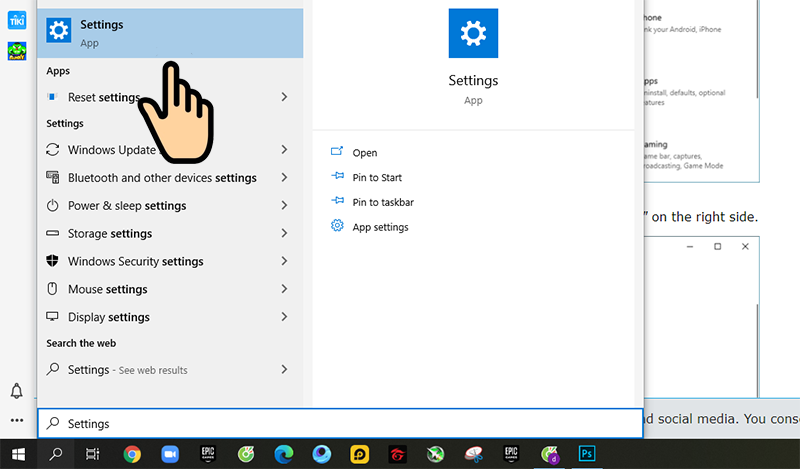
Vào Settings
Bước 2: Chọn Network & Internet
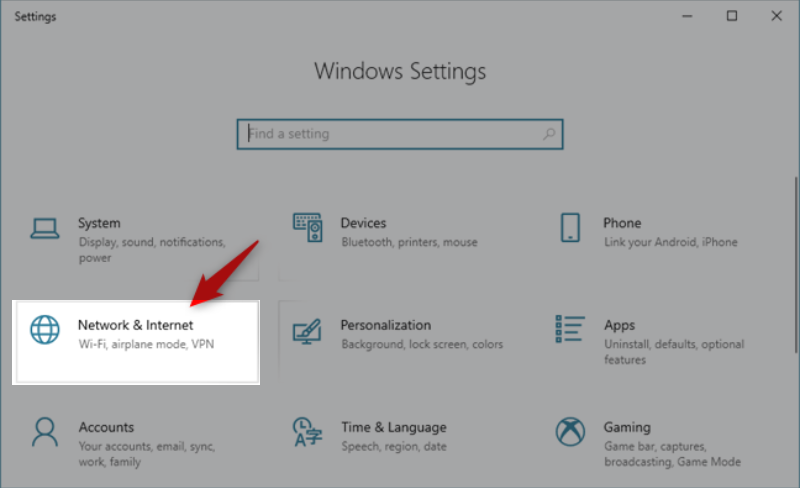
Chọn Network & Internet
Bước 3: Chọn cột Wi-Fi rồi chọn Manage known networks
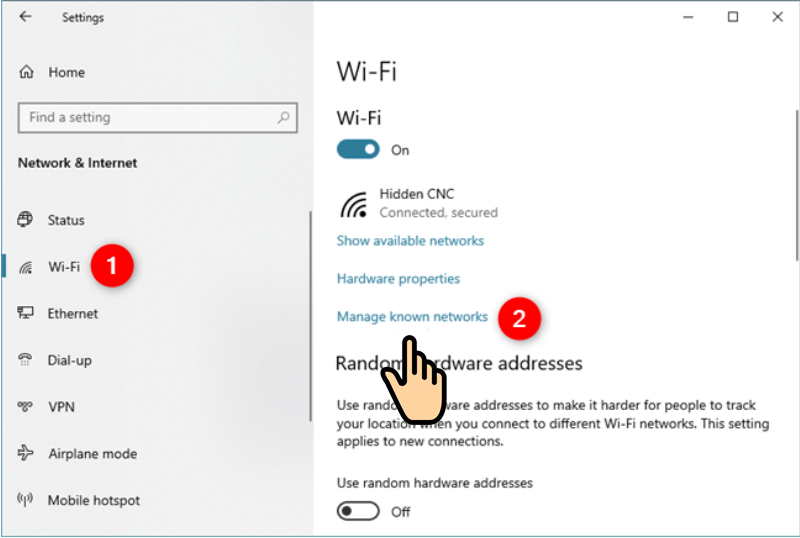
chọn Manage known networks
Bước 4: Chọn Add a new network
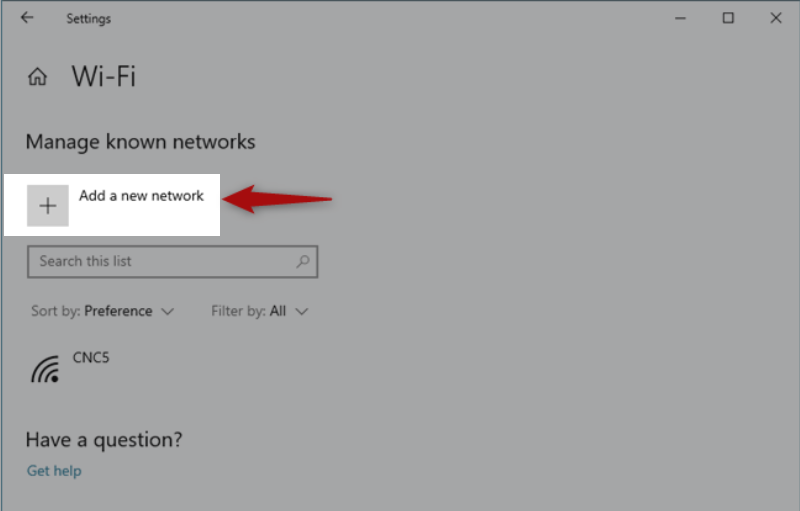
Chọn Add a new network
Bước 5: Nhập tên Wi-Fi tại Network name, sau đó tại dòng Security type chọn kiểu bảo mật Wi-Fi (thông thường là WPA2-Personal AES), tiếp theo nhập mật khẩu Wi-Fi tại mục Security Key. Cuối cùng click Connect Automatically để tự động kết nối và chọn Save là xong.
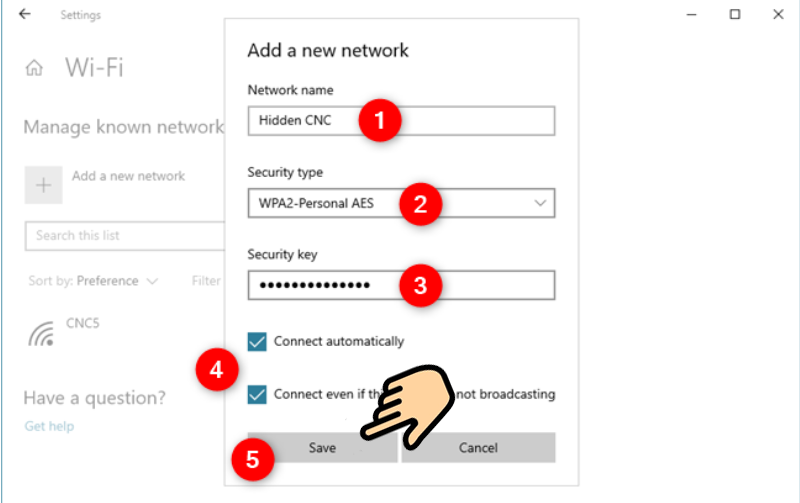
Nhập tên Wi-Fi tại Network name
Trên điện thoại:
Bước 1: Vào Cài đặt, chọn Wi-Fi
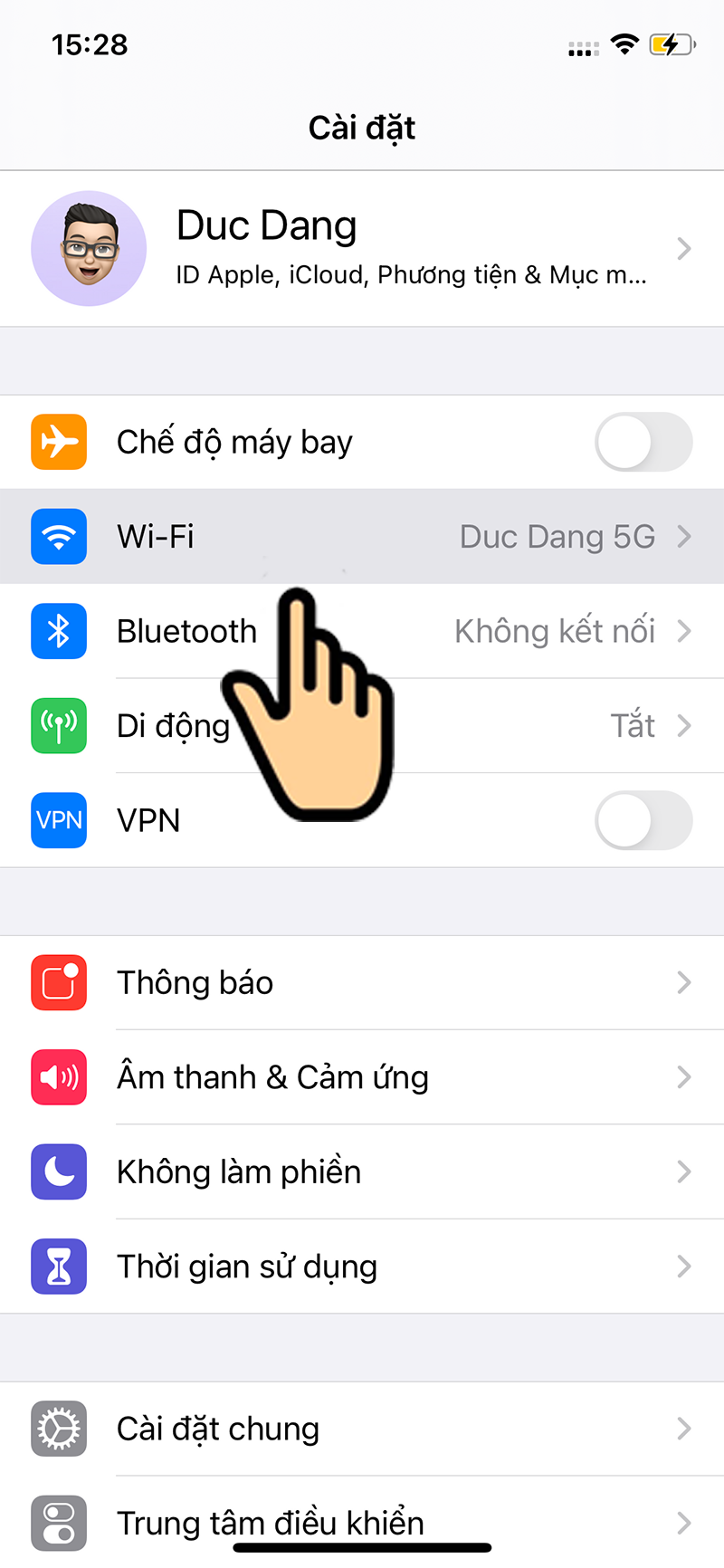
chọn Wi-Fi
Bước 2: Chọn mục Khác...
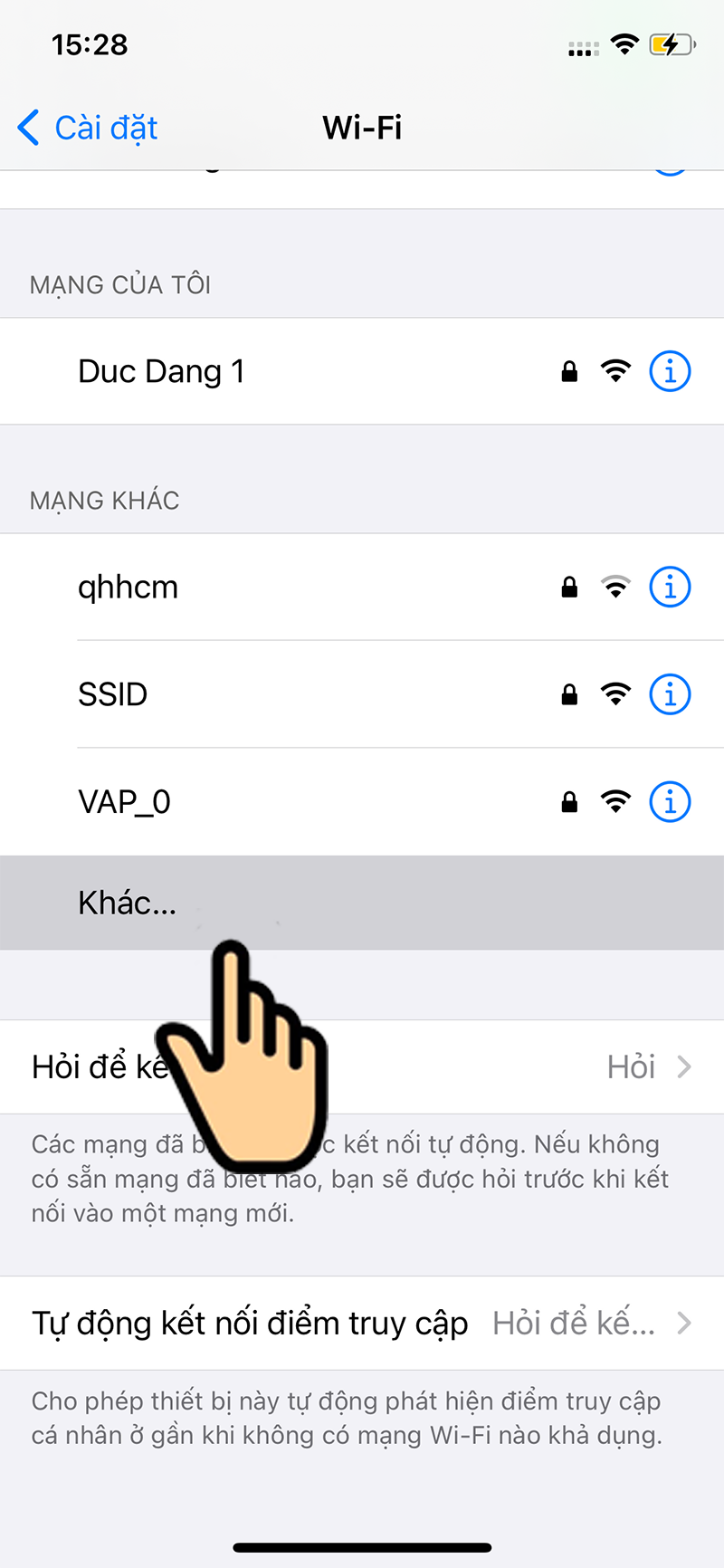
Chọn mục Khác...
Bước 3: Nhập tên Wi-Fi, mật khẩu, dòng Bảo mật sẽ được cài tự động theo mạng Wi-Fi bạn đnag dùng nên không cần chỉnh thêm. Sau đó chọn Kết nối là xong.
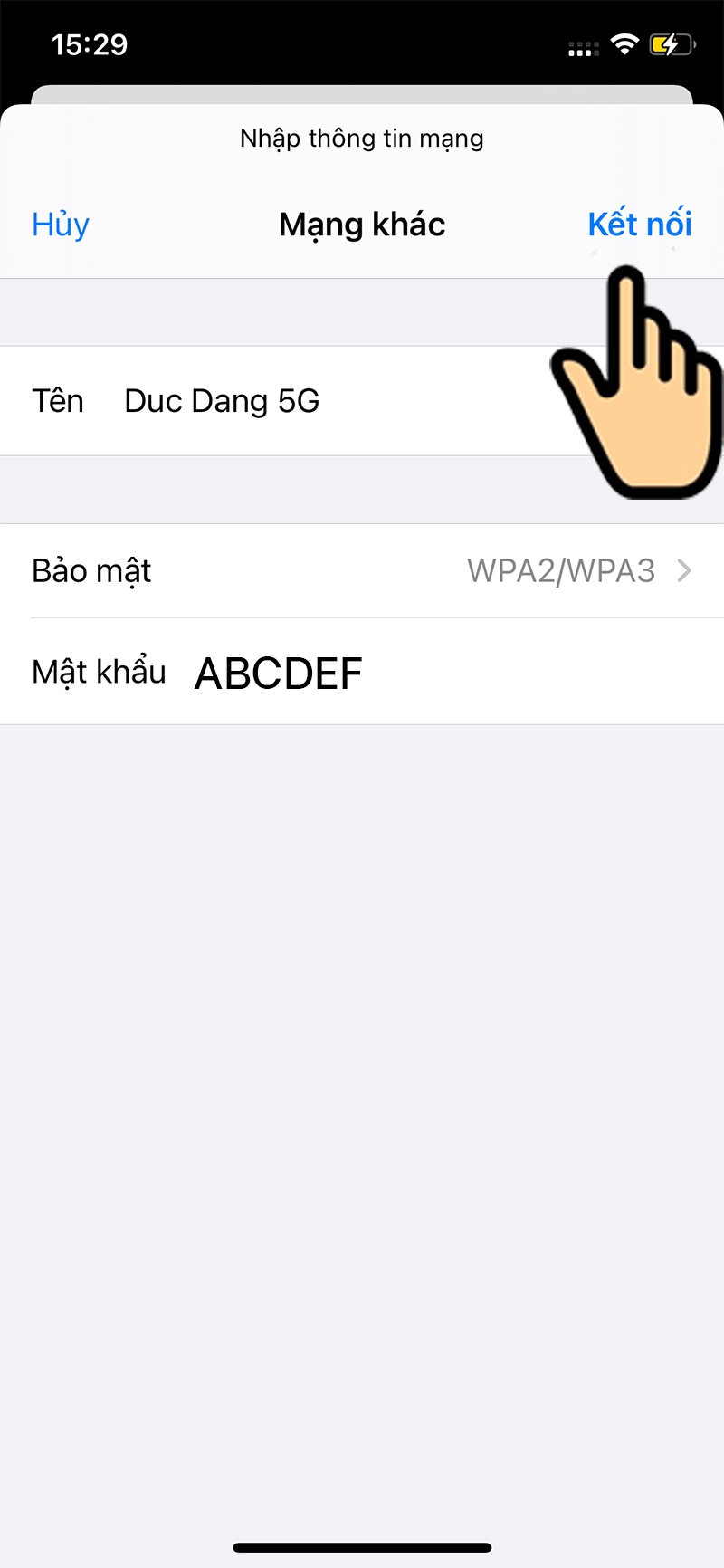
Nhập tên Wi-Fi, mật khẩu
Trên đây là hướng dẫn cách ẩn tên Wi-Fi mạng Viettel để tránh nguy cơ bị xâm nhập, có thể thực hiện được trên cả điện thoại và máy tính. Hãy like, share bài viết nếu bạn thấy hay và để lại bình luận, thắc mắc tại mục phía dưới nhé. Chúc bạn thành công!
Trung tâm bảo hành có bán linh kiện và dịch vụ chính hãng, gọi là có ngay hỗ trợ miễn phí, bảo hành suốt đời. 0967891080

