
-
7:30 - 20:30
Cả CN & Lễ -

-


Với các buổi học online trên ứng dụng Zoom máy tính bạn có thể sử dụng tính năng Recording để lưu lại những nội dung được giảng dạy trong buổi học trực tuyến.

Bài viết này được hướng dẫn trên Laptop Lenovo Z5070 i3 4030U/4G/500G hệ điều hành Windows 10, bạn vẫn có thể thực hiện trên thiết bị Laptop có cấu hình và hệ điều hành tương tự.
Nhấn vào More và chọn Record this Computer > chọn More trong giao diện ghi và Pause/Stop Recording để tạm dừng hoặc dừng hẳn > End để kết thúc > chọn biểu tượng cài đặt > Record > Open để xem lại video.
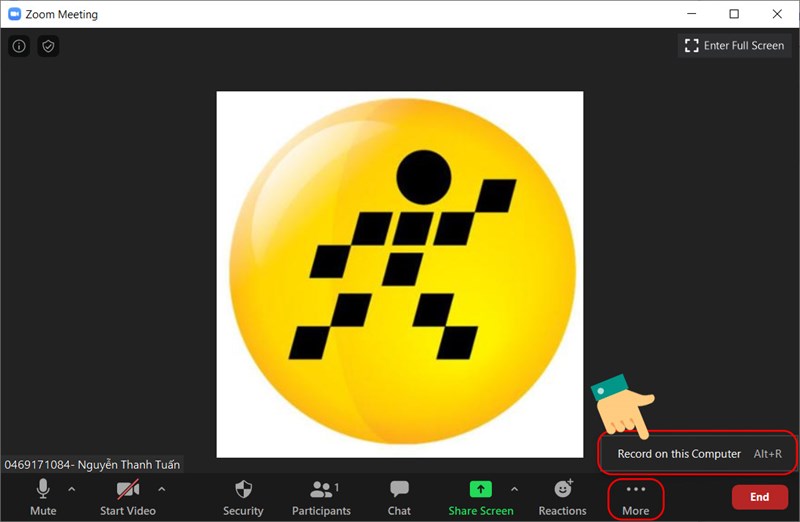
Bước 1: Sau khi đã hoàn tất vào phòng với đầy đủ các thành viên tham gia, bạn click vào More và chọn Record this Computer hoặc tổ hợp phím tắt Alt + R.
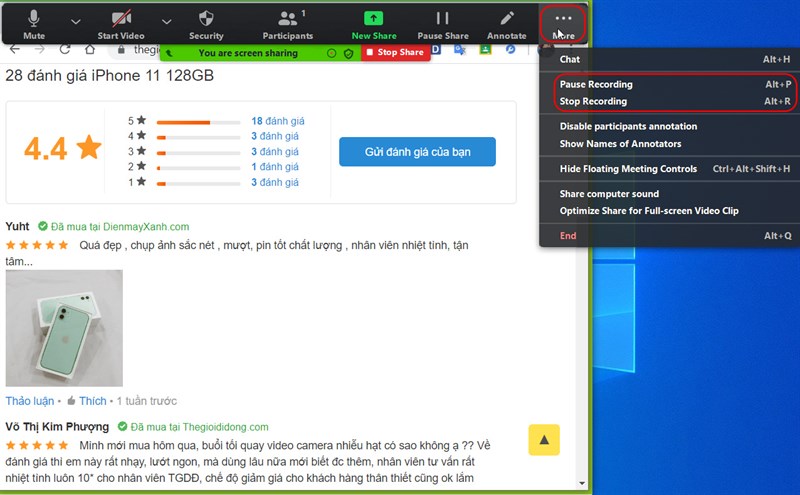
Bước 2: Trong quá trình ghi video, bạn muốn tạm dừng hoặc dừng hẳn việc ghi video, thì nhấp vào Pause/Stop Recording.
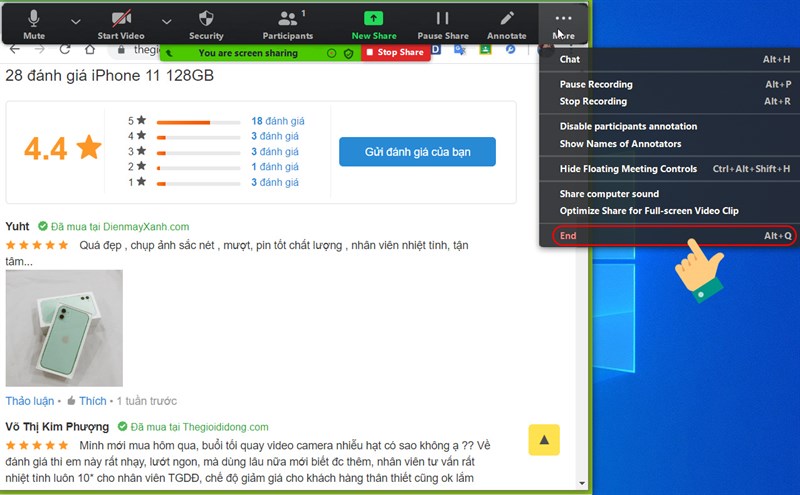
Lưu ý: Khi nhấn End Meeting thì buổi họp online sẽ được chuyển sang video.
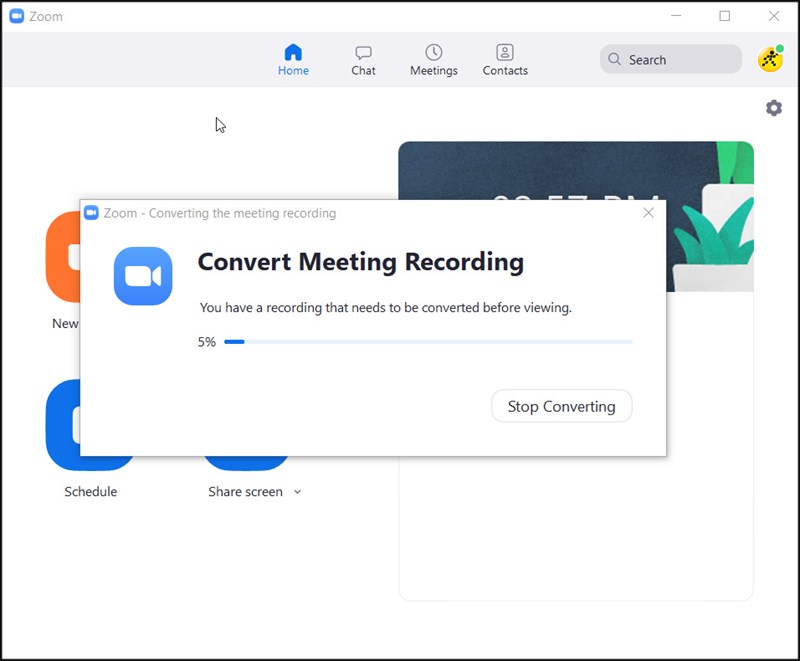
Video đang được lưu vào máy tính.
Bước 3: Muốn xem lại video vừa được ghi, bạn nhấn vào biểu tượng cài đặt trên giao diện của ứng dụng.
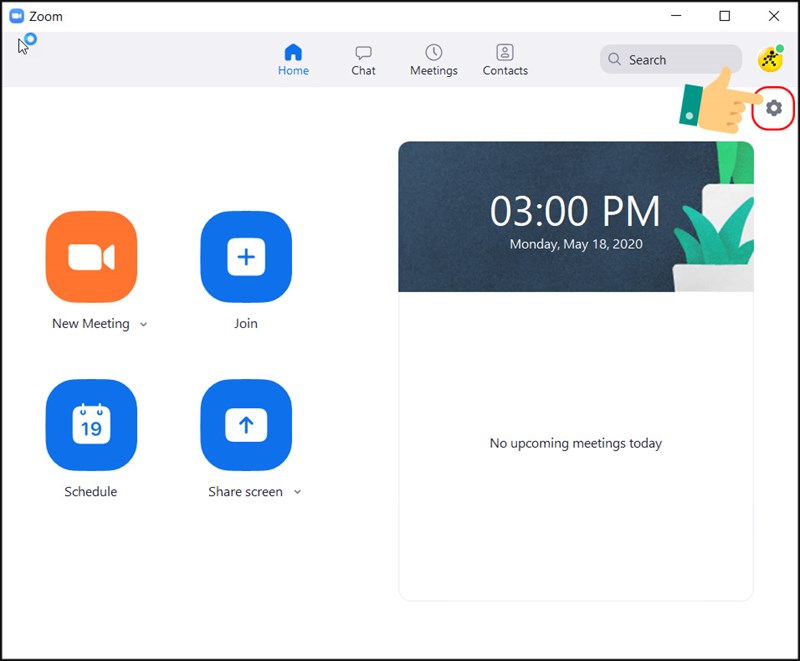
Bước 4: Sau đó nhấn Record và chọn Open để truy cập vào đường dẫn được lưu video.
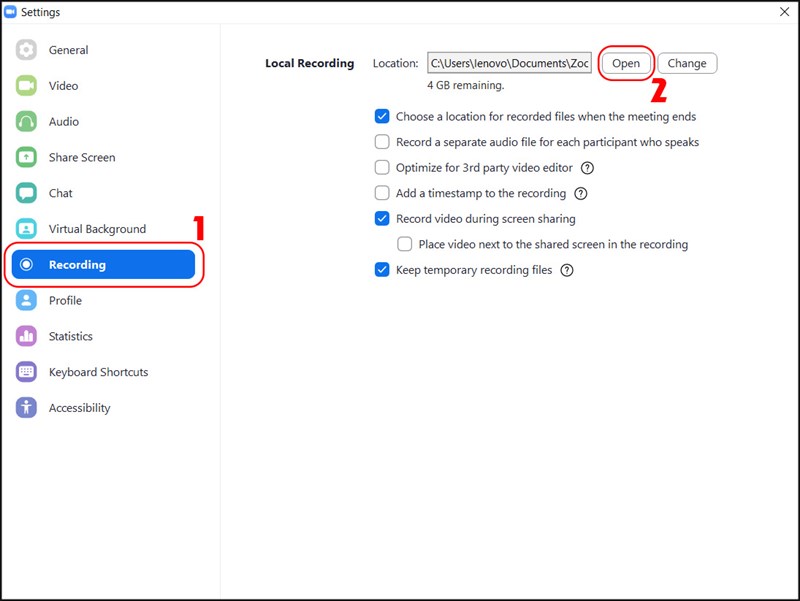
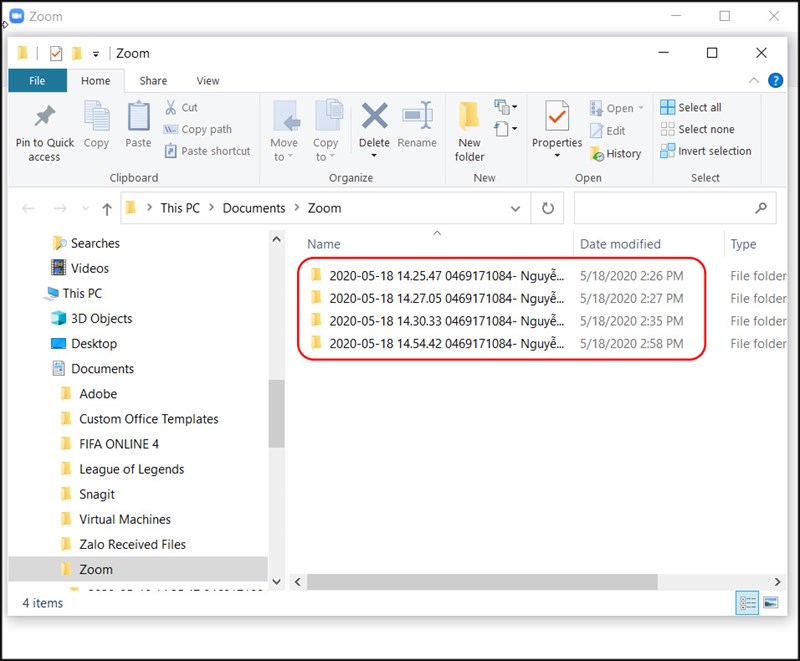
Bước 5: Video được lưu vào thư mục trong bộ nhớ máy tính.
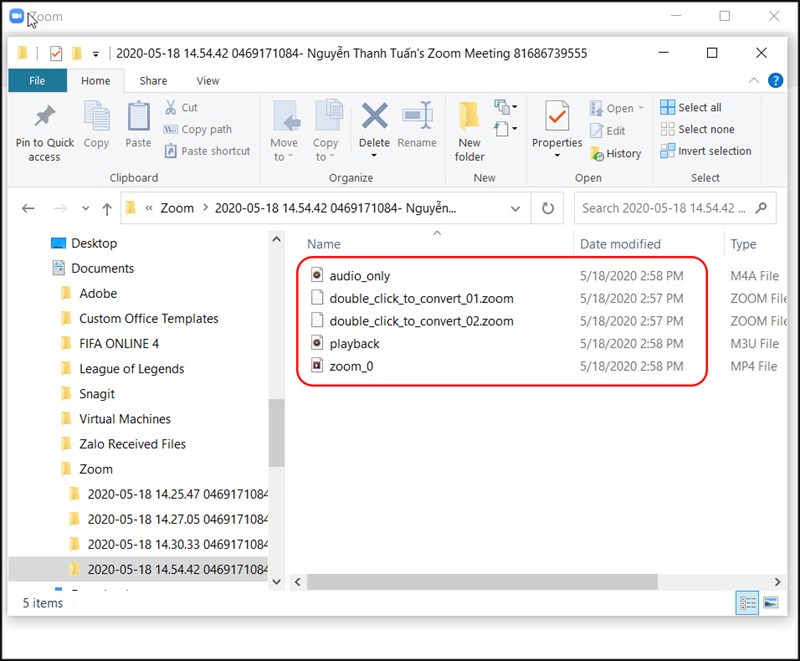
Nhấp vào zoom_0 để xem lại video được ghi.
Hy vọng qua 5 bước thực hiện ghi lại buổi học online bạn có thể dần quen với giao diện của ứng dụng và thao tác dễ dàng hơn. Ngoài ra bạn sẽ có thể xem lại buổi học các chi tiết chưa nắm được trong buổi học một cách tốt nhất. Nếu có thắc mắc bạn có thể để lại nội dung dưới phần bình luận nhé. Đừng quên chia sẻ bài viết cho người thân, bạn bè nếu thấy hữu ích nhé. Chúc các bạn thành công.
Trung tâm bảo hành có bán linh kiện và dịch vụ chính hãng, gọi là có ngay hỗ trợ miễn phí, bảo hành suốt đời. 0967891080

