
-
7:30 - 20:30
Cả CN & Lễ -

-


Bạn đang muốn đăng nhập Gmail trên một thiết bị khác, nhưng bạn lại quên mật khẩu. Vậy thì, hãy cùng tham khảo ngay cách lấy lại mật khẩu Gmail không cần số điện thoại.
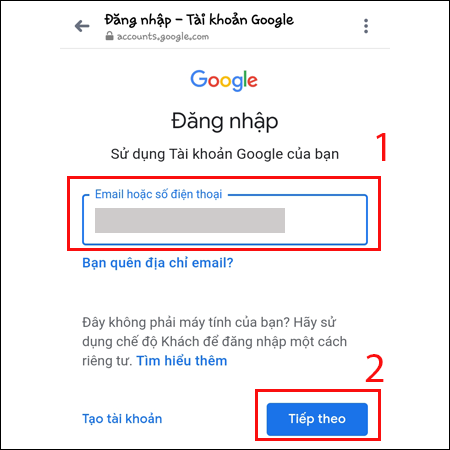
Hãy truy cập vào trang đăng nhập của Gmail theo địa chỉ https://accounts.google.com/signin. Lúc này, giao diện trình duyệt sẽ chuyển bạn về trang đăng nhập chính của tài khoản Google.
Trong ô “Email hoặc số điện thoại”, bạn hãy nhập địa chỉ email của bạn. Sau đó nhấp vào ô Tiếp theo.
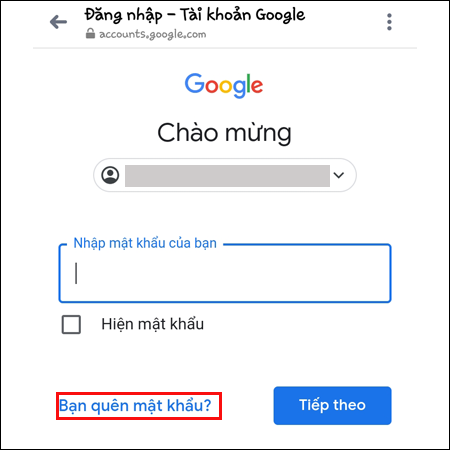
Tiếp đến, Google sẽ chuyển sang trang nhập mật khẩu Gmail. Lúc này hãy bấm chọn Bạn quên mật khẩu?.
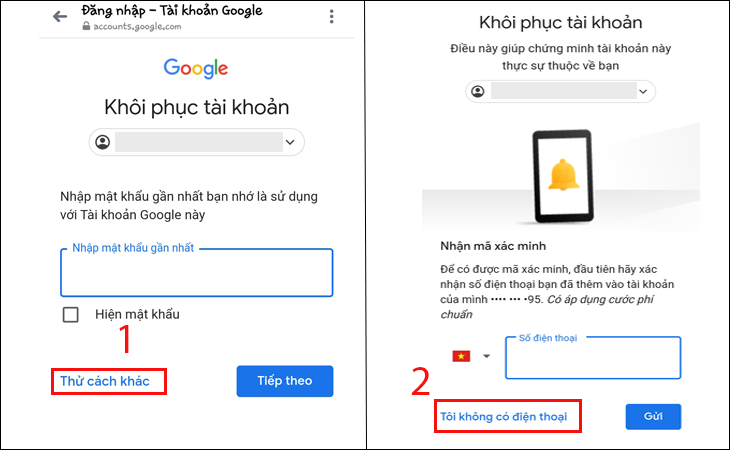
Sau đó Google sẽ chuyển sang giao diện khôi phục tài khoản và yêu cầu bạn nhập mật khẩu gần nhất mà bạn nhớ của tài khoản Gmail đó.

Tiếp theo, bạn hãy bấm chọn Thử cách khác. Lúc này Google sẽ yêu cầu bạn nhập số điện thoại để nhận mã xác minh tài khoản. Tuy nhiên, khi bạn quên hoặc mất số điện thoại đã đăng kí tài khoản Gmail thì hãy chọn ô Tôi không có điện thoại.
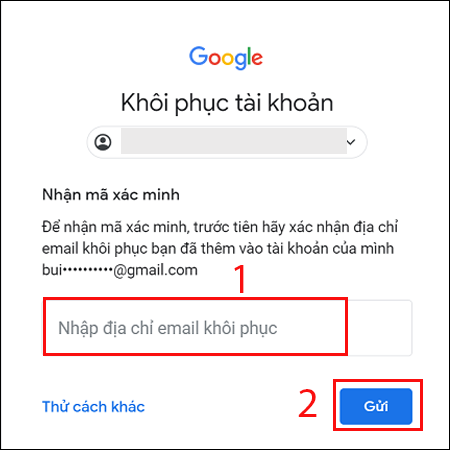
Màn hình sẽ hiện qua trang yêu cầu nhập địa chỉ email khôi phục. Sau khi nhập xong email khôi phục và bấm vào ô Gửi, Google sẽ gửi thông báo mã xác minh về email khôi phục của bạn.
Tiếp theo, màn hình sẽ chuyển sang trang yêu cầu nhập mã xác minh. Bạn hãy nhanh chóng đăng nhập để lấy mã xác minh. Sau đó bấm chọn Tiếp theo.
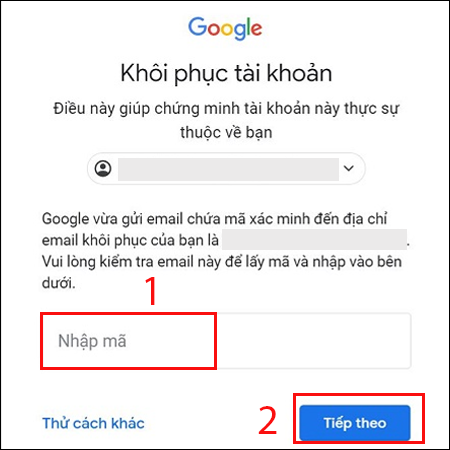
Sau khi nhập mã xác minh, Google sẽ gửi thông báo kiểm tra sau 48 giờ như hình dưới đây
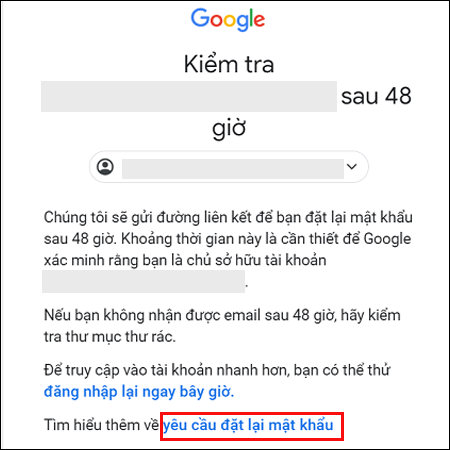
Sau 48 giờ, Google sẽ gửi đường liên kết về Email khôi phục của bạn để bạn thực hiện các quy trình đặt lại mật khẩu mới. Lúc này, bạn hãy tiến hành nhập mật khẩu mới cho tài khoản của bạn. Hãy chắc chắn rằng đây là một mật khẩu dễ nhớ với bạn và phù hợp với những tiêu chuẩn xác minh của Google. Như vậy, bạn đã có thể thay đổi mật khẩu và sử dụng Gmail của mình như thông thường.
Trên đây là 5 bước lấy lại mật khẩu Gmail không cần số điện thoại cực đơn giản mà Trung Tâm Bảo Hành cung cấp đến bạn. Chúc bạn thực hiện thành công. Mọi thắc mắc bạn có thể để lại bình luận bên dưới.
Trung tâm sửa chữa tất cả các thiết bị điện tử chưa biết tới nhưng có tính chất vi tính: máy đo golf, quang trắc, máy đo vận tốc bắn tốc độ, bảo hành trên toàn quốc.
 0967891080

