
-
7:30 - 20:30
Cả CN & Lễ -

-


Chỉ với 5 bước đơn giản bạn đã có thể tải và trải nghiệm phiên bản Adobe Photoshop phiên bản 2021 trên chiếc Macbook M1 của mình. Click để khám phá ngay!

Trước đây, người dùng Apple Chip M1 vẫn có thể chạy giả lập chương trình Photoshop thông qua Rosetta hoặc Beta. Nhưng giờ đây, với phiên bản cập nhật mới nhất, người dùng hoàn toàn có thể sử dụng trực tiếp Photoshop chạy trên Mac M1.
Tuy nhiên, theo Adobe, vẫn còn một số bất tiện cho người dùng. Một số tính năng của Photoshop chạy trên chip M1 vẫn chưa thể hoàn thiện như chèn, xuất video từ Photoshop vẫn còn hạn chế.

Photoshop 2021
Ngoài ra những tính năng như đồng bộ hoá, bộ lọc giảm rung hay nút “Chia sẻ hình ảnh" vẫn chưa hoạt động.
Vì thế, Adobe đưa ra lời khuyên cho người dùng Mac M1 nên chạy song song Photoshop như một ứng dụng thông thường và chạy giả lập qua Rosseta để có được trải nghiệm tốt nhất. Bên cạnh đó cũng cam kết sẽ tiếp tục hoàn thiện Photoshop và cập nhật phiên bản tối ưu hơn.
Truy cập Adobe.com > Chọn Tiếp tục ở Đông Nam Á (Continue to Southeast Asia) > Chọn Sáng tạo & Thiết Kế (Creativity & Design) > Chọn Photoshop > Chọn Phiên bản bạn muốn dùng: Bản dùng thử miễn phí (Free Trial) hoặc Bản quyền (Buy now) > Chọn Creative Desktop App > Chọn Tiếp theo (Next) > Chọn Khám phá (Go to Discovery)/Hoàn thành (Done)
Lưu ý: Nếu bạn đã tải Photoshop phiên bản cũ thì hãy tắt Photoshop trên Macbook của bạn trước khi cập nhật bản mới
Bước 1: Truy cập Adobe.com > Chọn Tiếp tục ở Đông Nam Á (Continue to Southeast Asia)
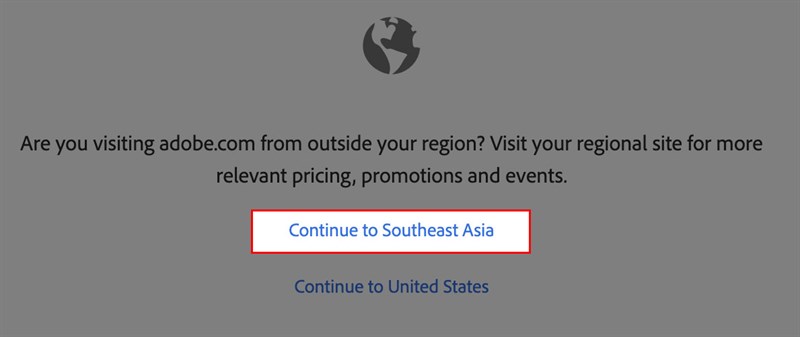
Chọn Tiếp tục ở Đông Nam Á (Continue to Southeast Asia)
Bước 2: Chọn Sáng tạo & Thiết Kế (Creativity & Design) > Chọn Photoshop
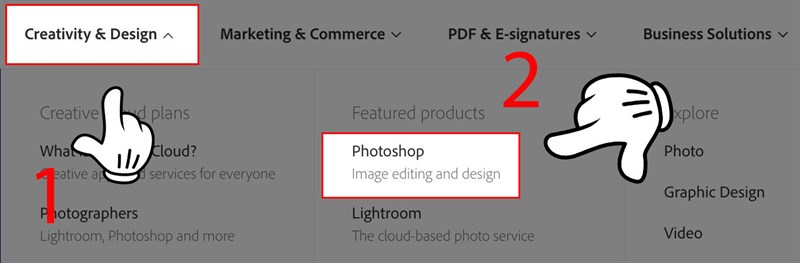
Chọn Sáng tạo & Thiết Kế > Chọn Photoshop
Bước 3: Chọn Phiên bản bạn muốn dùng: Bản dùng thử miễn phí (Free Trial) hoặc Bản quyền (Buy now)
Bài viết hướng dẫn tải phiên bản dùng thử miễn phí. Nếu muốn mua bản quyền của ứng dụng, bạn chọn Buy now và tiến hành nhập thông tin thanh toán phí
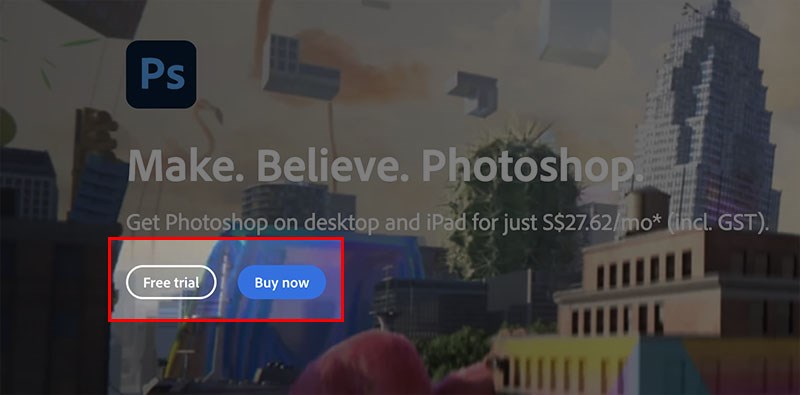
Chọn Phiên bản bạn muốn dùng
Bước 4: Chọn Creative Desktop App > Chọn Tiếp theo (Next) > Chọn Khám phá (Go to Discovery)/Hoàn thành (Done)
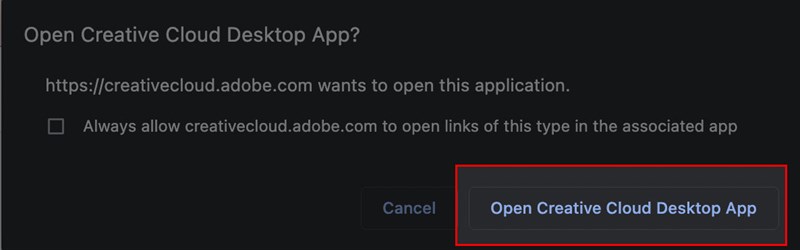
Chọn Creative Desktop App
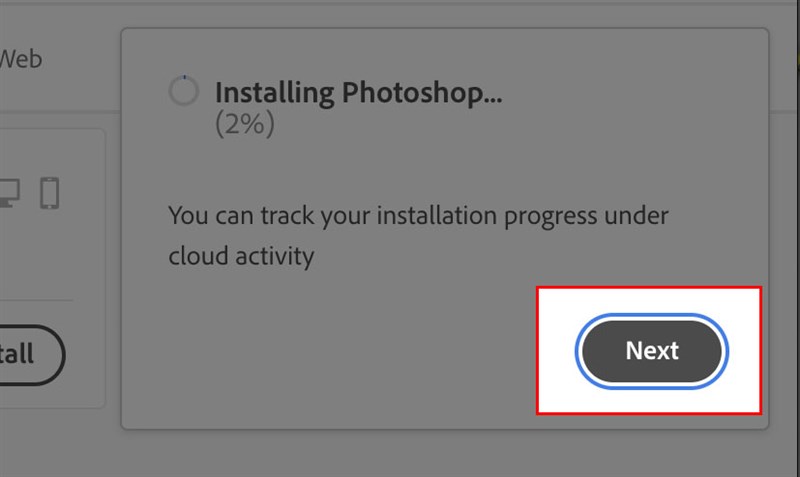
Chọn Next
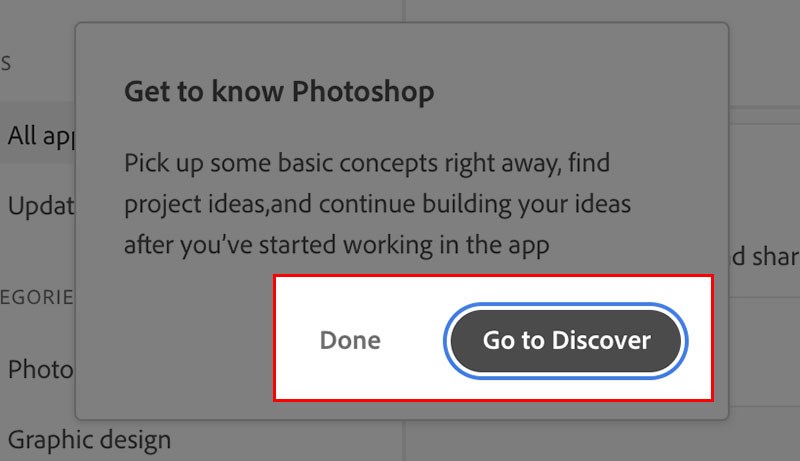
Chọn Khám Phá (Go to Discovery) nếu bạn muốn tìm hiểu cách sử dụng Photoshop
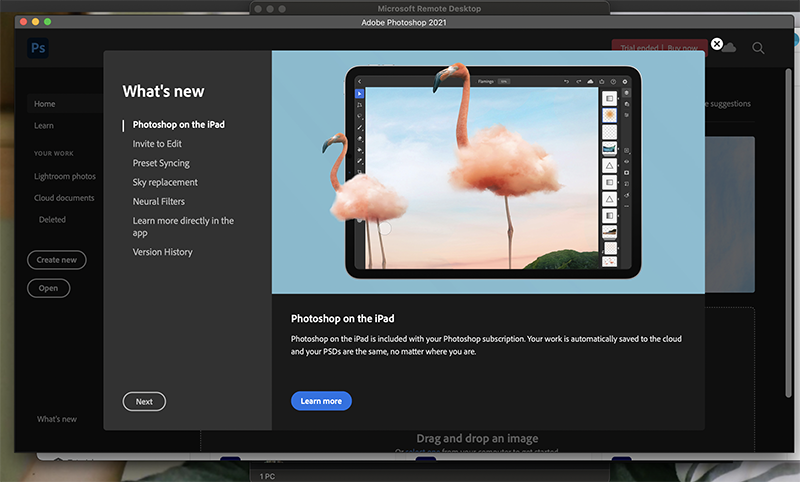
Giao diện Photoshop 2021
Vậy là hoàn thành rồi đấy. Bạn chỉ cần chờ để ứng dụng tự động cài đặt là có thể dùng rồi.
Hy vọng chỉ với những bước đơn giản trên, các bạn đã có thể tải cho chiếc Macbook của mình chương trình Photoshop phiên bản mới nhất nhé! Chúc các bạn thành công!
Trung tâm chuyên sửa chữa thay thế, bảo hành miễn phí, nhượng quyền thương hiệu trungtambaohanh.com + marketing. 0967891080

