
-
7:30 - 20:30
Cả CN & Lễ -

-


5 cách cắt, tách file pdf giúp bạn tách một trang, một số trang hay tất cả các trang ra thành file mới không cần phần mềm bằng các trình duyệt miễn phí. Click xem ngay!
Bài viết được thực hiện trên laptop Asus hệ điều hành Windows và Excel, Word phiên bản 2016, nhưng bạn có thể thực hiện tương tự trên máy tính MacBook và các phiên bản Excel, Word 2007, 2010, 2013,...
Bước 1: Truy cập vào trang Smallpdf > Nhấn vào Chọn các Tệp để tải file ở máy tính lên trang hoặc nhấn vào mũi tên bên phải để chọn các file từ Google Drive và DropBox mà bạn muốn cắt lên trên trang.
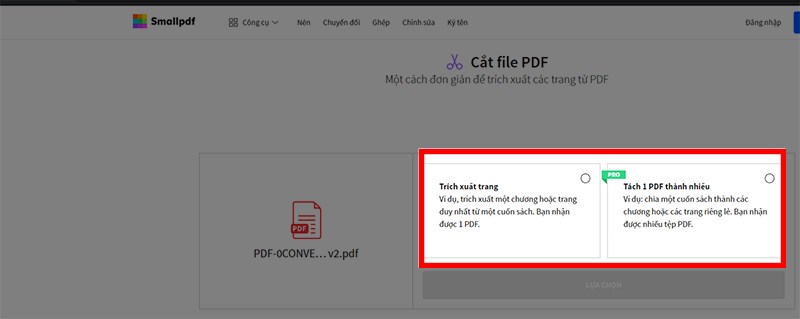
Bước 2: Chọn Trình xuất trang miễn phí hoặc phiên bản Pro.
Lưu ý:
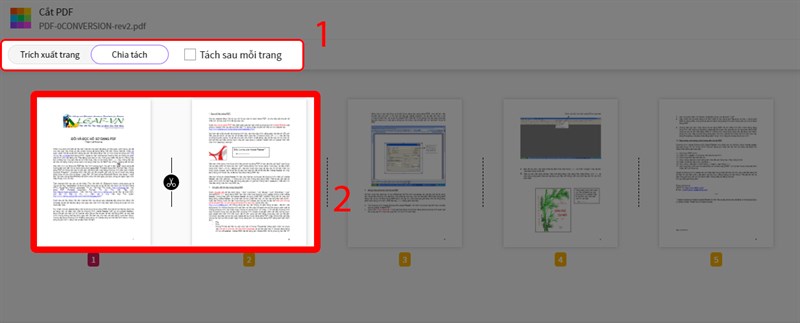
Bước 3: Nhấn vào Chọn phạm vi để tách trang đó ra khỏi file gốc > Nhấn vào đường phân cách giữa hai trang để hiện lên biểu tượng cái kéo để cắt trang.
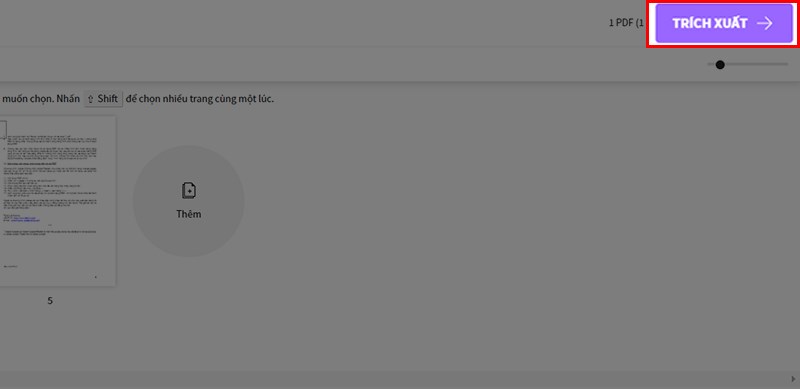
Bước 4: Nhấn Trính xuất.
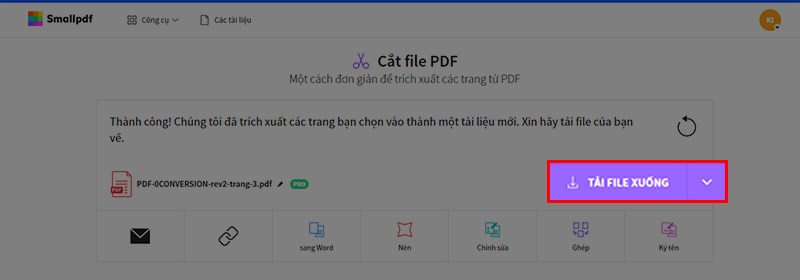
Bước 5: Nhấn Tải file xuống là kết thúc quy trình.
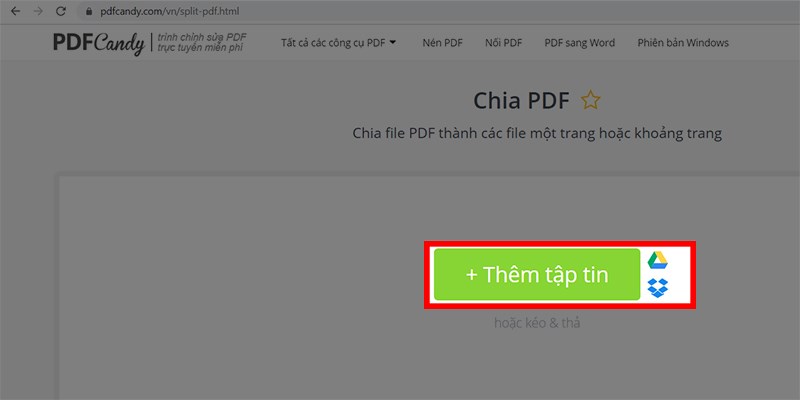
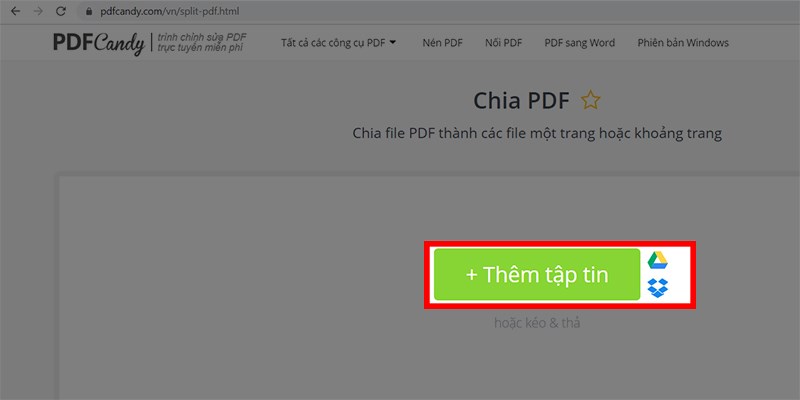
Bước 1: Truy cập vào trang PDFCandy > Nhấn vào Thêm tập tin
Bạn cũng có thể tải các file từ Google Drive (nằm trên) và Dropbox (nằm trên) .
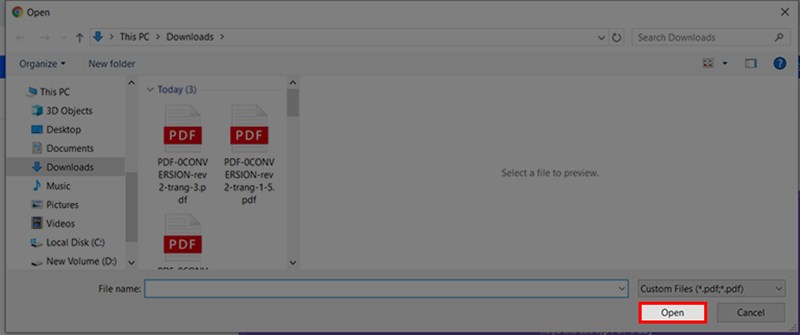
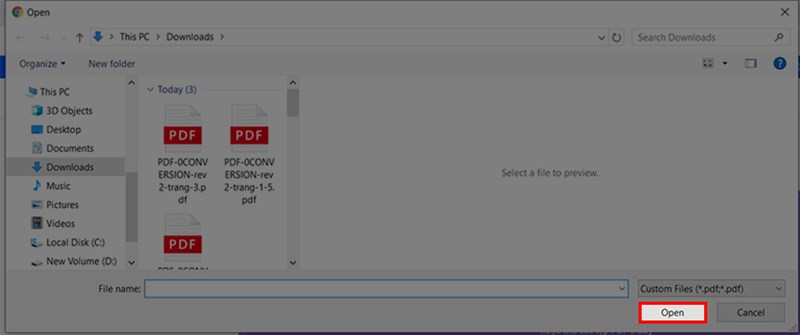
Bước 2: Nhấn Open để mỡ file trên máy tính.
Bước 3: Nhấn vào mũi tên ngược để chọn tính năng tách file bạn cần.
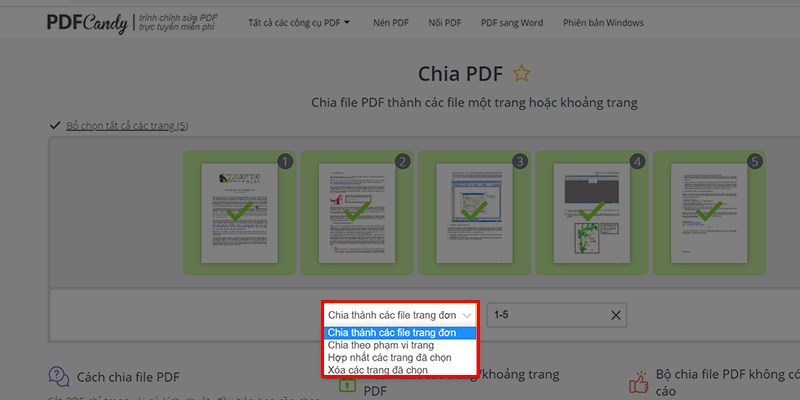
Bước 4: Chọn trang bạn cần cắt trên file bạn có chọn 1 hoặc chọn tất cả các trang.
Chế độ tách từng trang: Bạn nhấn bất kỳ vào trang nào bạn muốn tách, trang ấy sẽ hiện lên dấu tích xanh.
Chế độ chọn tất cả: Bạn nhấn vào Chọn tất cả các trang để chọn tất cả.
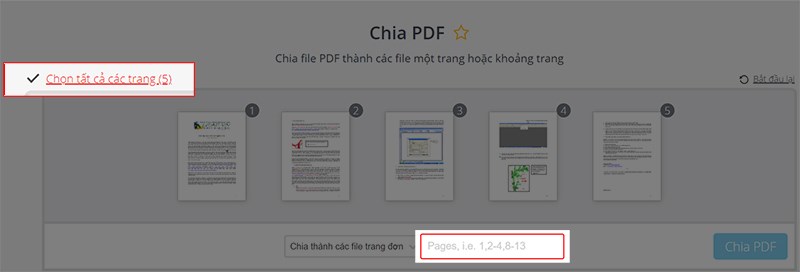
Bước 5: Chọn Chia PDF > Chọn Tải tập tin để tải về và kết thúc quy trình.
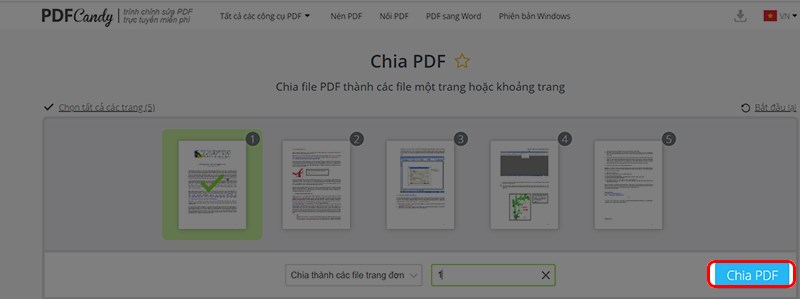
Chọn Tải tập tin để tải về và kết thúc quy trình.
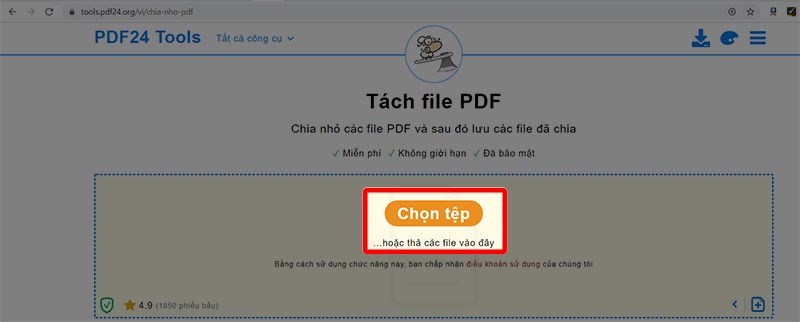
Bước 1: Truy cập trang PDF24 Tools > Nhấn vào Chọn tệp.
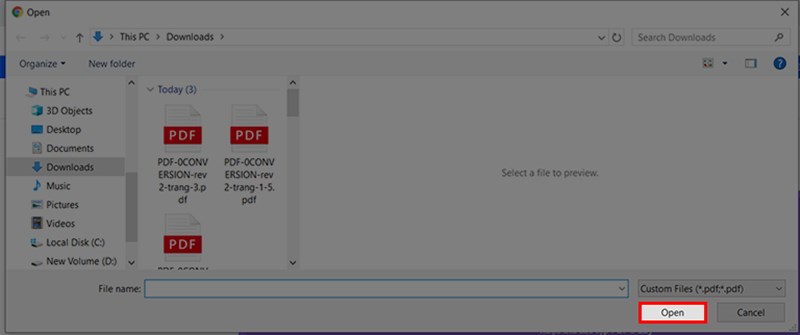
Bước 3: Nhấn Open để tải file từ máy tính lên Web.
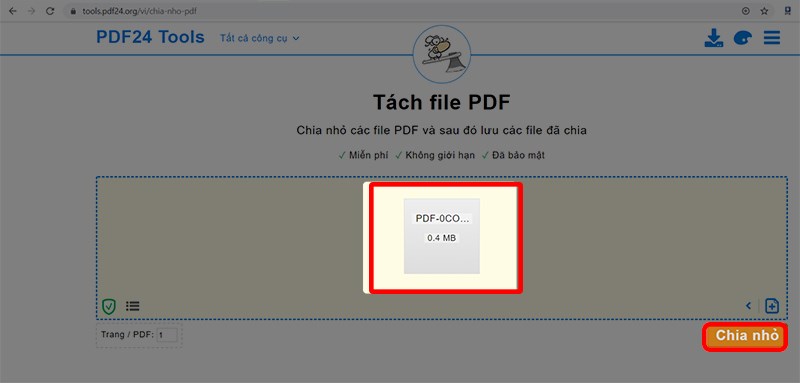
Bước 3: Nhấn vào Chia nhỏ.
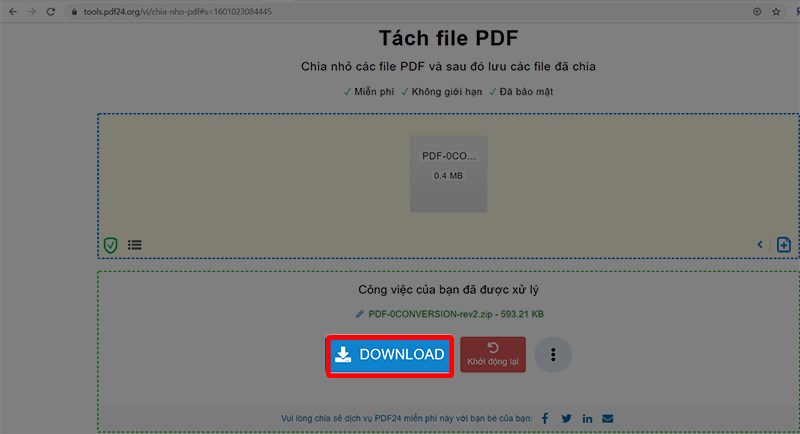
Bước 4: Nhấn DownLoad để tải file về máy và hoàn tất quy trình.
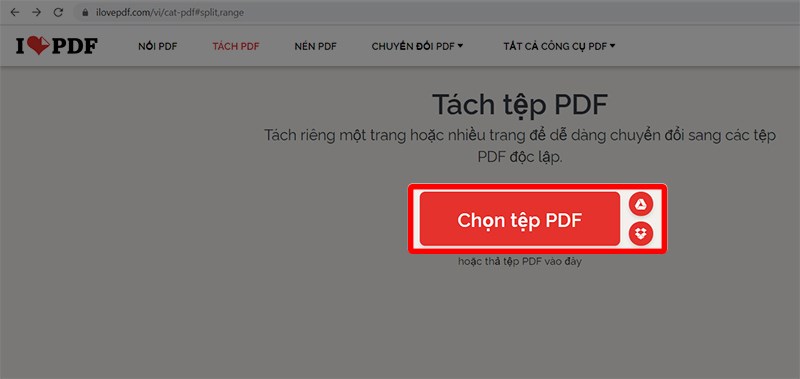
Bước 1: Truy cập vào trang ilovepdf > Chọn vào Chọn tệp PDF.
[info]
Lưu ý: Bạn có thể nhận vào biểu tượng bên phải mục Chọn tệp PDF để chọn file từ Google Drive và Dropbox
[/info]
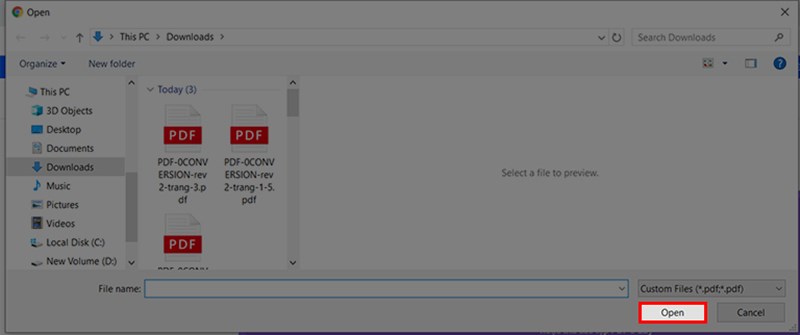
Bước 2: Chọn tệp cần tách từ máy tính nhấn Open để tải lên web.
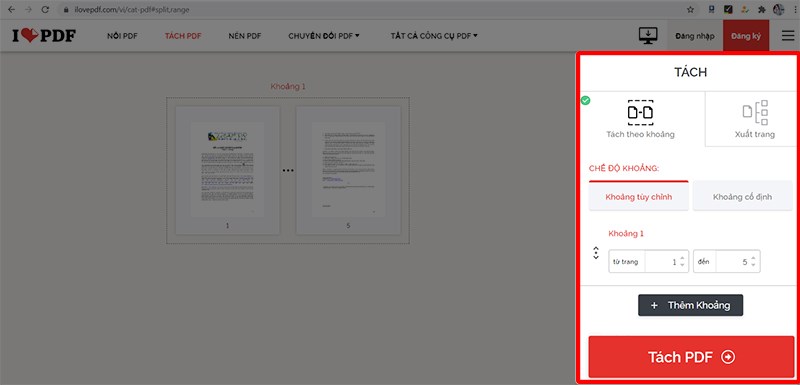
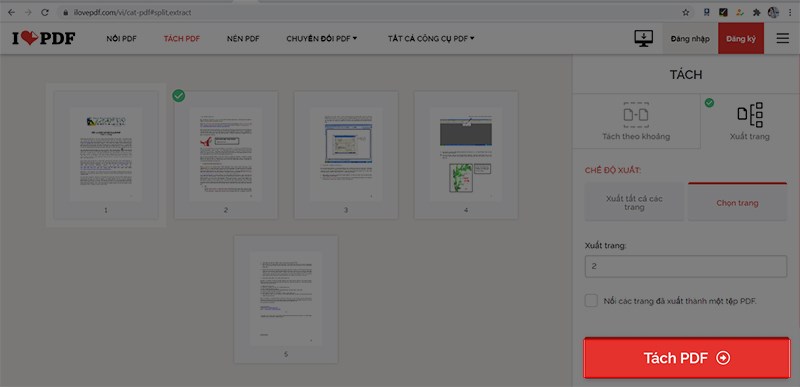
Bước 4: Nhấn vào xuất trang để Chọn tách theo khoảng và Xuất trang phù hợp với nhu cầu của bạn.
[info]
Lưu ý: Bạn có thể tick vào ô Nối các trang đã xuất thành 1 tệp PDF để nối các file lại với nhau.
[/info]
Bước 5: Nhấn Tách PDF là kết thúc quy trình.
Bước 1: Truy cập vào trang PDF.io > Nhấn vào Chọn tập tin.
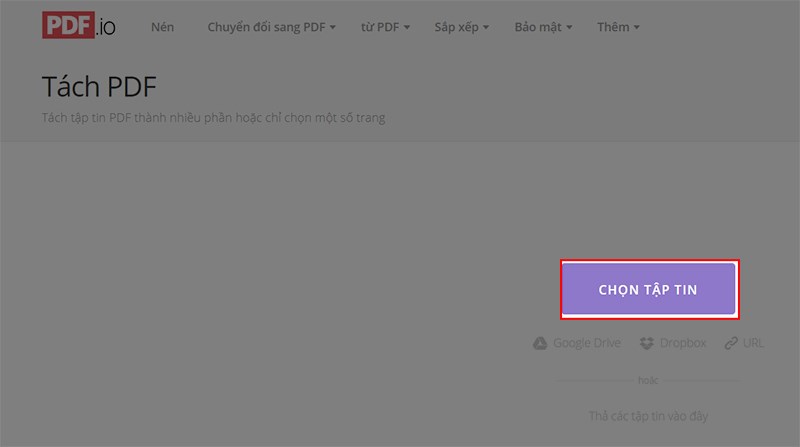
[info]
Lưu ý: Bạn có thể nhận vào biểu tượng bên dưới mục Chọn tệp PDF để chọn file từ Google Drive và Dropbox
[/info]
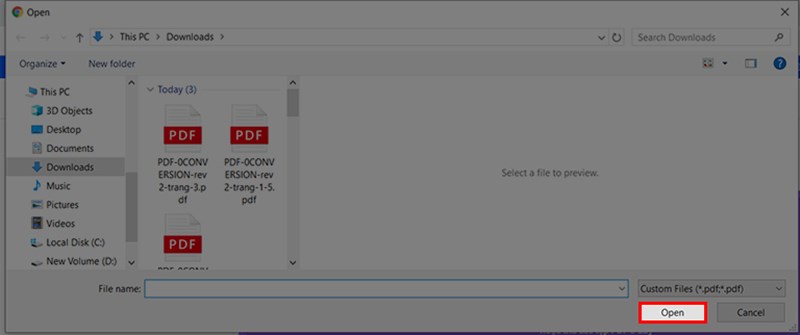
Bước 2: Bạn chọn tập tin bạn muốn tách và nhấn Open.
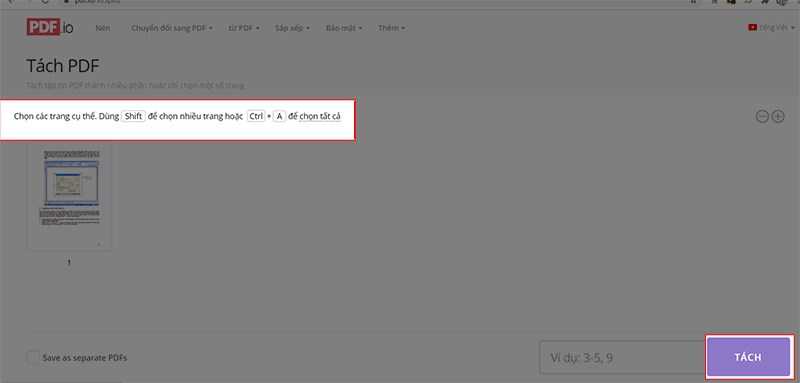
Bước 3: Nhấn chọn các trang hoặc tất cả các trang muốn tách.
Lưu ý: Có 3 cách chọn trang bạn muốn tách như sau > Nhấn Tách.
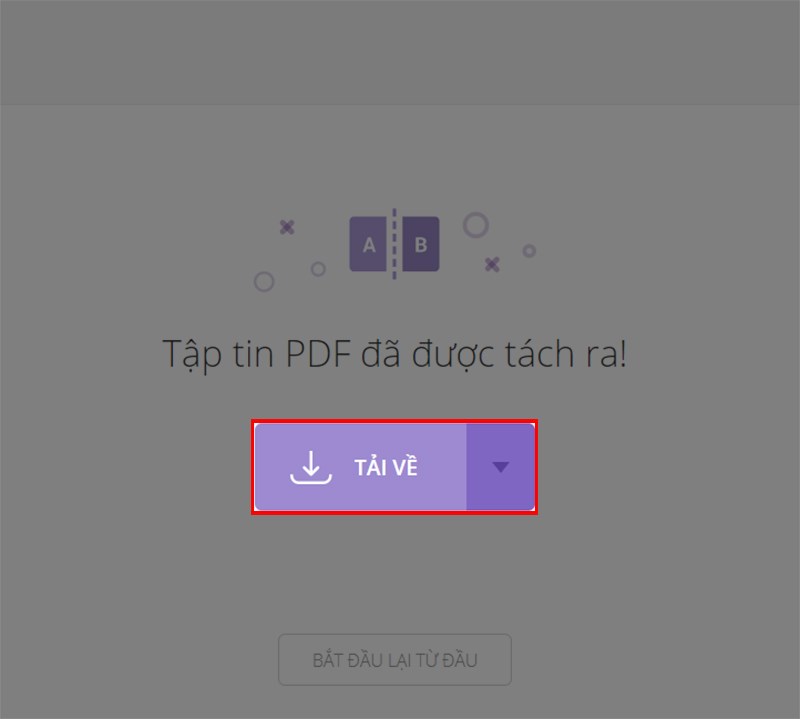
Bước 5: Nhấn Tải về là kết thúc quy trình.
Bài viết trên đã giới thiệu bạn 5 cách cắt, tách file pdf sang excel và word, không cần phần mềm miễn phí, dễ thực hiện. Hy vọng bài viết này mang lại thông tin hữu ích với bạn. Nếu có bất cứ thắc mắc gì hãy để bình luận phía dưới để được hỗ trợ nhé! Chúc các bạn thành công!
Trung tâm bảo hành có bán linh kiện và dịch vụ chính hãng, gọi là có ngay hỗ trợ miễn phí, bảo hành suốt đời. 0967891080

