
-
7:30 - 20:30
Cả CN & Lễ -

-


Hướng dẫn bạn chi tiết cách chụp màn hình điện thoại Android nhanh chóng, đơn giản. Cách chụp màn hình áp dụng cho các hãng điện thoại Android lớn như Samsung, OPPO, Sony, HTC. Click xem ngay!
Bài viết sau đây hướng dẫn bạn cách chụp màn hình trên điện thoại Android, nếu bạn sử dụng điện thoại iPhone bạn có thể tham khảo bài viết: Cách chụp màn hình iPhone: Đầy đủ model, nhanh chóng dễ làm.
Việc chụp ảnh màn hình thường liên quan đến một trong hai tổ hợp phím là nút Volume Down và nút Power hoặc nút Home và nút Power trên thiết bị Android của bạn.
- Bước 1: Tại màn hình bạn muốn chụp lại, nhấn giữ cùng lúc hai phím Home và nút nguồn khoảng 2 - 3 giây cho tới khi màn hình nháy thông báo là đã thành công.
- Bước 2: Kiểm tra lại ảnh chụp màn hình ở trong bộ sưu tập.
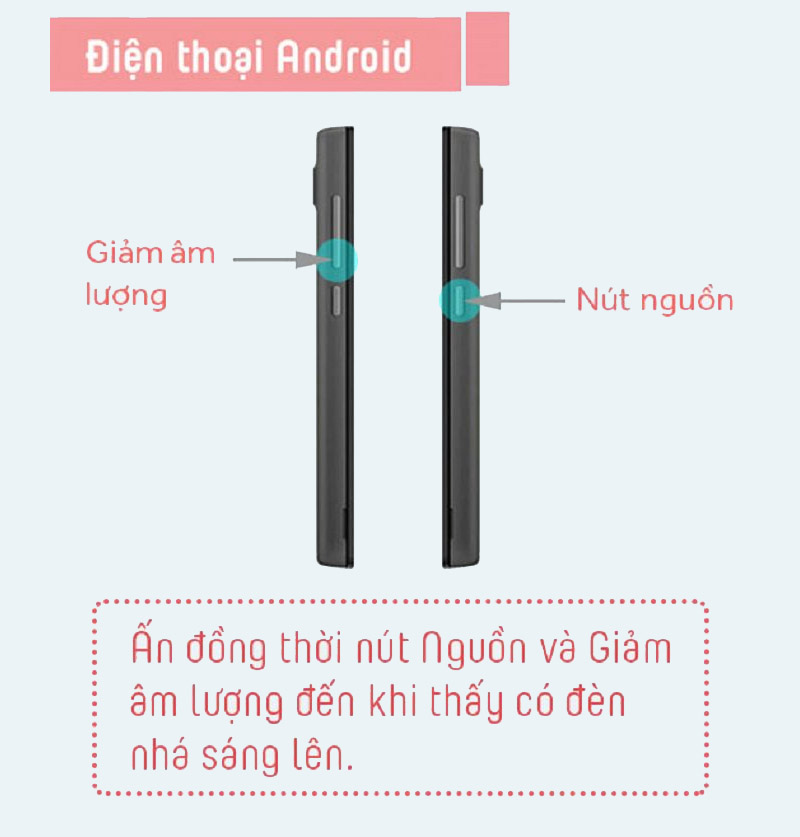
Không phải điện thoại nào cũng dùng cách mà hệ điều hành Android mặc định thiết lập để chụp ảnh màn hình.
Hướng dẫn được thực hiện trên điện thoại Samsung A50, đối với các dòng sản phẩm điện thoại Android có thiết kế tương tự có thể thực hiện theo.
Các thiết bị Samsung thay thế bằng việc bấm tổ hợp phím nguồn + Home. Dù vậy, quá trình xử lý là như nhau. Bạn sẽ nhận được 1 thông báo xác nhận trên màn hình và bức ảnh chụp màn hình sẽ được lưu trong Bộ sưu tập.
Bước 1: Lướt đến màn hình bạn muốn chụp > Nhấn giữ cùng lúc nút Home và phím nguồn cho tới khi điện thoại thông báo là đã chụp ảnh màn hình thành công.
Bước 2: Mở bộ sưu tập để kiểm tra ảnh màn hình vừa chụp.
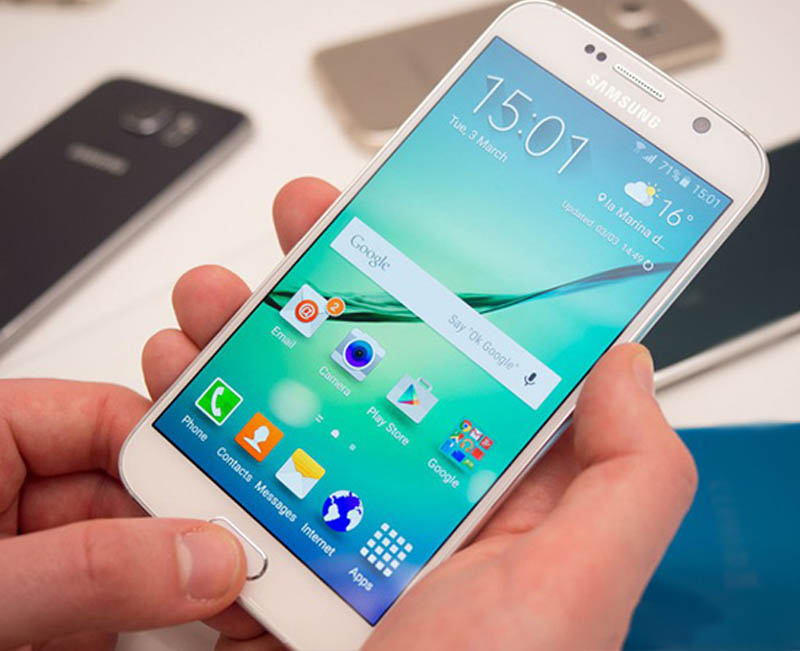
Bước 1: Tại màn hình mà bạn muốn chụp lại > Nhấn giữ cùng lúc 2 phím giảm âm lượng và phím nguồn.
Bước 2: Kiểm tra lại ảnh chụp màn hình tại bộ sưu tập.

Tải ứng dụng Screenchot Easy: TẠI ĐÂY.
Tuyệt vời hơn, không những hỗ trợ chụp ảnh màn hình, Screenshot Easy còn cung cấp công cụ để xem, chỉnh sửa và chia sẻ ảnh màn hình. Tất cả tùy chọn cần thiết này đều được gói gọn trong một phần mềm duy nhất.
Bước 1: Bạn mở ứng dụng Screenshot Easy lên > Xác nhận truy cập bộ nhớ thiết bị Android của bạn.

Bước 2: Bạn bấm chọn Bắt đầu Chụp > Chọn Bắt đầu bây giờ > Biểu tượng Camera sẽ xuất hiện ngay trên màn hình điện thoại của bạn > Bấm chọn biểu tượng Camera này để chụp ảnh màn hình điện thoại Android nhanh chóng.

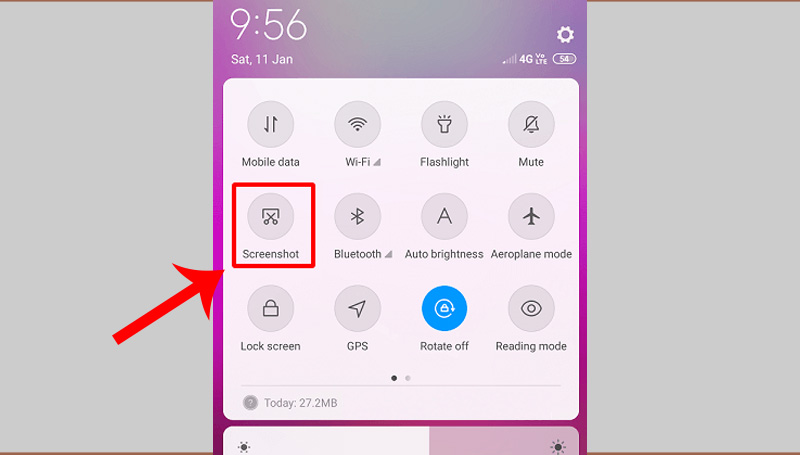
Đối với một số thiết bị, biểu tượng chụp ảnh màn hình sẽ được cung cấp trong bảng thông báo. Bạn chỉ cần kéo bảng thông báo xuống và nhấn vào biểu tượng chụp ảnh màn hình. Một số thiết bị có biểu tượng này là: Asus, Acer, Xiaomi, Lenovo, LG.
- Bước 1: Vuốt màn hình điện thoại từ trên xuống.
- Bước 2: Nhấn vào mục Creenshot > Vào bộ sưu tập để xem lại hình vừa chụp màn hình.
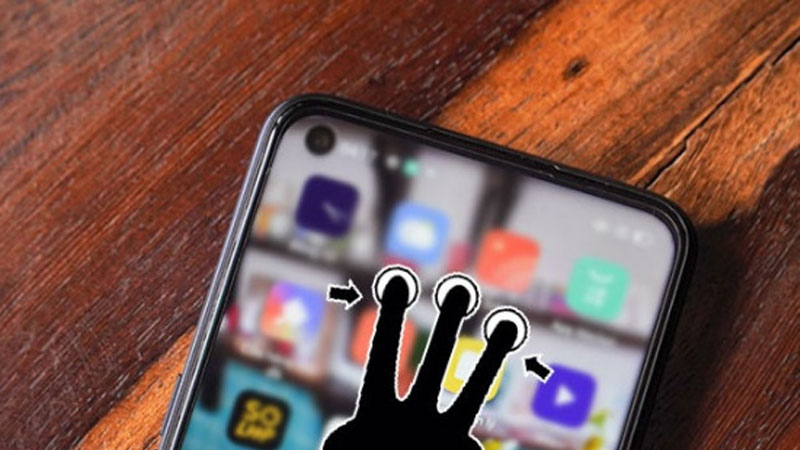
Một số thiết bị cụ thể cũng cho phép bạn chụp ảnh màn hình bằng cách vuốt xuống với ba ngón tay trên màn hình yêu cầu. Các thiết bị này bao gồm Oppo, Xiaomi, OnePlus 5, 5T, 6…
Hướng dẫn này được làm trên điện thoại Oppo, các sản phẩm khác như Xiaomi, OnePlus 5, 5T, 6…
- Bước 1: Các bạn vào Cài đặt > Chọn vào Cử chỉ & chuyển động và bật mục Ba ngón tay chụp màn hình.
- Bước 2: Tại màn hình bạn muốn chụp, vuốt đồng thời 3 ngón tay của bạn lên màn hình, khi màn hình nháy thông báo là đã thành công.
- Bước 3: Kiểm tra lại ảnh chụp màn hình trong bộ sưu tập.
Bài viết trên đây đã hướng dẫn các bạn 6 cách chụp màn hình trên điện thoại Android. Hy vọng bài viết này sẽ giúp ích cho các bạn.
 0967891080

