
-
7:30 - 20:30
Cả CN & Lễ -

-


Tổng hợp 5 cách chụp hình máy tính win 10 nhanh và đơn giản nhất. Chụp ảnh màn hình máy tính đơn giản và nhanh chóng với các cách sau cực tiện lợi.
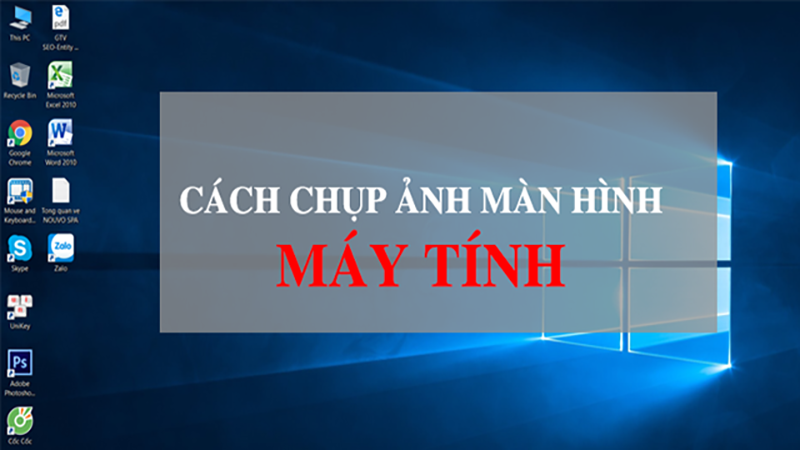
Có thể bạn chưa biết, Snipping tool là công cụ có sẵn trên Windows 10 mà bạn có thể sử dụng mọi lúc. Bạn có thể gõ từ khóa "Snipping tool" trên thanh tìm kiếm để mở công cụ này.
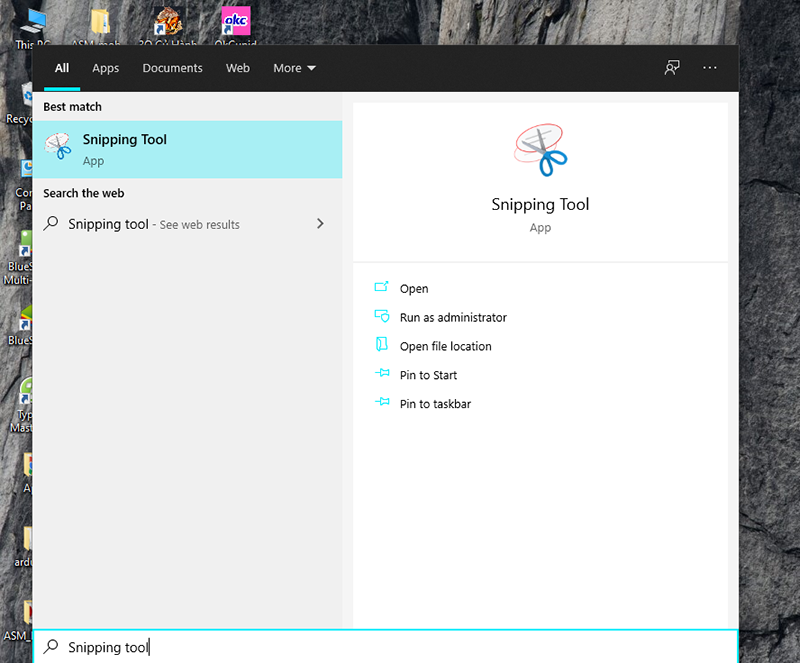
Để chụp ảnh màn hình, bạn khởi động Snipping tool > chọn New và kéo phần màn hình bạn cần chụp lại bằng chuột trái và thả ra để chụp.
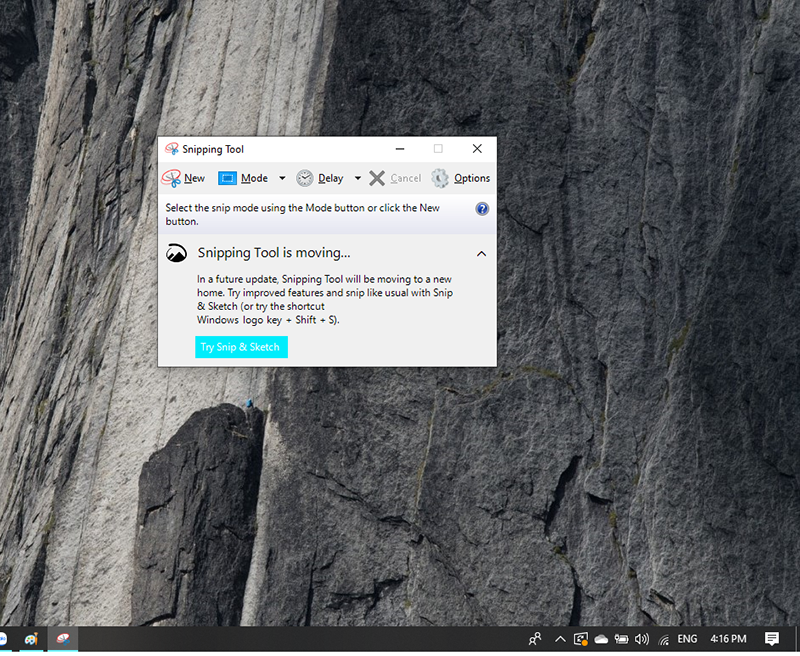
Tham khảo cách Sử dụng Snipping tool tại đây
Snipping tool có mặt trên Windows từ phiên bản Windows Vistal
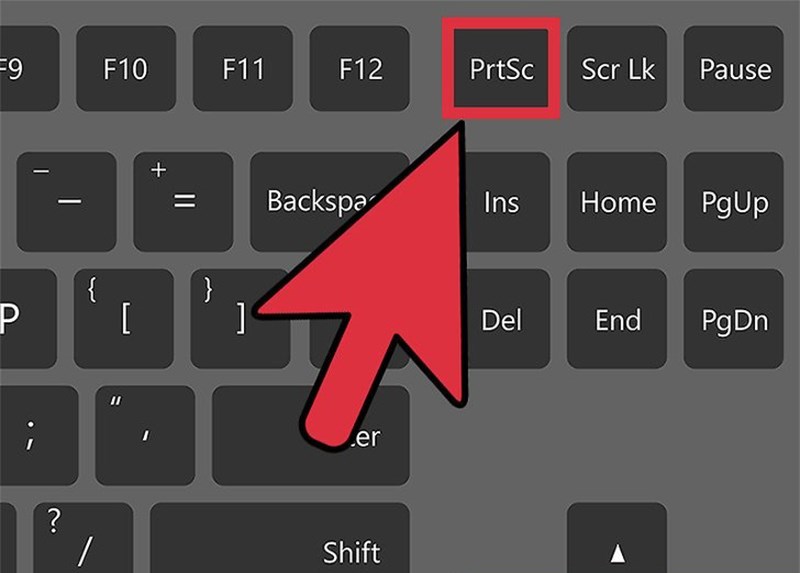
Phím Prt Sc là phím có sẵn trên hầu hết laptop chạy hệ điều hành Windows. Đây là phím tắt để chụp lại màn hình một cách nhanh nhất và sau khi nhấn nút này ảnh chụp màn hình của bạn sẽ dc lưu ở bộ nhớ tạm thời của máy (RAM). Để lưu bạn chỉ cần mở công cụ chỉnh sửa ảnh của máy ví dụ như công cụ Paint và dùng tổ hợp phím Ctrl + V để dán ảnh vào và lưu lại.
Windows + Shift + S là tổ hợp phím chụp ảnh màn hình nhanh bằng cách kéo thả chuột vào phần màn hình cần chụp để lưu lại những khoảnh khắc mà bạn muốn lưu giữ lại. Sau khi bạn dùng tổ hợp phím Windows + Shift + S công cụ chụp màn hình sẽ xuất hiện bạn chỉ cần kéo thả phần màn hình cần chụp và loại bỏ được các thao tác phức tạp khác.
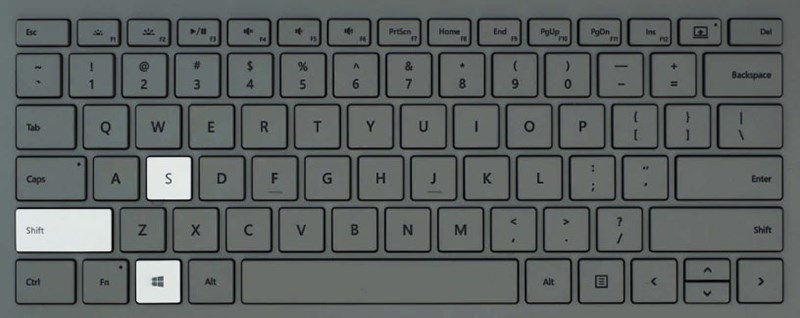
Snip & Sketch là công cụ giúp chụp ảnh màn hình một cách nhanh chóng và loại bỏ các thao tác rườm rà. Bạn có thể khởi động công cụ Snip & Sketch bằng cách gõ tên công cụ này vào thanh tìm kiếm và ấn nút New để tạo ảnh chụp màn hình mới cho mình.

Sau khi chụp ảnh màn hình, ảnh được tải vào Snip & Sketch, bạn có thể chỉnh sửa theo ý muốn. Bạn cũng có thể tải và lưu ảnh vào thiết bị.
[info]
Nếu máy tính bạn không có sẵn Snip & Sketch thì bạn có thể tải công cụ Snip & Sketch xuống tại đây
[/info]
tổ hợp phím Windows + Print Screent là cách để chụp ảnh toàn màn hình một cách nhanh chóng. Sau khi dùng tổ hợp phím này màn hình của bạn sẽ nháy đen 1 lần báo hiệu đã chụp ảnh màn hình thành công. Sau đó bạn chỉ cần vào thư mục thư mục Pictures > Screenshots folder để xem kết quả bạn vừa chụp được, thật dễ dàng phải không nào.
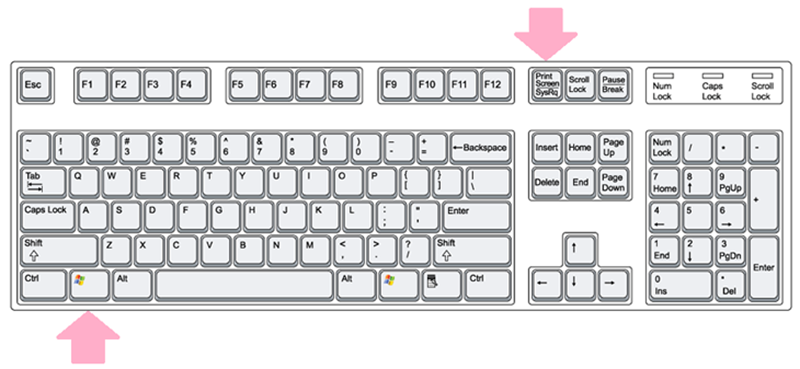
Tổ hợp phím Windows + Print Screent
[info]
[/info]
Trên đây là 5 cách chụp hình máy tính win 10 nhanh và đơn giản nhất. Hy vọng với những thông tin trong bài viết sẽ giúp bạn tìm được cách phù hợp cho máy mình, nếu có thắc mắc bạn hãy để lại bình luận phía dưới và đừng quên chia sẻ cho bạn bè nếu thấy hay bạn nhé
Trung tâm chuyên sửa chữa thay thế, bảo hành miễn phí, nhượng quyền thương hiệu trungtambaohanh.com + marketing. 0967891080

