
-
7:30 - 20:30
Cả CN & Lễ -

-


Hướng dẫn chụp màn hình điện thoại vivo bằng 5 cách: Sử dụng nút cứng, cử chỉ vuốt 3 ngón tay, chụp màn hình dài, chụp cuộn trang bằng cửa sổ nổi và chụp màn hình đặc biệt. Click xem ngay nhé!
Để chụp ảnh màn hình điện thoại vivo đơn giản nhất, bạn nên sử dụng nút cứng theo 2 cách như sau:
Tại phần màn hình muốn chụp, nhấn cùng lúc nút nguồn và nút giảm âm lượng rồi thả ra là xong.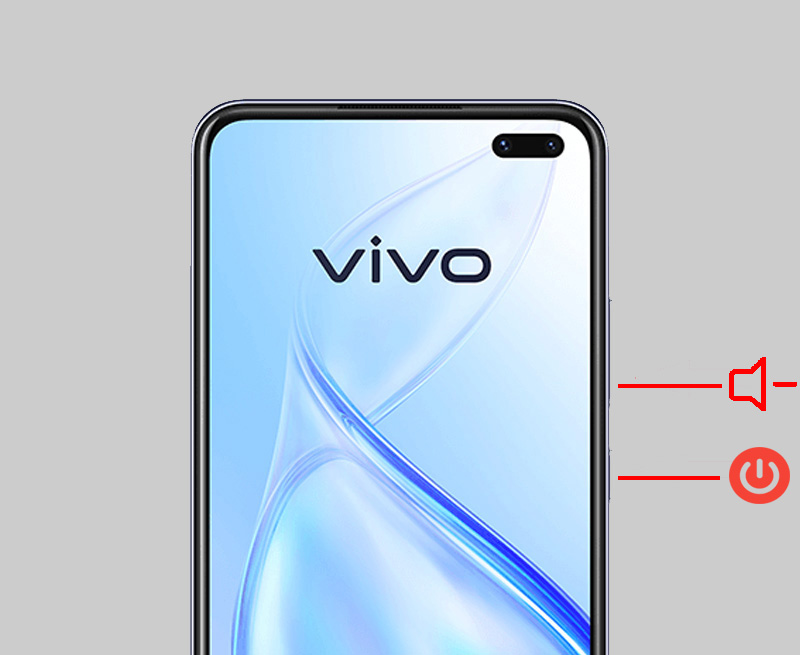
Trên một số mẫu máy cũ hơn (thường có nút home cứng hoặc nút home cảm ứng bên ngoài màn hình và chạy Funtouch OS 3.1 trở xuống), bạn nhấn đồng thời nút nguồn + nút home để chụp màn hình.
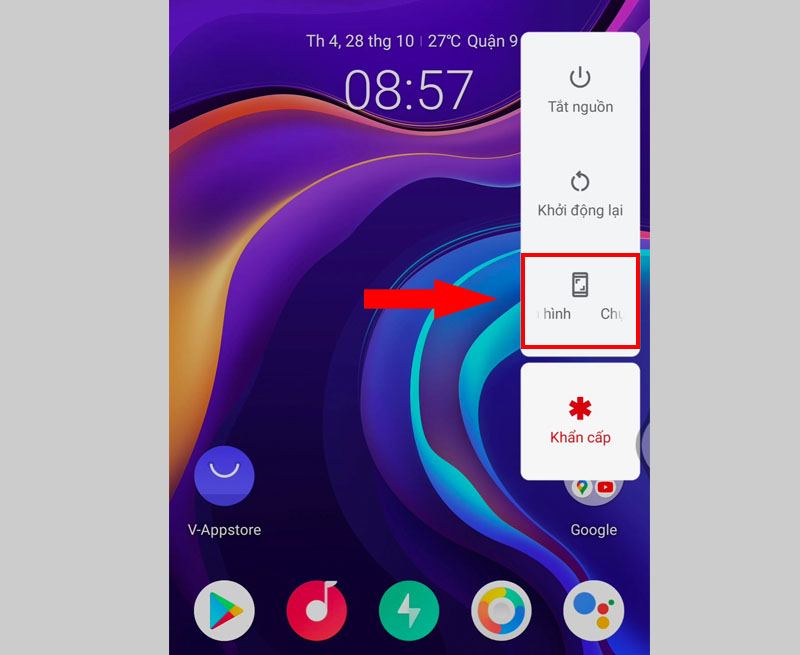
Tại màn hình muốn chụp, nhấn giữ nút nguồn cho đến khi xuất hiện các tùy chọn bên cạnh phải màn hình (khoảng từ 3-5 giây) > Chọn Chụp màn hình.
Để chụp màn hình bằng cách này, bạn cần phải bật tính năng Vuốt 3 ngón tay bằng cách:
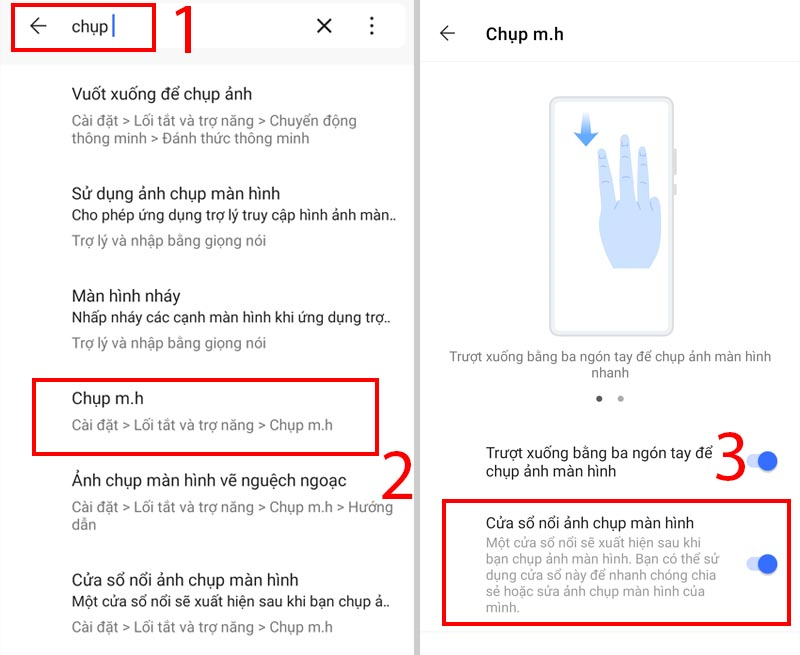
Vào Cài đặt > Gõ từ khóa “chụp” vào ô tìm kiếm > Chọn Chụp m.h > Nhấn vào nút công tắc ở mục Trượt xuống bằng 3 ngón tay để chụp ảnh màn hình.
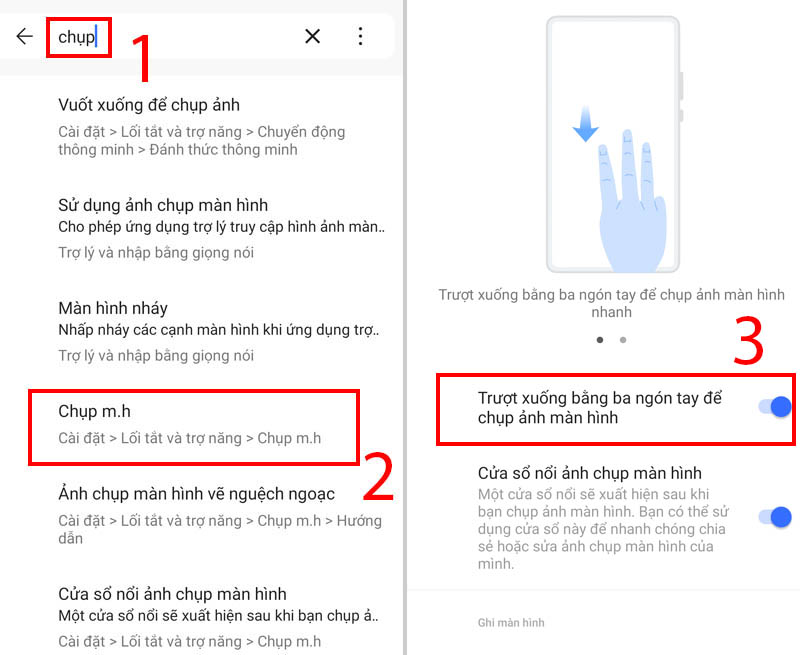
Để chụp màn hình, bạn chỉ cần vuốt nhẹ 3 ngón tay từ trên màn hình xuống dưới. Lưu ý là tính năng chỉ áp dụng cho các dòng điện thoại Vivo chạy phiên bản Funtouch OS 4.0 trở lên.
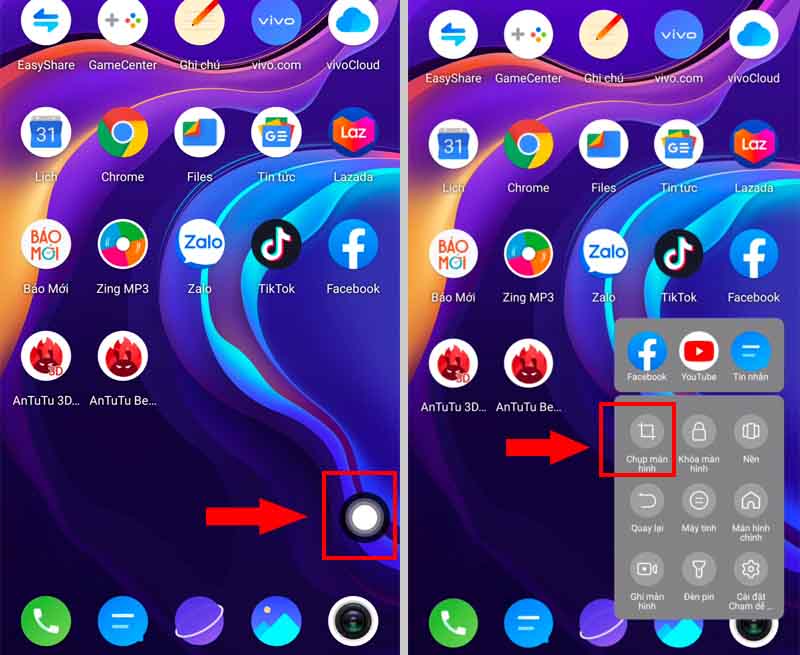
Trước hết bạn cần bật tính năng Chạm dễ dàng bằng cách:
Vào Cài đặt > Cuộn xuống chọn Lối tắt và trợ năng > Chạm dễ dàng > Bấm nút công tắc tại mục Chạm dễ dàng để bật tính năng.
Lúc này, bạn sẽ nhìn thấy biểu tượng hình tròn (sau khi để vài giây nó sẽ thu nhỏ lại thành biểu tượng gợn sóng và nằm bên cạnh). Nếu muốn chụp màn hình, bạn vuốt từ biểu tượng hình gợn sóng bên cạnh ra > Chọn vào hình tròn > Chụp màn hình.
Đầu tiên bạn cần bật cửa sổ nổi khi chụp màn hình bằng cách:
Vào Cài đặt > Tìm kiếm “chụp” > Chọn Chụp m.h > Nhấn vào biểu tượng công tắc ở mục Cửa sổ nổi ảnh chụp màn hình để bật tính năng.
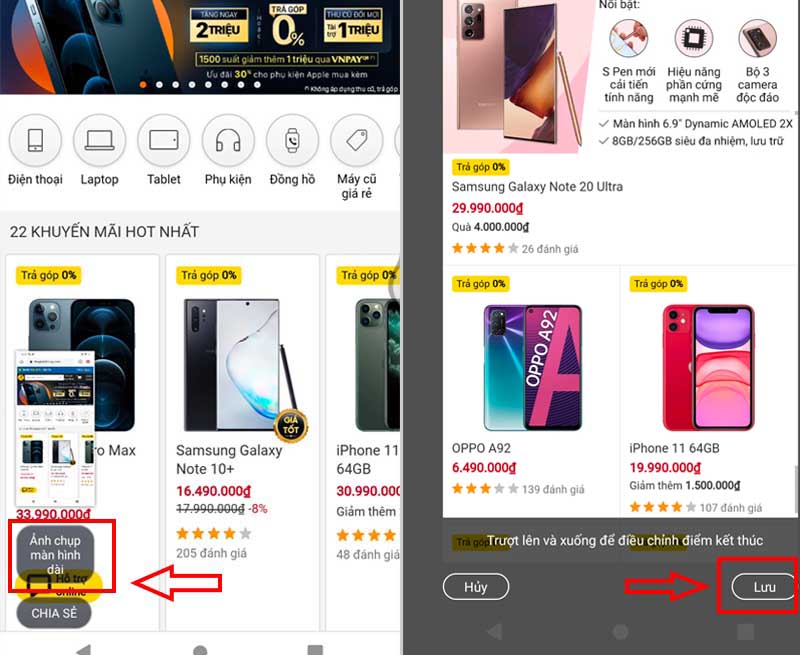
Để chụp cuộn trang, hãy mở ứng dụng bạn muốn (ví dụ như Chrome, Facebook, Messenger,...) > Chụp màn hình bằng nút nguồn + giảm âm lượng > Bấm vào Ảnh chụp màn hình dài nằm dưới hình thu nhỏ bên cạnh trái > Cuộn và dừng ở nơi bạn muốn kết thúc > Lưu.
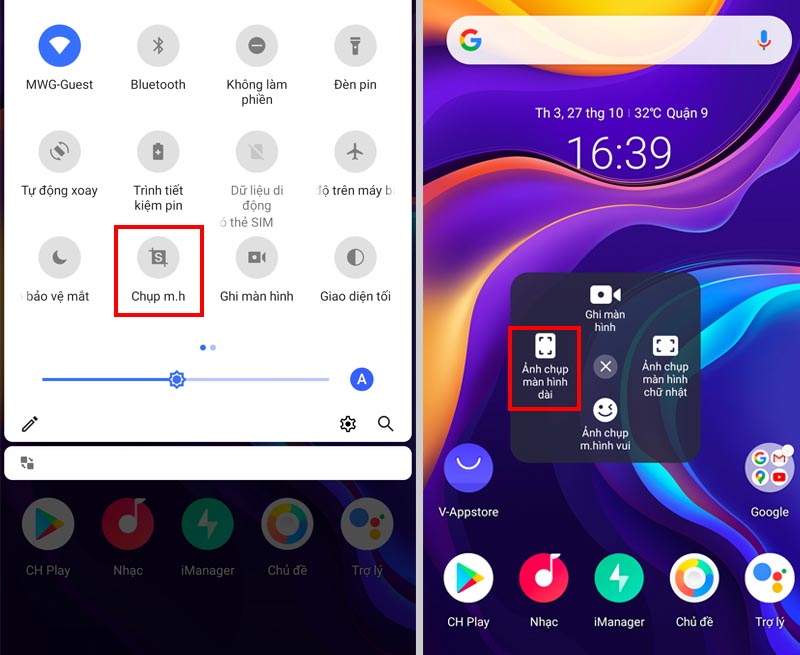
Vuốt màn hình từ trên xuống để mở khu vực thông báo/menu tùy chỉnh nhanh > Chọn Chụp m.h > Ảnh chụp màn hình dài > Trượt màn hình lên và xuống để điều chỉnh khu vực màn hình muốn chụp > Nhấn Lưu.
Bên cạnh những cách chụp màn hình thông thường thì vivo còn đem đến cho người dùng thêm tính năng chụp màn hình đặc biệt.
Để sử dụng tính năng chụp màn hình đặc biệt, đầu tiên bạn Vuốt màn hình từ trên xuống để mở khung thông báo > Chọn Chụp m.h. Lúc này, hãy chọn vào: Ảnh chụp màn hình chữ nhật và Ảnh chụp màn hình vui.

Tính năng này cho phép bạn chọn khu vực cần chụp chứ không cần chụp toàn bộ màn hình. Để chụp màn hình chữ nhật, thực hiện kéo khung để tạo khu vực chụp màn hình > Lưu.

+ Ảnh màn hình theo mẫu: Bạn nhấn vào bất kỳ hình dạng nào có sẵn (hình vuông, trái tim, đám mây,..) để chụp màn hình theo khuôn hình đó.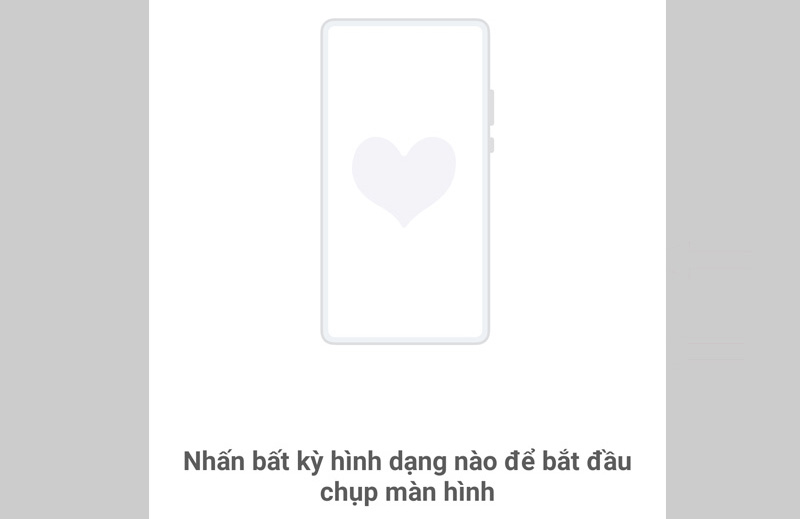
+ Ảnh chụp màn hình lasso: Bạn vẽ bất kỳ hình dạng khép kín nào để chụp màn hình, hình chụp sẽ có khuôn là hình vẽ bạn vừa vẽ.
+ Ảnh chụp màn hình vẽ nguệch ngoạc: Bạn vẽ tùy thích lên màn hình và nội dung nằm trong khu vực bạn vẽ sẽ được lưu lại.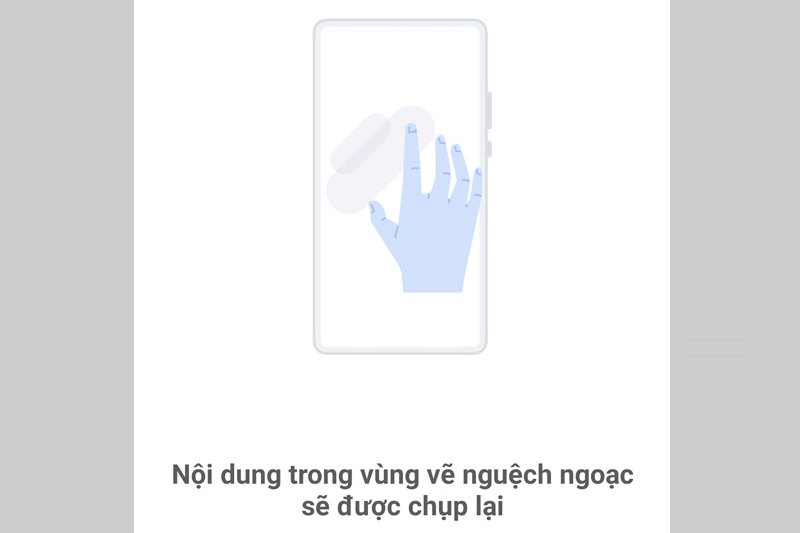
Sau khi chụp màn hình, bạn nhấn Lưu để hoàn tất lưu ảnh về thư viện.
Vậy là bạn đã cùng chúng tôi tìm hiểu xong 5 cách chụp màn hình điện thoại vivo đơn giản nhất rồi! Hãy thử áp dụng ngay nhé, chúc bạn thành công!
 0967891080

