
-
7:30 - 20:30
Cả CN & Lễ -

-


Hướng dẫn 3 cách chuyển đổi đuôi xlsx sang xls trong Excel cực đơn giản, chi tiết, có video hướng dẫn. Nhấn vào xem ngay!!!

3 cách chuyển đổi đuôi xlsx sang xls đơn giản, chi tiết nhất
Bài viết được thực hiện trên laptop với phiên bản Excel 2016, bạn cũng có thể thực hiện trên các phiên bản Excel 2010, 2013, 2019, MacOS với thao tác tương tự. Ngoài ra bài viết cũng sẽ hướng dẫn bạn cách thực hiện trên phiên bản Excel 2003, 2007.
Hiện nay Google Sheet cũng là 1 lựa chọn tuyệt vời nhưng với những file dữ liệu quá nặng thì Excel sẽ là lựa chọn tối ưu hơn. Vì vậy, mục đích của bài viết hôm nay sẽ giúp cho bạn chuyển đổi định dạng của các file Excel phiên bản mới từ 2010 trở đi để tương thích hơn với các phiên bản cũ như Excel 2003, 2007.
Lợi ích của việc chuyển đổi đuôi của tập tin Excel từ xlsx sang xls.
Bạn có thể chuyển đổi đuôi xlsx sang xls trong Excel cực kỳ đơn giản bằng các trang web online cực đơn giản luôn đấy nhé!!!
Bước 1: Truy cập vào trang web Convertio tại đây!!!
Bước 2: Chọn tệp muốn chuyển đổi từ máy.

Chọn tệp muốn chuyển đổi từ máy
Bước 3: Nhấn vào ô phía sau chữ đến > Chọn Tài liệu > Chọn XLS.

Nhấn vào ô phía sau chữ đến > Chọn Tài liệu > Chọn XLS
Bước 4: Nhấn Chuyển đổi.

Nhấn Chuyển đổi
Bước 1: Truy cập vào trang web Onlineconvertfree tại đây!!!
Bước 2: Chọn tệp muốn chuyển đổi từ máy.
-800x450.jpg "Chọn tệp muốn chuyển đổi từ máy")
Chọn tệp muốn chuyển đổi từ máy
Bước 3: Nhấn vào ô phía sau chữ sang > Chọn Tài liệu > Chọn XLS.
-800x450.jpg "Nhấn vào ô phía sau chữ đến > Chọn Tài liệu > Chọn XLS")
Nhấn vào ô phía sau chữ đến > Chọn Tài liệu > Chọn XLS
Bước 4: Nhấn Chuyển đổi.
-800x450.jpg "Nhấn Chuyển đổi")
Nhấn Chuyển đổi
Bước 1: Truy cập vào trang web Anyconv tại đây!!!
Bước 2: Chọn tệp muốn chuyển đổi từ máy.

Chọn tệp muốn chuyển đổi từ máy
Bước 3: Chọn định dạng muốn chuyển đổi (ở đây sẽ là xls) > Nhấn Chuyển đổi.

Chọn định dạng muốn chuyển đổi (ở đây sẽ là xls) > Nhấn Chuyển đổi
Ngoài ra bạn cũng có thể chuyển đổi đuôi xlsx sang xls trực tiếp trên Excel mà không cần sử dụng bất kỳ phần mềm hay trang web nào cả. Để biết được cách làm bạn hãy theo dõi bài viết tiếp nhé!!!
Cách này có thể thực hiện được trên tất cả các phiên bản Excel 2003, 2007, 2010, 2013, 2016, 2019 và trên MacOS.
Lưu ý:
Mở file Excel cần đổi đuôi xlsx sang xls > Chọn thẻ File > Chọn Save As > Ở hộp thoại Save As > Chọn vị trí lưu file > Ở mục Save as type > Nhấn vào thanh màu xám > chọn Excel 97-2003 Workbook > Nhấn Open.
Bước 1: Mở file Excel cần đổi đuôi xlsx sang xls > Chọn thẻ File.
-800x450.jpg "Mở file Excel cần đổi đuôi xlsx sang xls > Chọn thẻ File")
Mở file Excel cần đổi đuôi xlsx sang xls > Chọn thẻ File
Bước 2: Chọn Save As > Chọn vị trí bạn muốn lưu file.
-800x450.jpg "Chọn Save As > Chọn vị trí bạn muốn lưu file")
Chọn Save As > Chọn vị trí bạn muốn lưu file
Bước 3: Hộp thoại Save As hiện lên > Tiến hành đổi tên cho file.
-800x450.jpg "Hộp thoại Save As hiện lên > Tiến hành đổi tên cho file")
Hộp thoại Save As hiện lên > Tiến hành đổi tên cho file
Bước 4: Ở mục Save as type > Nhấn vào thanh màu xám và chọn Excel 97-2003 Workbook.
Ở mục này bạn cũng có thể chọn các kiểu lưu khác phù hợp với phiên bản Excel mà bạn muốn sử dụng để mở file.
-800x450.jpg "Ở mục Save as type > Nhấn vào thanh màu xám và chọn Excel 97-2003 Workbook")
Ở mục Save as type > Nhấn vào thanh màu xám và chọn Excel 97-2003 Workbook
Bước 5: Nhấn Save.
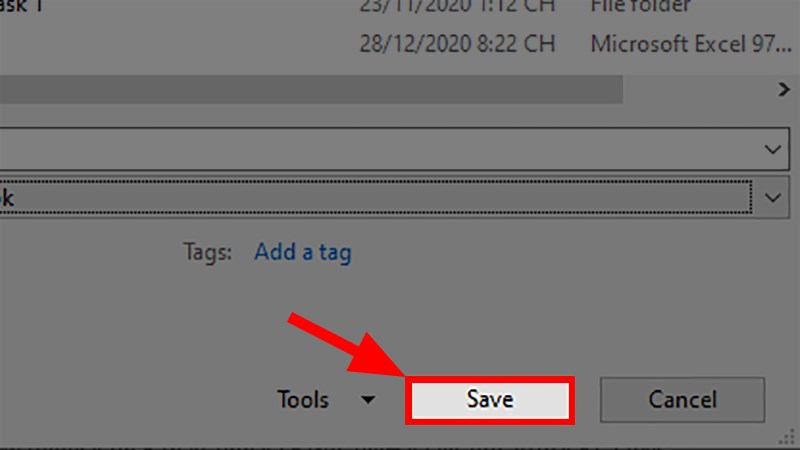
Nhấn Save
Định dạng của file Excel sau khi lưu dưới dạng xls.
-800x450.jpg "Định dạng của file Excel sau khi lưu dưới dạng xls")
Định dạng của file Excel sau khi lưu dưới dạng xls
Việc chuyển đổi đuôi xlsx sang xls trong Excel bằng Export cũng giống như việc bạn sử dụng Save As để lưu file, nhưng ở cách này có thể giúp bạn biết được những phiên bản Excel nào tương thích với phiên bản của máy tính bạn đang sử dụng.
Mở file Excel cần đổi đuôi xlsx sang xls > Chọn thẻ File > Chọn Export > Bạn sẽ được chuyển đến giao diện Export > Chọn Change File Type > Chọn định dạng bạn muốn lưu, ở đây sẽ là Excel 97-2003 Workbook > Nhấn Save As > Cửa sổ Save As hiện lên > Bạn thực hiện chọn nơi lưu, đổi tên > Nhấn Save.
Bước 1: Mở file Excel cần đổi đuôi xlsx sang xls > Chọn thẻ File.
Mở file Excel cần đổi đuôi xlsx sang xls > Chọn thẻ File
Bước 2: Chọn Export > Chọn Change File Type > Chọn định dạng bạn muốn lưu, ở đây sẽ là Excel 97-2003 Workbook > Nhấn Save As.
-800x450.jpg "Chọn Export > Chọn Change File Type > Chọn định dạng bạn muốn lưu, ở đây sẽ là Excel 97-2003 Workbook > Nhấn Save As.")
Chọn Export > Chọn Change File Type > Chọn định dạng bạn muốn lưu, ở đây sẽ là Excel 97-2003 Workbook > Nhấn Save As.
Bước 3: Cửa sổ Save As hiện lên > Bạn thực hiện chọn nơi lưu, đổi tên > Nhấn Save.
-800x450.jpg "Cửa sổ Save As hiện lên > Bạn thực hiện chọn nơi lưu, đổi tên > Nhấn Save")
Cửa sổ Save As hiện lên > Bạn thực hiện chọn nơi lưu, đổi tên > Nhấn Save
Mở file Excel > Chọn thẻ File > Chọn mục Option > Hộp thoại Excel Options hiện lên > Chọn mục Save > Ở phần Save workbook dòng Save files in this format > Chọn Excel 97-2003 Workbook > Nhấn OK.
Bước 1: Mở file Excel > Chọn thẻ File.
Mở file Excel cần đổi đuôi xlsx sang xls > Chọn thẻ File
Bước 2: Chọn More > Chọn mục Options.
Có một số máy sẽ hiện mục Options sẵn bên ngoài luôn mà không cần phải nhấn vào More như máy của mình. Nên các bạn cứ nhấn vào Options như bình thường nhé.
-800x450.jpg "Chọn More > Chọn mục Options")
Chọn More > Chọn mục Options
Bước 3: Hộp thoại Excel Options hiện lên > Chọn mục Save.
-800x450.jpg "Hộp thoại Excel Options hiện lên > Chọn mục Save")
Hộp thoại Excel Options hiện lên > Chọn mục Save
Bước 4: Ở phần Save workbook dòng Save files in this format > Chọn Excel 97-2003 Workbook.
Ở phần này bạn cũng có thể chọn nhiều kiểu lưu khác cho file để tương thích với các phiên bản cũ hơn mà bạn muốn mở.
-800x450.jpg "Ở phần Save workbook dòng Save files in this format > Chọn Excel 97-2003 Workbook")
Ở phần Save workbook dòng Save files in this format > Chọn Excel 97-2003 Workbook
Bước 5: Nhấn OK.
-800x452.jpg "Nhấn OK")
Nhấn OK
Video hướng dẫn cách chuyển đuôi .xlsx sang .xls.
Và đó là 3 cách giúp bạn có thể chuyển đổi đuôi .xlsx sang .xls chi tiết nhất. Nếu có thắc mắc hay khó hiểu về các cách làm bạn hãy để lại bình luận bên dưới nhé. Hy vọng bài viết sẽ giúp ích cho bạn. Chúc bạn thành công!!!
Trung tâm chuyên sửa chữa thay thế, bảo hành miễn phí, nhượng quyền thương hiệu trungtambaohanh.com + marketing. 0967891080

