
-
7:30 - 20:30
Cả CN & Lễ -

-


5 cách chuyển Excel sang pdf trực tuyến, nhanh, không bị lỗi, không cần phần mềm bằng Smallpdf, IlovePDF, Freepdfcovert, PDF2GO, CleverPDF. Bấm xem ngay!
Bài viết được thực hiện trên máy tính hệ điều hành Windows 10. Tuy nhiên, bạn có thể thực hiện tương tự trên máy tính hệ điều hành Windows khác và macOS.
Mở trình duyệt trên máy tính, truy cập trang web Smallpdf > Chọn Choose Files > Chọn file Excel muốn chuyển sang PDF > Chọn Open > Chọn Dowload > Chọn Save để lưu file pdf về máy tính.
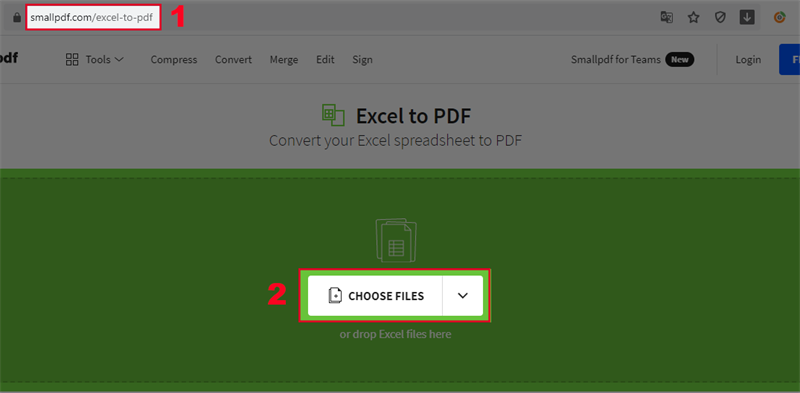
Bước 1: Mở trình duyệt trên máy tính, truy cập trang web Smallpdf > Chọn Choose Files.
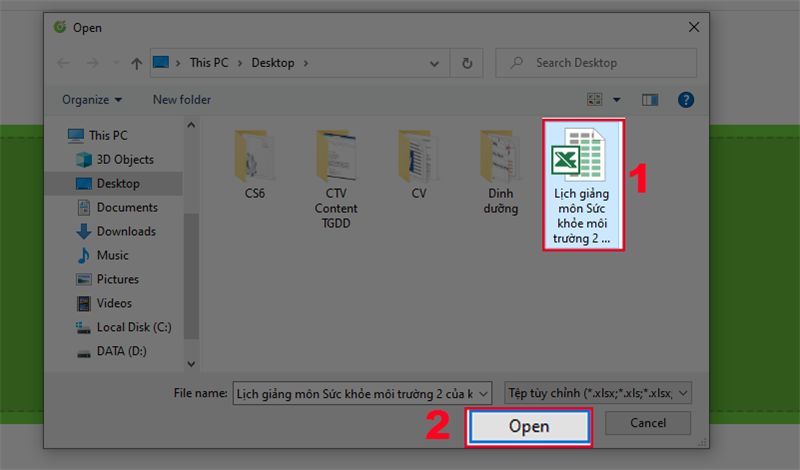
Bước 2: Chọn file excel muốn chuyển sang pdf > Chọn Open.
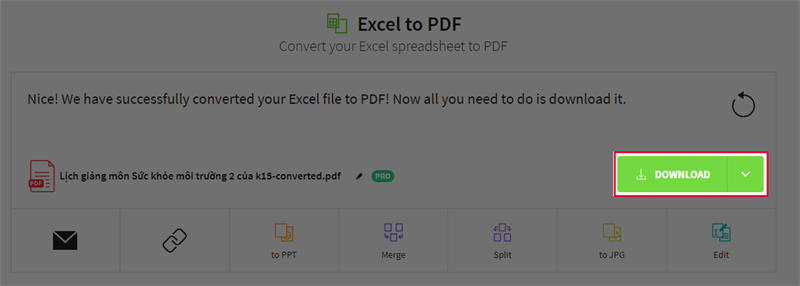
Bước 3: Chọn Dowload để tải tệp pdf về.
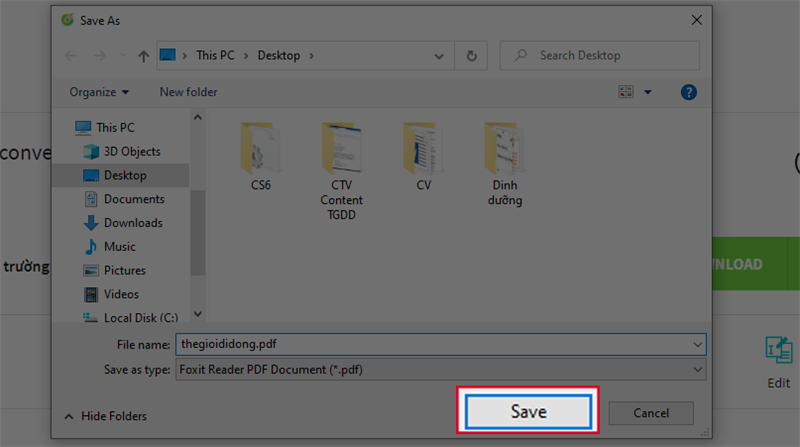
Bước 4: Chọn Save để lưu file pdf về máy tính.
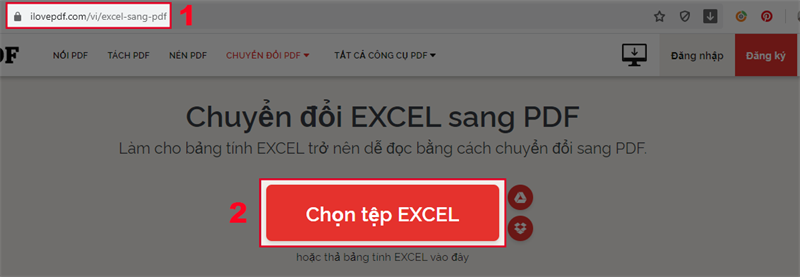
Mở trình duyệt trên máy tính, truy cập trang web IlovePDF > Chọn Chọn tệp EXCEL > Chọn file excel muốn chuyển sang pdf > Chọn Open > Chọn Chuyển sang PDF > Chọn Save để lưu file pdf về máy tính.
Bước 1: Mở trình duyệt trên máy tính, truy cập trang web IlovePDF > Chọn Chọn tệp EXCEL.
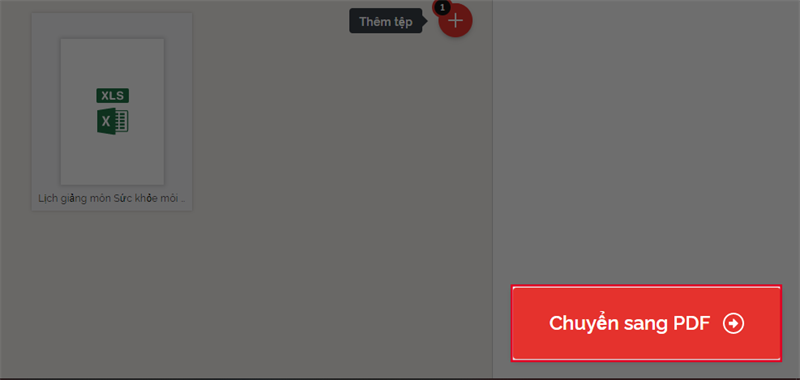
Bước 2: Chọn file excel muốn chuyển sang pdf > Chọn Open.
Bước 3: Chọn Chuyển sang PDF.
Bước 4: Chọn Save để lưu file pdf về máy tính.
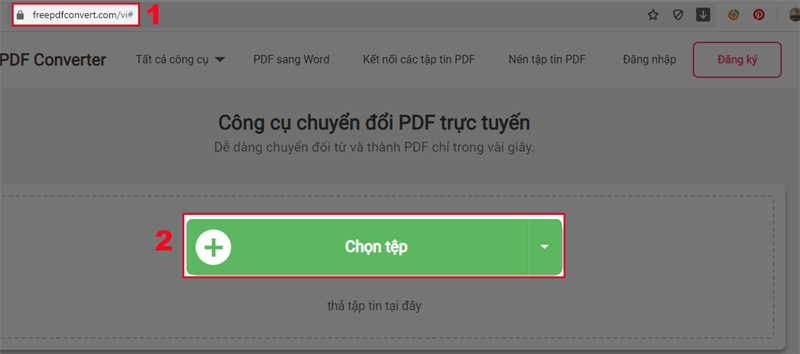
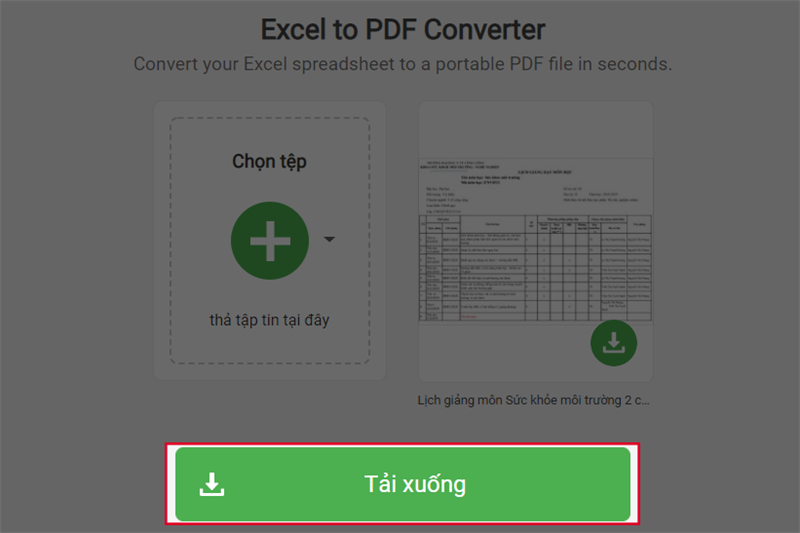
Mở trình duyệt trên máy tính, truy cập trang web Freepdfconvert > Chọn Chọn tệp > Chọn file excel muốn chuyển sang pdf > Chọn Open > Chọn Tải xuống > Chọn Save để lưu file pdf về máy tính.
Bước 1: Mở trình duyệt trên máy tính, truy cập trang web Freepdfconvert > Chọn Chọn tệp.
Bước 2: Chọn file excel muốn chuyển sang pdf > Chọn Open.
Bước 3: Chọn Tải xuống để tải file pdf về máy tính.
Bước 4: Chọn Save để lưu file pdf về máy tính.
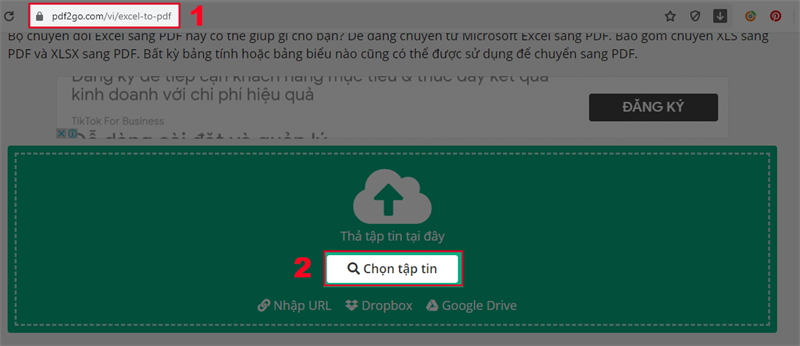
Mở trình duyệt trên máy tính, truy cập trang web PDF2GO > Chọn Chọn tập tin > Chọn file excel muốn chuyển sang pdf > Chọn Open > Chọn Bắt đầu > Chọn Save để lưu file pdf về máy tính.
Bước 1: Mở trình duyệt trên máy tính, truy cập trang web PDF2GO > Chọn Chọn tập tin.
Bước 2: Chọn file excel muốn chuyển sang pdf > Chọn Open.
Bước 3: Chọn Bắt đầu.

Bước 4: Chọn Save để lưu file pdf về máy tính.
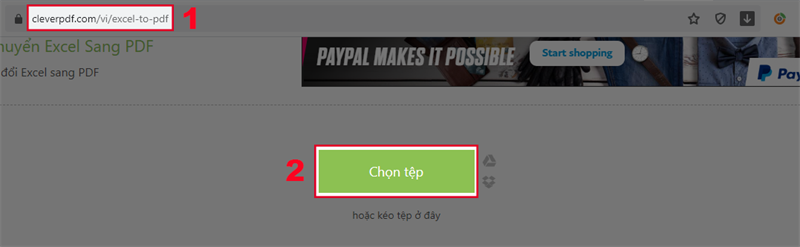
Mở trình duyệt trên máy tính, truy cập trang web CleverPDF > Chọn Chọn tệp > Chọn file excel muốn chuyển sang pdf > Chọn Open > Chọn Tải xuống > Chọn Save để lưu file pdf về máy tính.
Bước 1: Mở trình duyệt trên máy tính, truy cập trang web CleverPDF > Chọn Chọn tệp.
Bước 2: Chọn file excel muốn chuyển sang pdf > Chọn Open.
Bước 3: Chọn Save để lưu file pdf về máy tính.
Trên đây là 5 cách chuyển Excel sang pdf, nhanh, không bị lỗi, không cần phần mềm giúp bạn chuyển đổi file pdf một cách đơn giản. Nếu cảm thấy hữu ích, hãy chia sẻ cho bạn bè cùng biết và để lại bình luận phía dưới nhé!
Trung tâm bảo hành có bán linh kiện và dịch vụ chính hãng, gọi là có ngay hỗ trợ miễn phí, bảo hành suốt đời. 0967891080

