
-
7:30 - 20:30
Cả CN & Lễ -

-


Hướng dẫn 5 cách chuyển file csv sang excel (convert xlsx to csv) miễn phí, không cần tải phần mềm hỗ trợ.
5 cách chuyển file CSV sang XLS (Excel) online
Bài viết được hướng dẫn với Laptop Acer. Bạn cũng có thể thao tác trên các thiết bị máy tính sử dụng hệ điều hành Windows, macOS và điện thoại Android, iOS khác tương tự.
Ưu điểm:
Truy cập web Convertio > Nhấn Chọn Tập tin > Chọn file CSV > Nhấn chọn Open > Chọn Chuyển đổi > Chọn Tải về.
Bước 1: Truy cập web Convertio > Nhấn Chọn Tập tin.
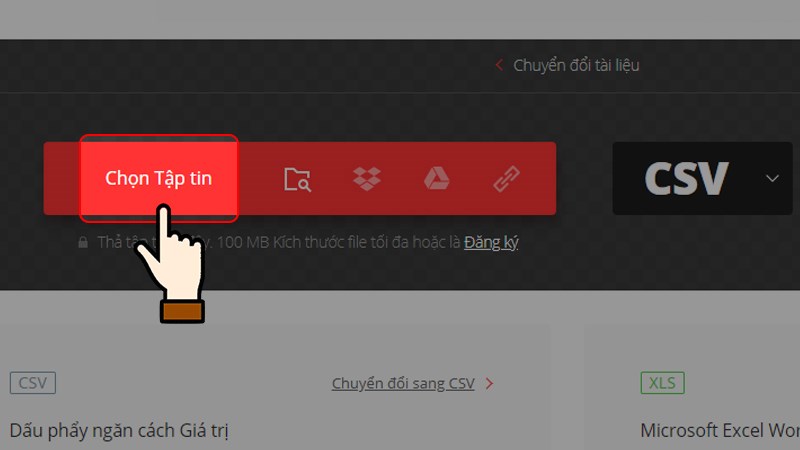
Truy cập website Convertio > Nhấn Chọn Tập tin
Lưu ý: Bạn cũng có thể chuyển đổi file thông qua đường link, hoặc tải tệp lên từ Dropbox, Google Drive.
Bước 2: Chọn file CSV cần chuyển đổi > Nhấn chọn Open.
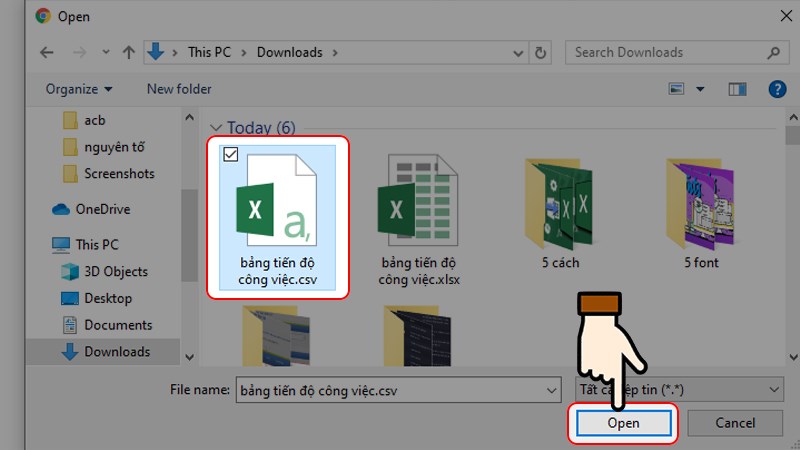
Chọn file CSV cần chuyển đổi > Nhấn chọn Open
Bước 3: Sau khi file được tải lên, bạn nhấn chọn Chuyển đổi.
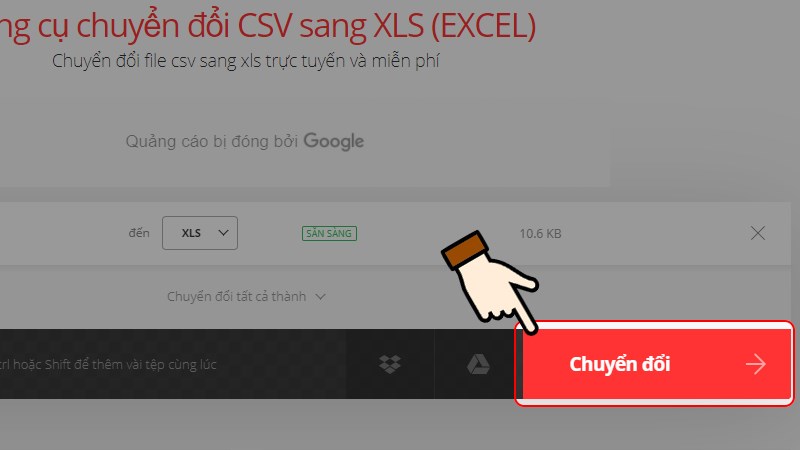
Sau khi file được tải lên, nhấn chọn Chuyển đổi
Bước 4: Cuối cùng, nhấn chọn Tải về để lưu trữ.

Nhấn chọn Tải về để lưu trữ
Ưu điểm:
Truy cập web Convert Free > Nhấn chọn Hãy chọn tệp > Chọn file CSV > Nhấn chọn Open > Chọn Chuyển đổi > Chọn Tải về.
Bước 1: Truy cập web Convert Free > Nhấn chọn Hãy chọn tệp.
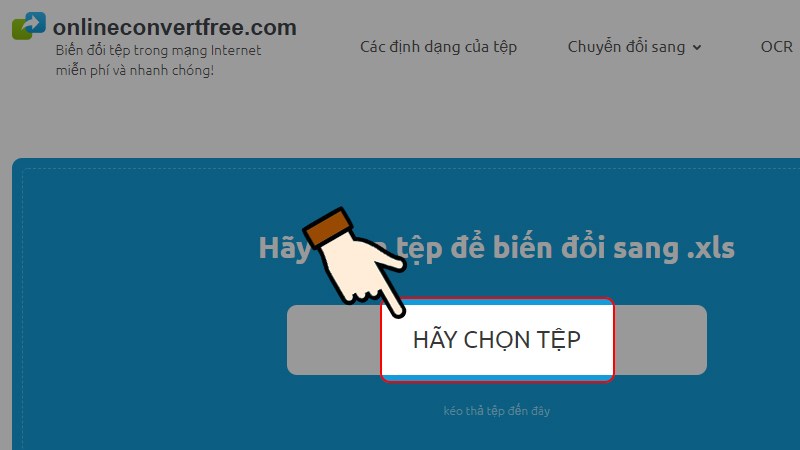
Truy cập website Convert Free > Nhấn chọn Hãy chọn tệp
Bước 2: Chọn file CSV cần chuyển đổi > Nhấn chọn Open.
Chọn file CSV cần chuyển đổi > Nhấn chọn Open
Bước 3: Sau khi file được tải lên, bạn nhấn chọn Chuyển đổi.

Sau khi file được tải lên, bạn nhấn chọn Chuyển đổi
Bước 4: Cuối cùng, nhấn chọn Tải về để lưu trữ.
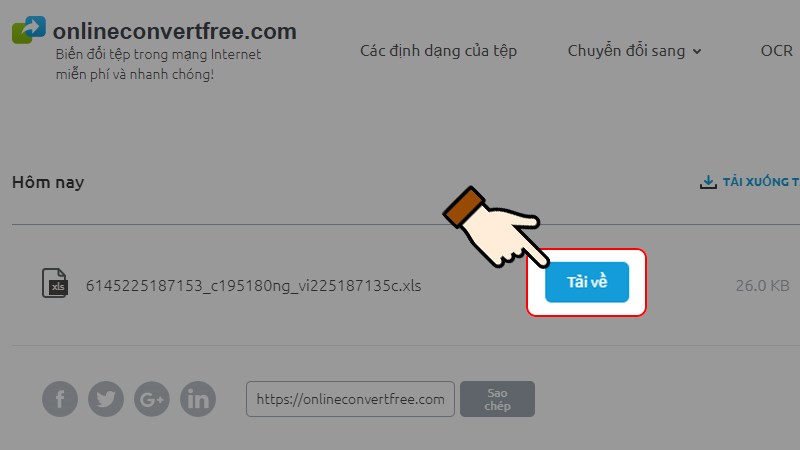
Nhấn chọn Tải về để lưu trữ
Ưu điểm:
Truy cập web Any Conv > Nhấn Chọn tệp > Chọn file CSV > Nhấn chọn Open > Chọn Chuyển đổi > Chọn Tải về.
Bước 1: Truy cập web Any Conv > Nhấn Chọn tệp.
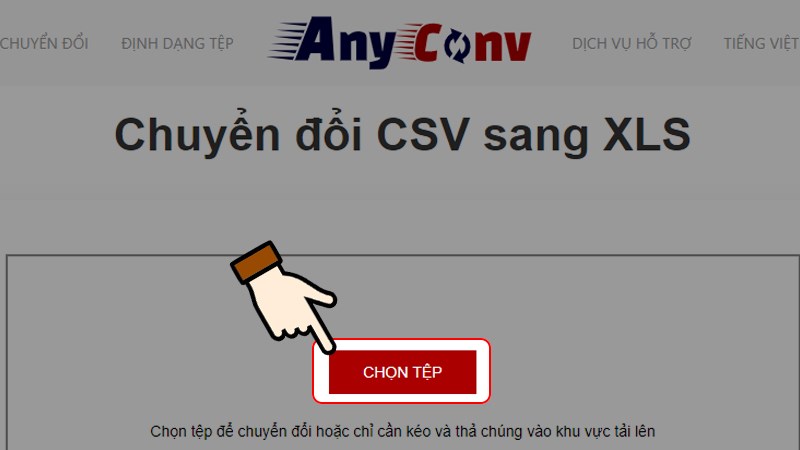
Truy cập web Any Conv > Nhấn Chọn tệp
Bước 2: Chọn file CSV cần chuyển đổi > Nhấn chọn Open.
Chọn file CSV cần chuyển đổi > Nhấn chọn Open
Bước 3: Sau khi file được tải lên, bạn nhấn chọn Chuyển đổi.
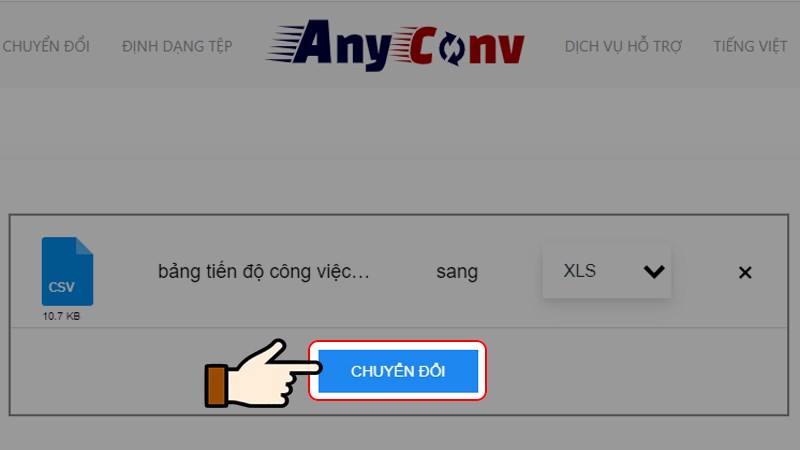
Sau khi file được tải lên, nhấn chọn Chuyển đổi
Bước 4: Cuối cùng, nhấn chọn Tải về để lưu trữ.
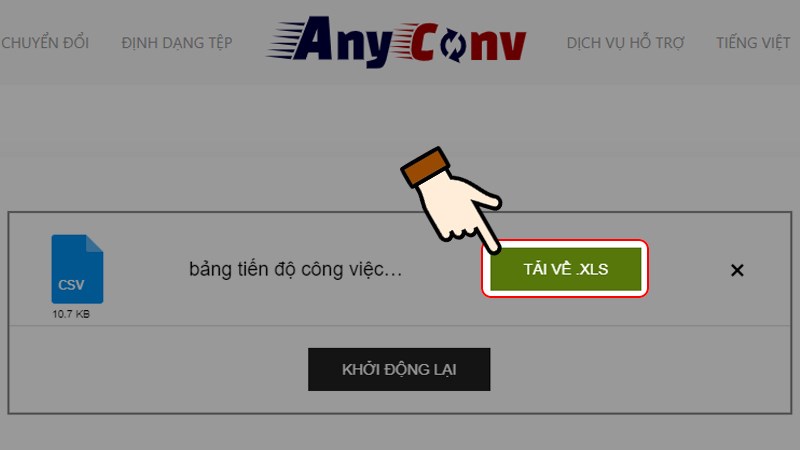
Nhấn chọn Tải về để lưu trữ
Ưu điểm:
Truy cập web Document Online-convert > Nhấn Chọn các file > Chọn file CSV > Nhấn chọn Open > Nhấn chọn Bắt đầu chuyển đổi > Chọn Tải xuống.
Bước 1: Truy cập web Document Online-convert > Nhấn Chọn các file.
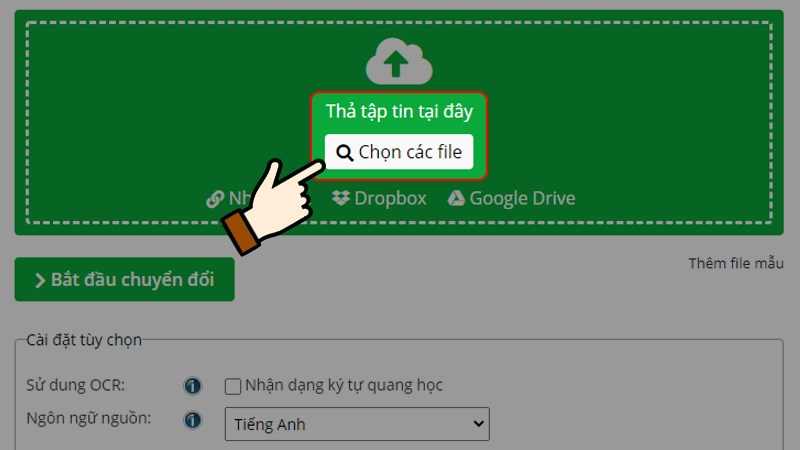
Truy cập web Document Online-convert > Nhấn Chọn các file
Lưu ý: Bạn cũng có thể chuyển đổi file thông qua đường link, hoặc tải tệp lên từ Dropbox, Google Drive.
Bước 2: Chọn file CSV cần chuyển đổi > Nhấn chọn Open.
Chọn file CSV cần chuyển đổi > Nhấn chọn Open
Bước 3: Sau khi file được tải lên, bạn nhấn chọn Bắt đầu chuyển đổi.

Sau khi file được tải lên, nhấn chọn Bắt đầu chuyển đổi
Bước 4: Cuối cùng, nhấn chọn Tải xuống để lưu trữ.

Nhấn chọn Tải xuống để lưu trữ
Lưu ý: Ngoài tải về máy, bạn cũng có thể lựa chọn lưu trữ đám mây (Dropbox, Google Drive) hoặc lưu dưới dạng tệp ZIP.
Ưu điểm:
Truy cập web Zamzar > Nhấn chọn Add Files > Chọn file CSV > Nhấn chọn Open > Nhấn chọn Convert Now > Chọn Download.
Bước 1: Truy cập web Zamzar > Nhấn chọn Add Files (Thêm tệp).
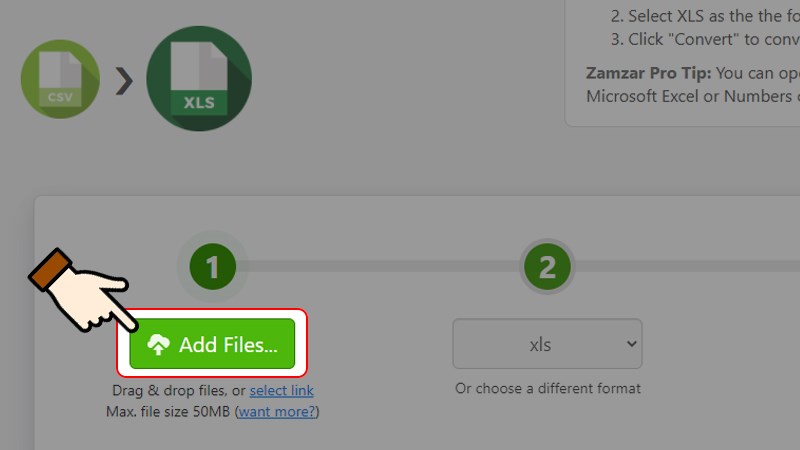
Truy cập web Zamzar > Nhấn chọn Add Files (Thêm tệp)
Bước 2: Chọn file CSV cần chuyển đổi > Nhấn chọn Open.
Chọn file CSV cần chuyển đổi > Nhấn chọn Open
Bước 3: Sau khi file được tải lên, bạn nhấn chọn Convert Now (Bắt đầu chuyển đổi).
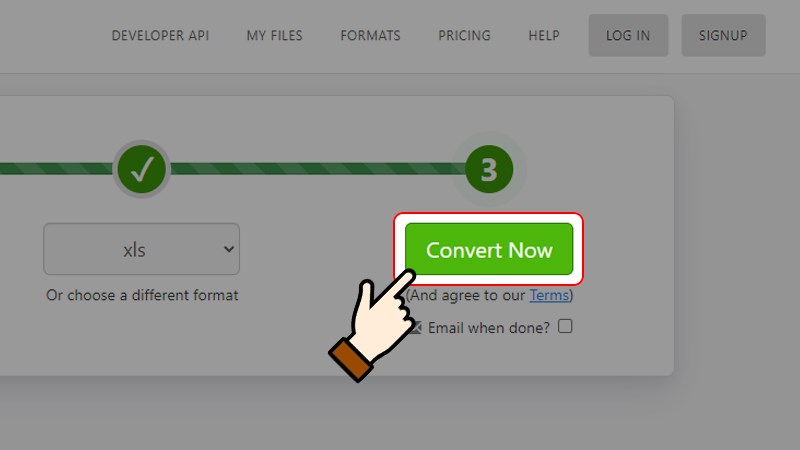
Sau khi file được tải lên, nhấn chọn Convert Now (Bắt đầu chuyển đổi)
Bước 4: Cuối cùng, nhấn chọn Download (Tải về) để lưu trữ.
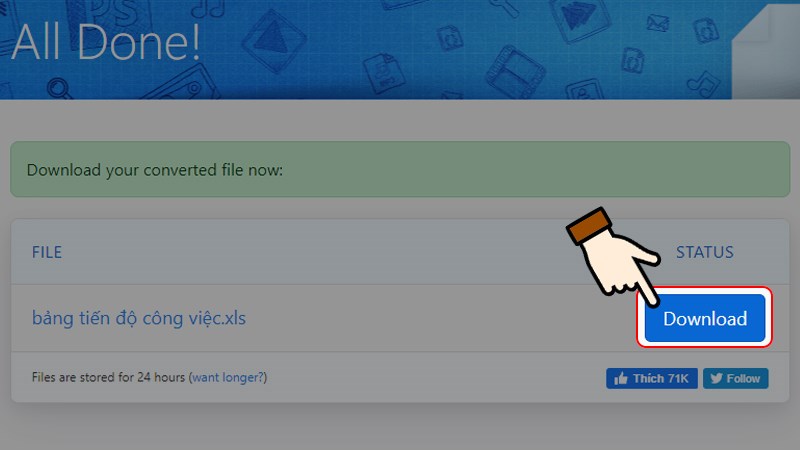
Nhấn chọn Download (Tải về) để lưu trữ
Hy vọng với 5 trang web miễn phí trên sẽ giúp bạn dễ dàng chuyển đổi file CSV sang định dạng XLS (Excel) nhanh chóng, mọi lúc mọi nơi. Chúc bạn thao tác thành công và nếu có thắc mắc, đừng ngại để lại bình luận phía bên dưới nhé!
Nguồn tham khảo: https://en.wikipedia.org/wiki/XLS
Trung tâm bảo hành có bán linh kiện và dịch vụ chính hãng, gọi là có ngay hỗ trợ miễn phí, bảo hành suốt đời. 0967891080

