
-
7:30 - 20:30
Cả CN & Lễ -

-


Hướng dẫn chuyển hình ảnh thành văn bản trên điện thoại theo 1 trong 5 cách: sử dụng Google Keep, CamScanner, Office Lens, Text Scanner (OCR), Text Fairy. Bấm xem ngay !
Bài viết này được thực hiện trên điện thoại iPhone và điện thoại Android. Các bạn có thể thực hiện với những điện thoại smartphone có hệ điều hành tương tự.
Truy cập ứng dụng Google Keep > Chọn biểu tượng hình ảnh > Chụp ảnh hoặc chọn ảnh > Nhấn chọn vào ảnh > Chọn biểu tượng dấu 3 chấm > Chọn Tải chú thích hình ảnh.
Bước 1: Truy cập ứng dụng Google Keep, sau đó chọn biểu tượng hình ảnh trên màn hình.
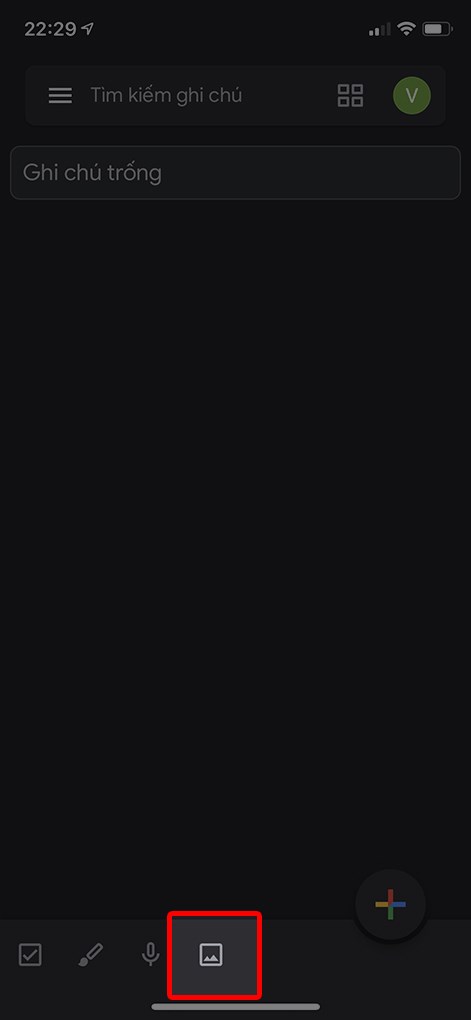
Bước 2: Bấm vào Chọn ảnh nếu bạn muốn chuyển đổi ảnh có sẵn trên điện thoại.
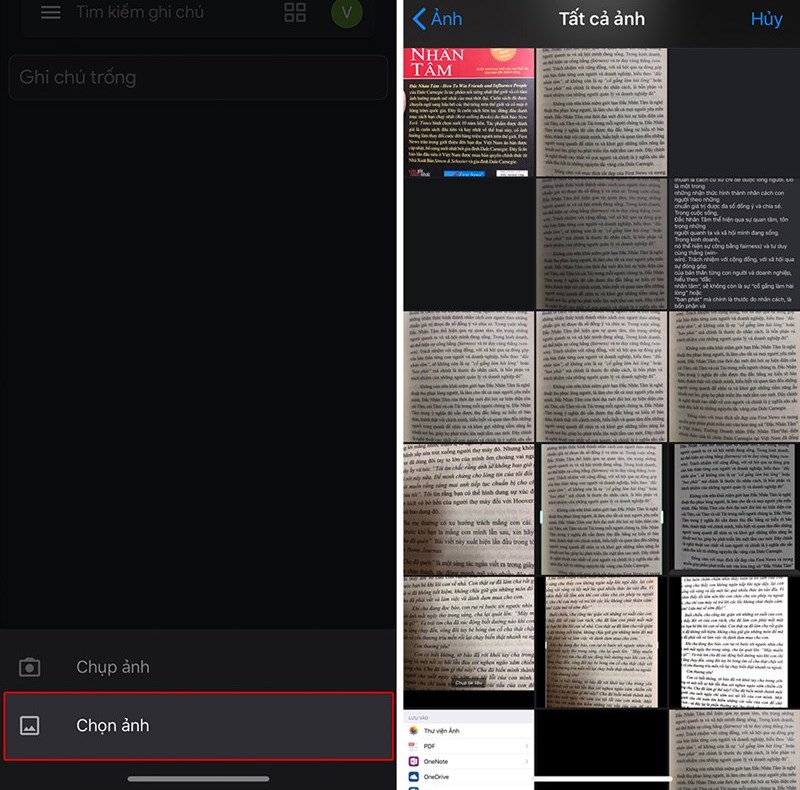
Nhấn Chọn ảnh để tải lên ảnh cần chuyển đổi từ điện thoại
Hoặc bấm vào Chụp ảnh nếu bạn muốn chuyển đổi ảnh không có sẵn.
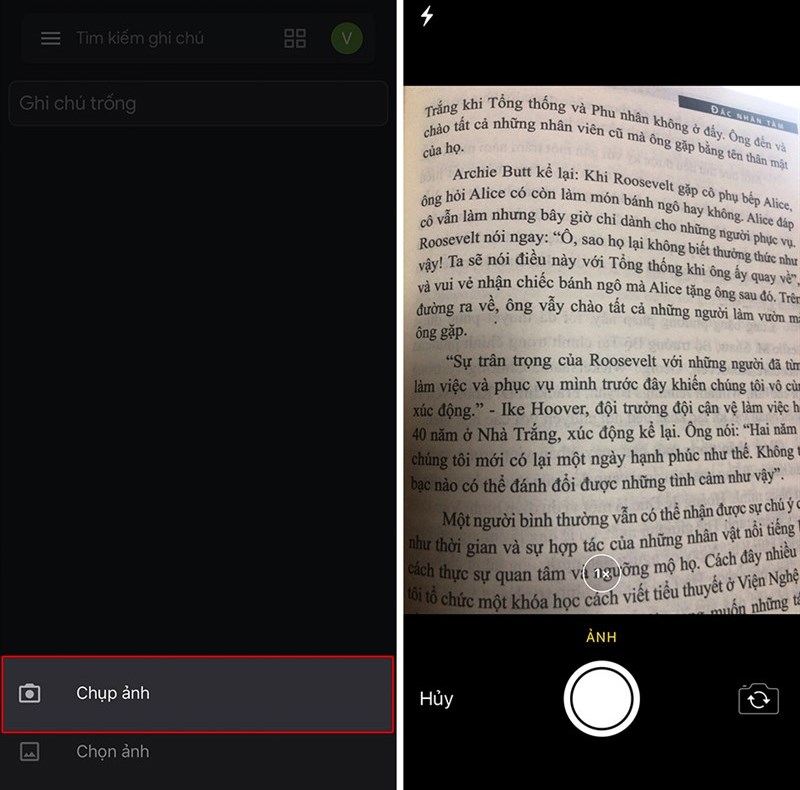
Nhấn chọn Chụp ảnh để chụp ảnh cần chuyển sang văn bản
Bước 3: Kích vào ảnh đã chọn, sau đó bấm vào biểu tượng dấu 3 chấm.

Bước 4: Chọn Tải chú thích hình ảnh để chuyển nội dụng trong ảnh thành văn bản. Và bạn sẽ nhận được kết quả ngay sau đó.
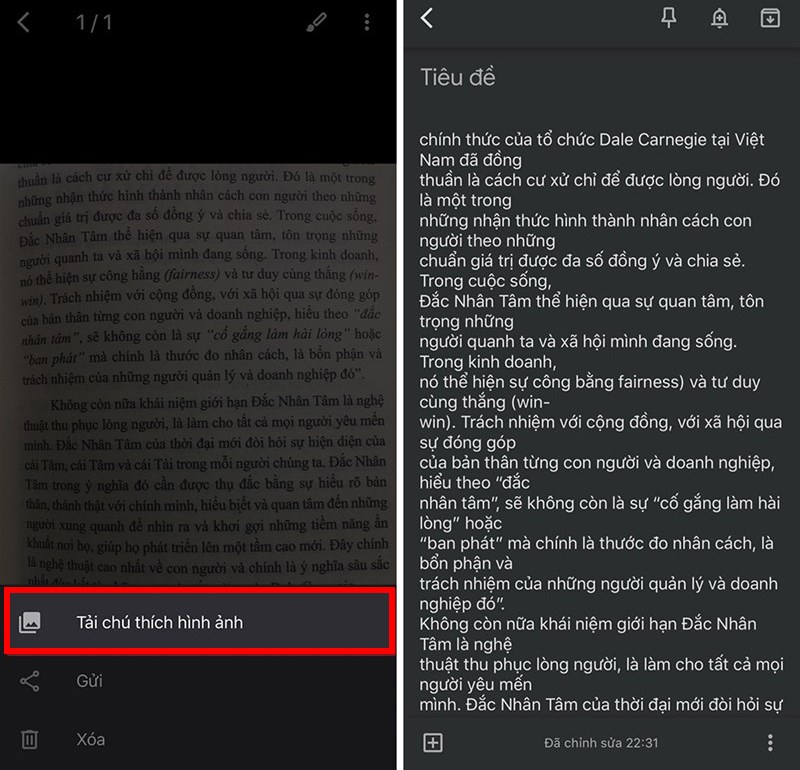
Chọn Tải chú thích từ hình ảnh
Truy cập ứng dụng CamScanner > Chọn biểu tượng máy ảnh > Chụp ảnh hoặc chọn ảnh có sẵn > Nhấn Next > Chọn To Text.
Bước 1: Truy cập ứng dụng CamScanner, sau đó chọn biểu tượng máy ảnh.
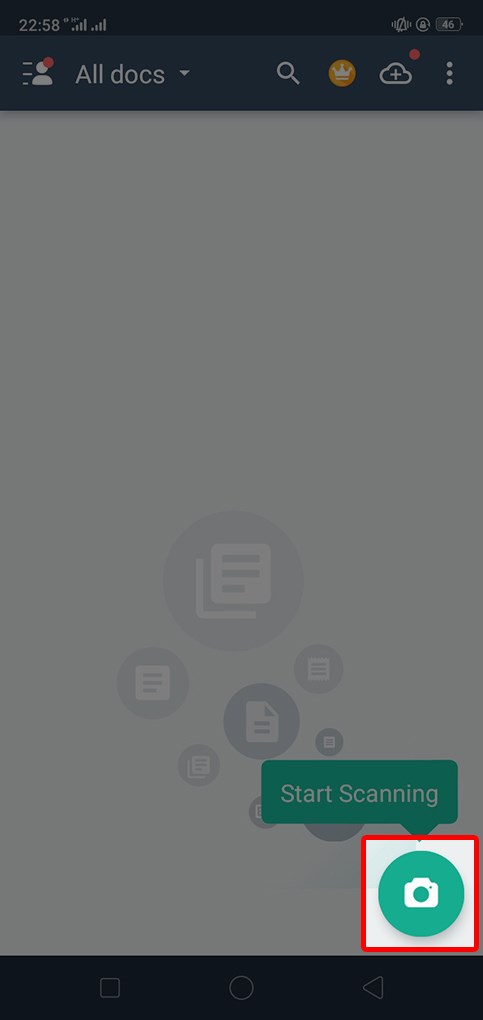
Bước 2: Chọn biểu tượng hình ảnh nếu bạn muốn chọn ảnh có sẵn trên điện thoại, sau đó chọn Import.
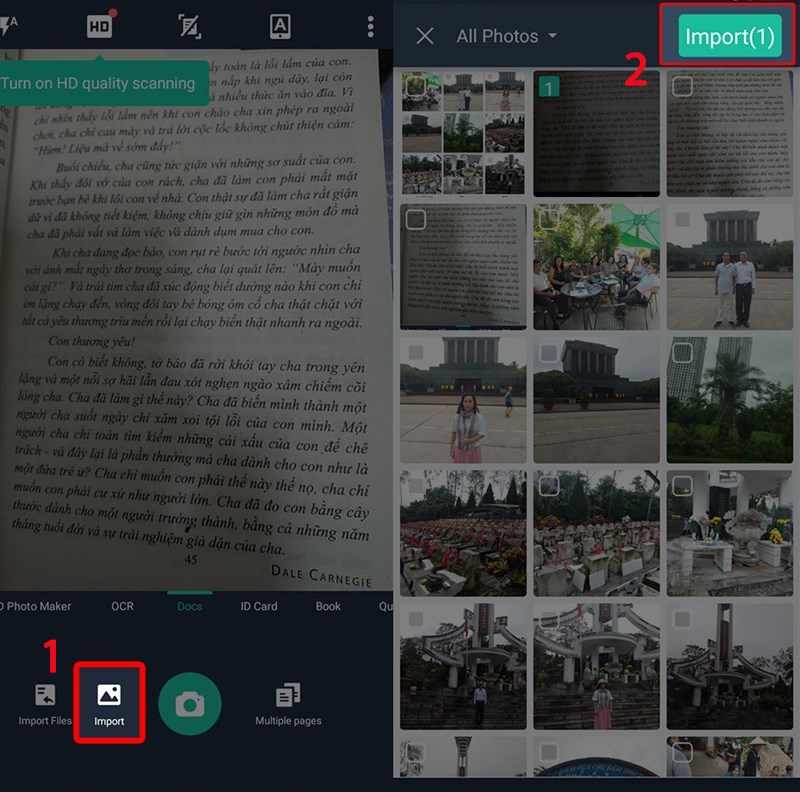
Chọn biểu tượng hình ảnh và chọn Import
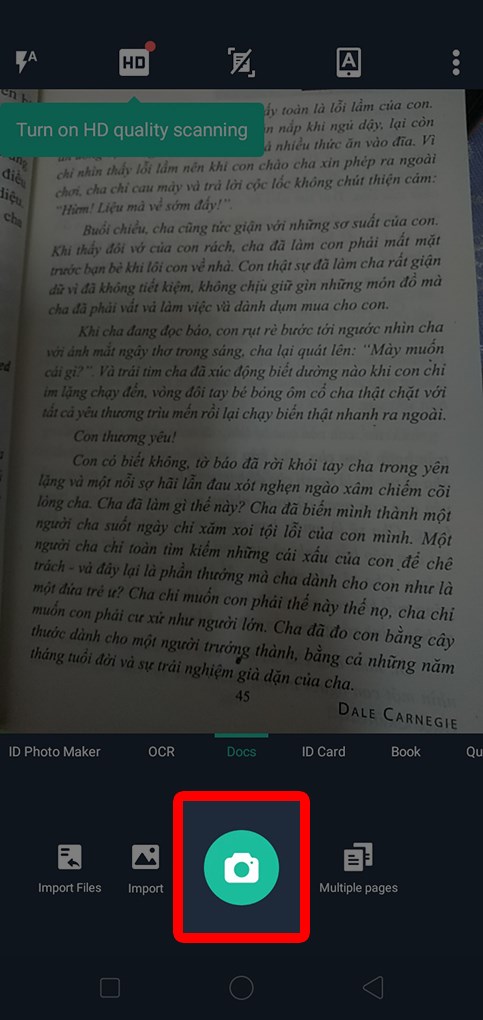
Hoặc chọn biểu tượng chụp ảnh nếu bạn muốn chụp ảnh mới.
Bước 3: Điều chỉnh vùng chọn muốn chuyển đổi sang text bằng cách kéo các biểu tượng đầu tròn, chọn Next.

Bước 4: Chọn To Text để chuyển hình ảnh thành văn bản.
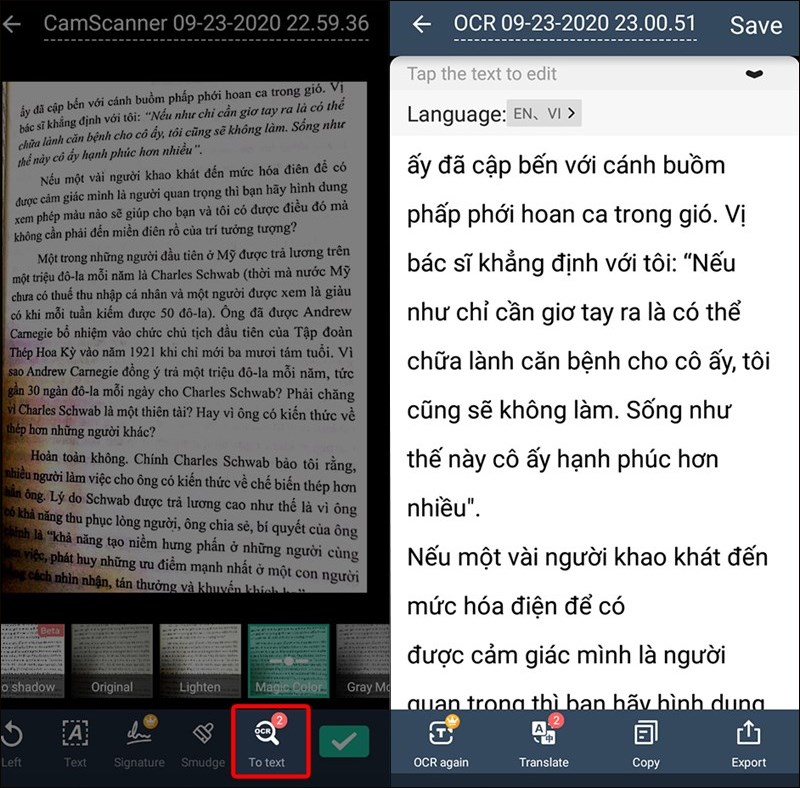
Chọn To Text
Truy cập ứng dụng Office Lens > Chụp ảnh hoặc chọn ảnh > Chọn Xác nhận > Chọn Đã xong > Chọn kiểu lưu OneNote hoặc Word.
Bước 1: Truy cập ứng dụng Office Lens, sau đó chọn biểu tượng hình ảnh nếu bạn muốn chuyển đổi ảnh có sẵn trong điện thoại.
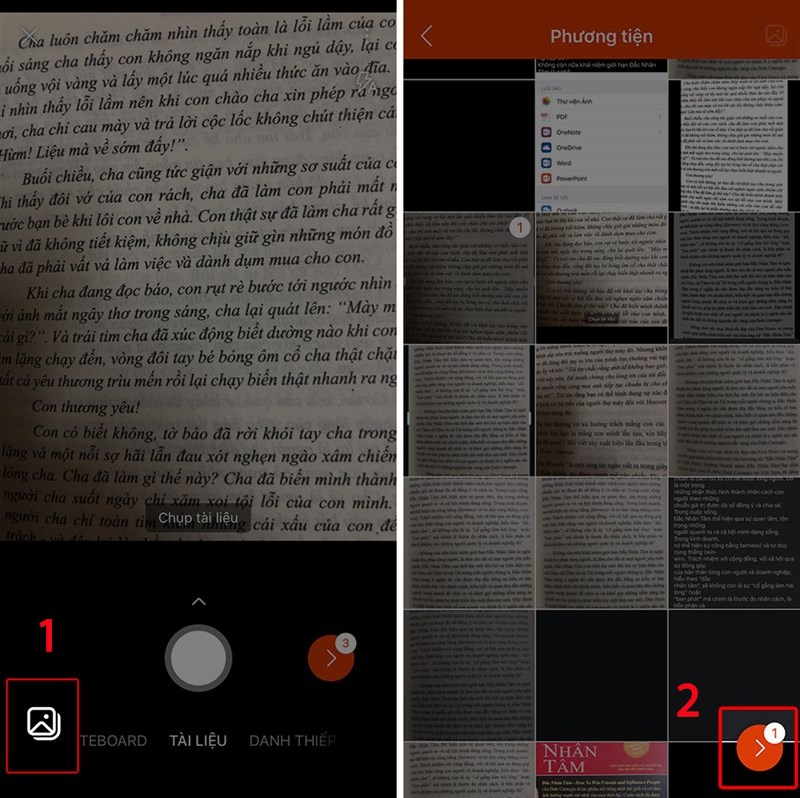
Chọn biểu tượng hình ảnh
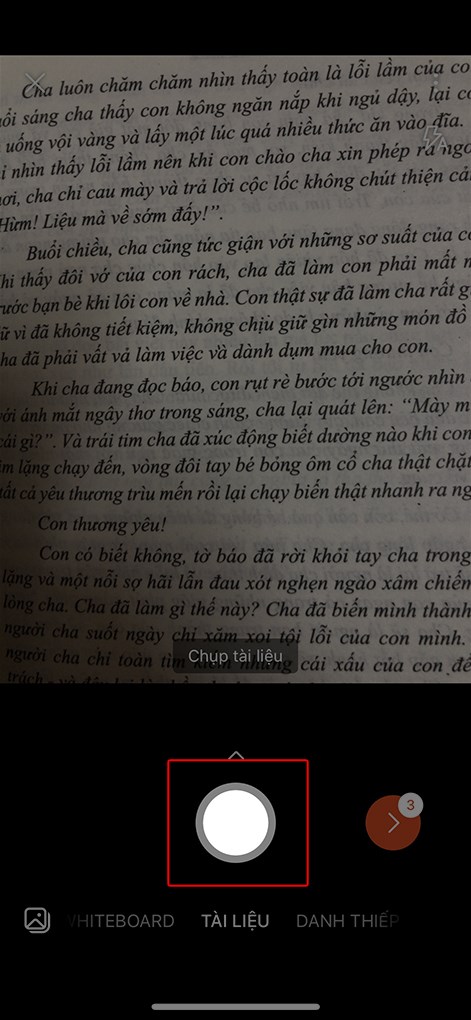
Hoặc chọn biểu tượng chụp ảnh để chụp hình ảnh mà bạn muốn chuyển đổi thành văn bản.
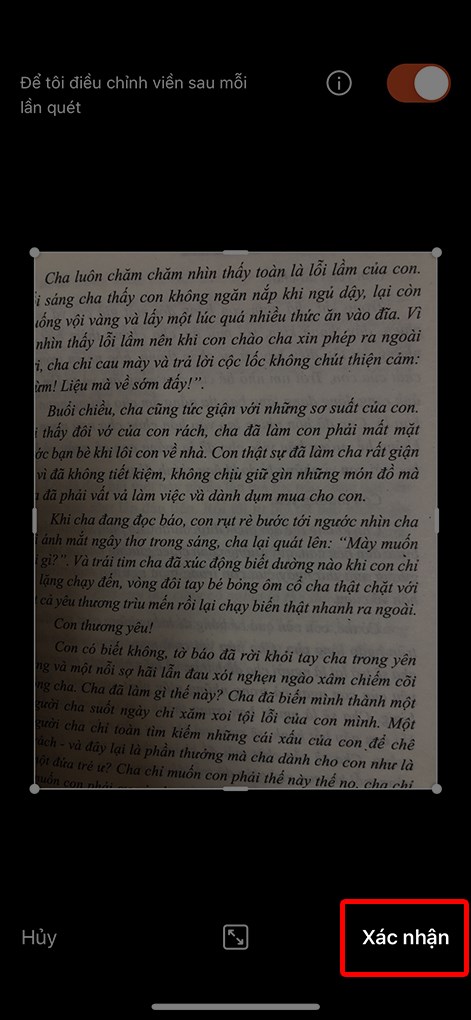
Bước 2: Điều chỉnh phạm vi muốn chuyển sang văn bản đối với hình ảnh bạn đã chọn bằng cách nhấn giữ và kéo các thanh chữ nhật hoặc nút tròn. Sau đó bấm Xác nhận.
Bước 3: Chọn Đã xong.
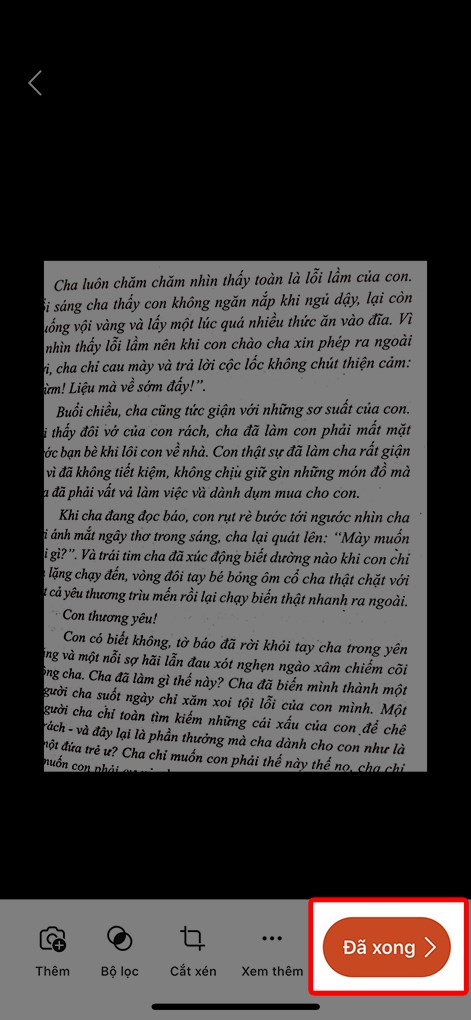
Bước 4: Sau đó, bạn lựa chọn định dạng văn bản muốn lưu là Word hoặc OneNote là xong.

Chọn định dạng lưu văn bản sau khi chuyển đổi
Nếu chưa cài đặt ứng dụng, bạn có thể:
Truy cập ứng dụng Text Scanner (OCR) > Chọn ảnh hoặc chụp ảnh > Chọn Done > Chọn ảnh đã tải > Nhấn chọn Text.
Bước 1: Truy cập ứng dụng Text Scanner (OCR), chọn biểu tượng hình ảnh và chọn ảnh bạn muốn chuyển đổi có sẵn trong điện thoại.

Chọn biểu tượng hình ảnh để tải lên ảnh cần chuyển đổi
Hoặc chọn biểu tượng chụp ảnh nếu như bạn muốn chụp hình ảnh bạn muốn chuyển đổi thành văn bản.
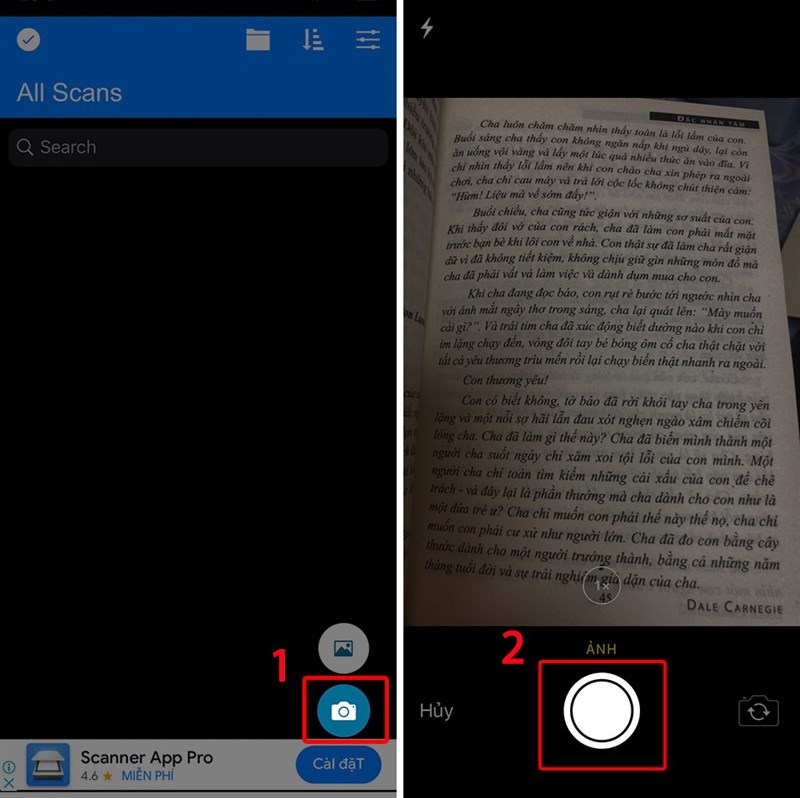
Chọn biểu tượng chụp ảnh và chụp hình cần chuyển đổi sang văn bản
Bước 2: Chọn Done sau khi đã kiểm tra ảnh.
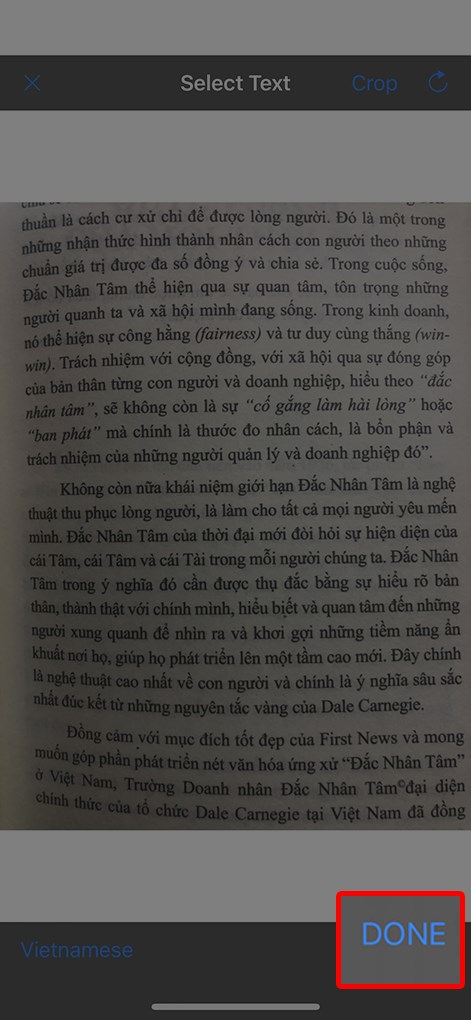
Bước 3: Chọn vào ảnh bạn vừa tải lên.
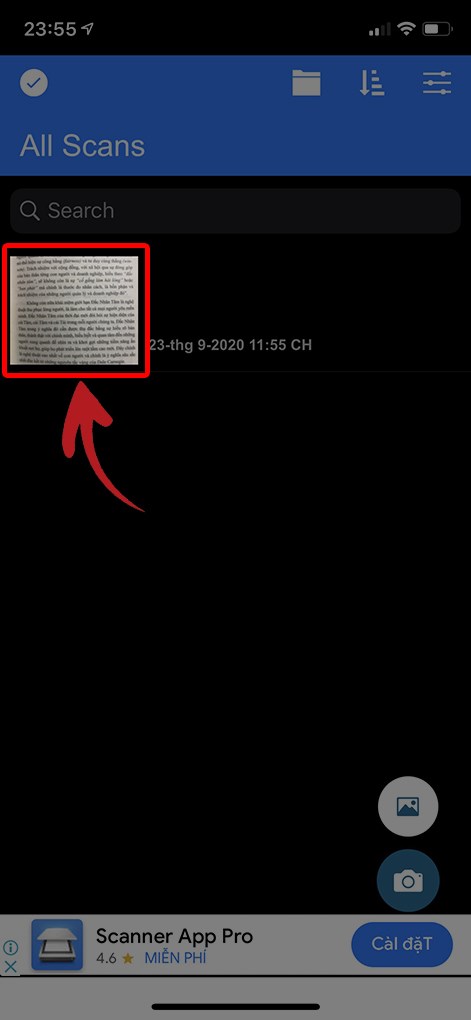
Bước 4: Chọn Text để chuyển đổi ảnh đã chọn sang văn bản.
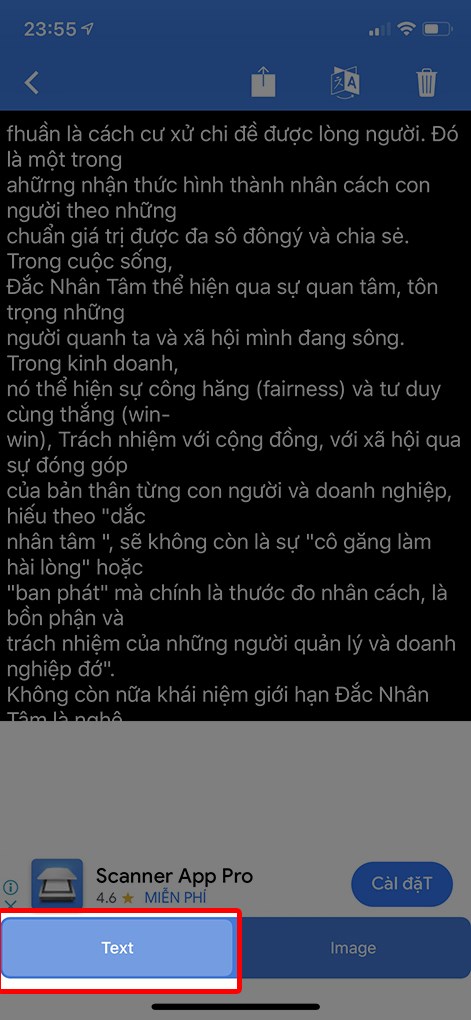
Ứng dụng chỉ dành cho điện thoại hệ điều hành Android.
Truy cập ứng dụng Text Fairy > Chọn ảnh hoặc Chụp ảnh > Chọn vùng cần chuyển > Chọn biểu tượng mũi tên > Nhấn Start.
Bước 1: Truy cập ứng dụng Text Fairy, sau đó biểu tượng hình ảnh nếu như bạn đã có ảnh sẵn trong điện thoại.
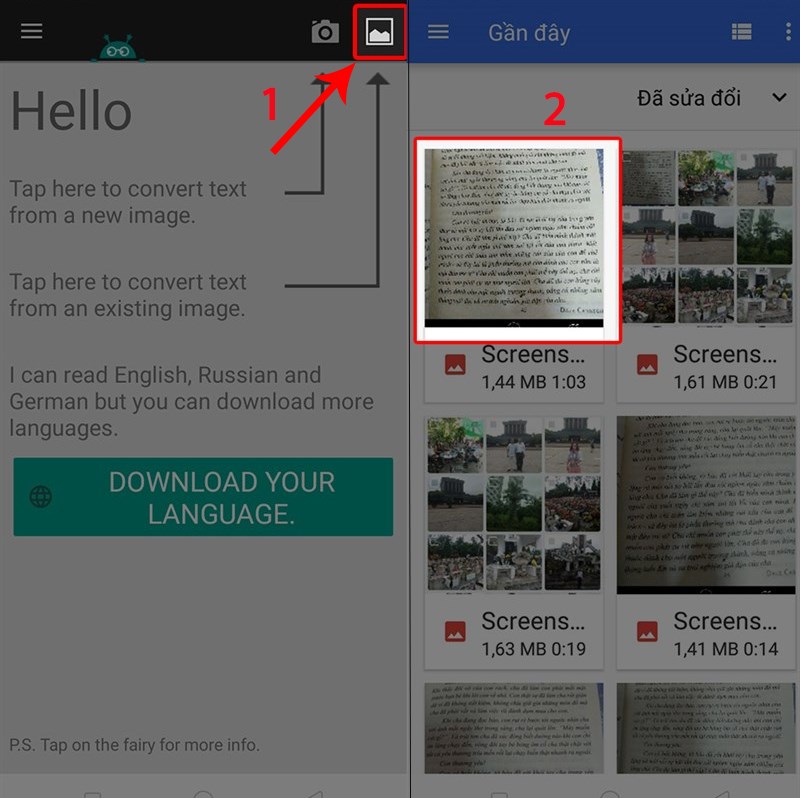
Chọn biểu tượng hình ảnh để tải lên ảnh cần chuyển sang văn bản
Hoặc chọn biểu tượng chụp ảnh nếu bạn muốn chụp hình ảnh cần chuyển đổi.
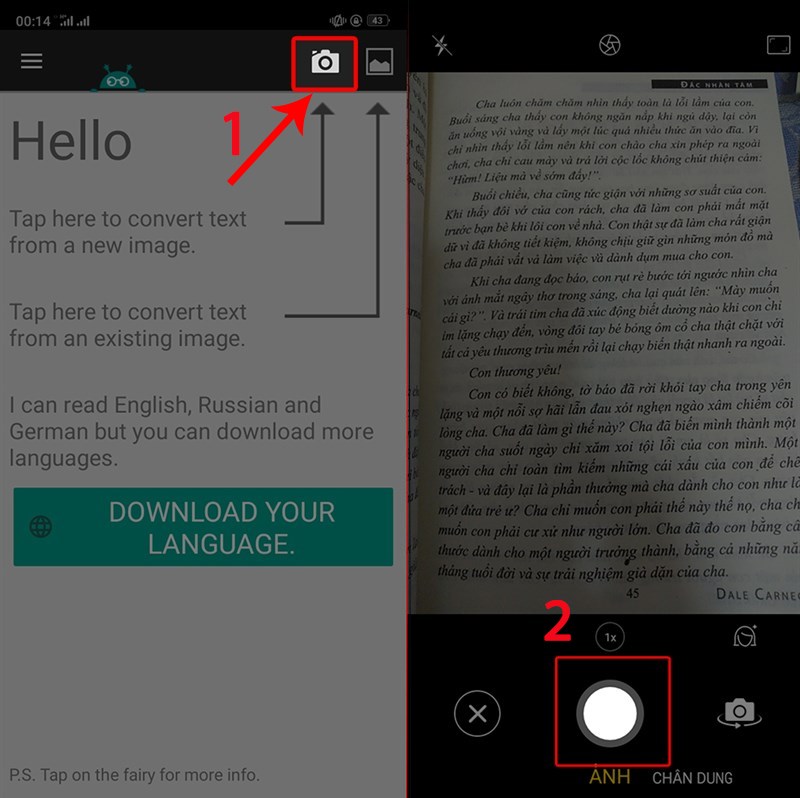
Chọn biểu tượng chụp hình và chụp ảnh cần chuyển sang văn bản
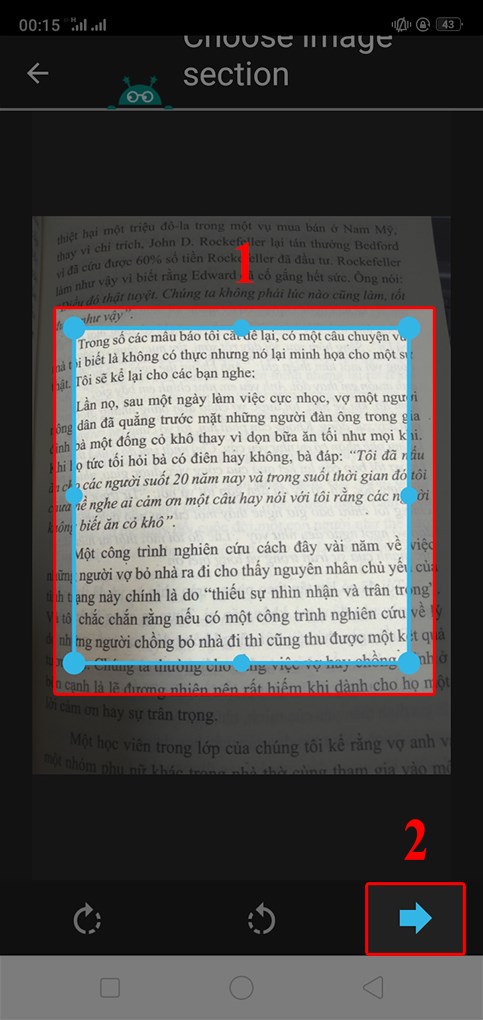
Bước 2: Chọn vùng cần chuyển trên ảnh bằng cách nhấn giữ và kéo các nút tròn ở mép ảnh > Chọn biểu tượng mũi tên.
Bước 3: Chọn ngôn ngữ Vietnamese muốn chuyển đổi cho hình ảnh > Chọn Start. Sau đó đợi 2 - 3 phút để ứng dụng xử lý hình ảnh và chuyển đổi sang text.

Chọn ngôn ngữ và nhấn Start
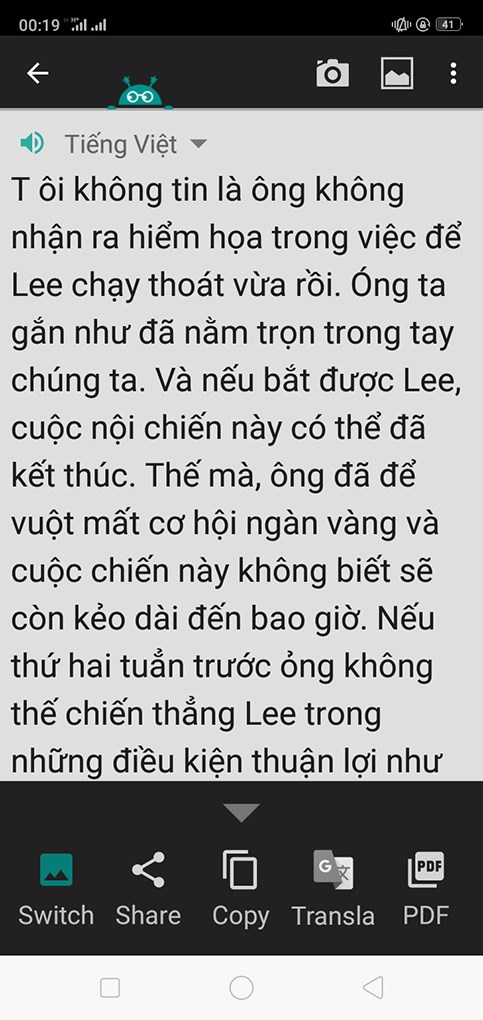
Và đây là kết quả:
Vậy là mình vừa hướng dẫn các bạn chuyển hình ảnh thành văn bản bằng điện thoại chỉ với 5 cách đơn giản và nhanh chóng. Nếu thấy hay, đừng quên chia sẻ bài viết đến bạn bè và người thân để biết thêm nhiều bài viết bổ ích nhé. Chúc các bạn thành công !
Trung tâm bảo hành có bán linh kiện và dịch vụ chính hãng, gọi là có ngay hỗ trợ miễn phí, bảo hành suốt đời. 0967891080

