
-
7:30 - 20:30
Cả CN & Lễ -

-


Tìm và kết bạn trên Facebook thông qua tên, email, địa điểm, lời mời kết bạn, tìm qua gợi ý kết bạn, tìm trên nhóm, fanpage,... chính xác và đơn giản. Bấm xem ngay!

Bài hướng dẫn được thực hiện trên điện thoại Xiaomi, bạn có thể thực hiện tương tự trên các dòng điện thoại Android, iOS khác và trên máy tính.
Khi tìm Facebook bằng Email thì tài khoản cần tìm có dùng Email để đăng ký Facebook hoặc có cập nhật Email trên trang Facebook cá nhân.
Tương tự, đối với địa chỉ, tài khoản phải được cập nhật địa chỉ lên trang cá nhân thì mới tìm được.
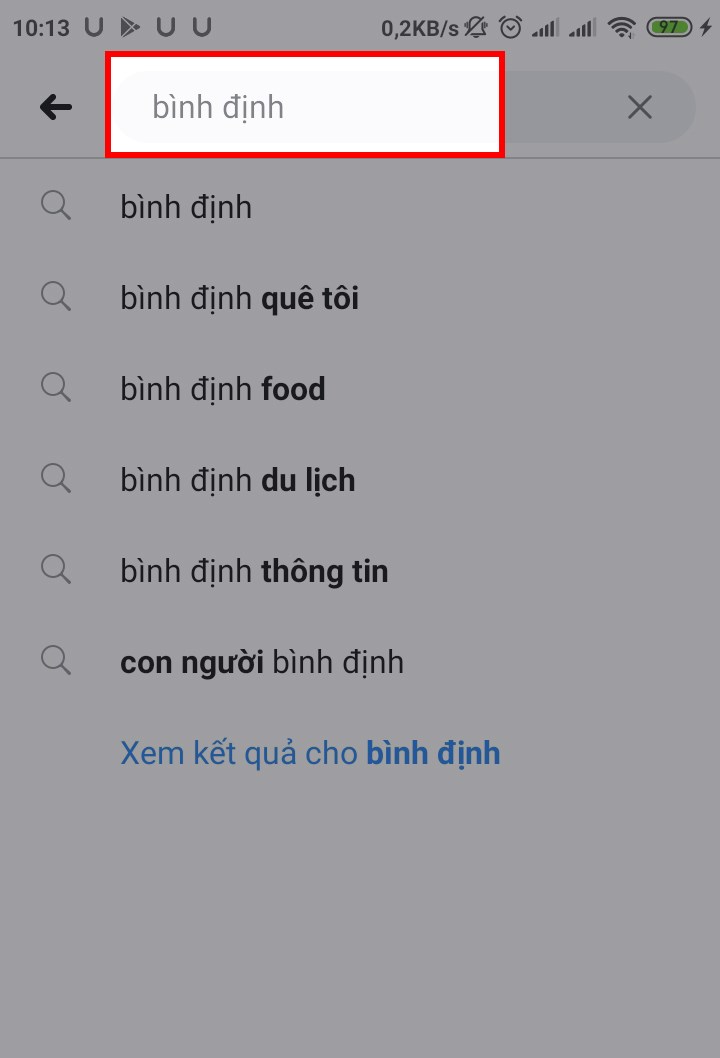
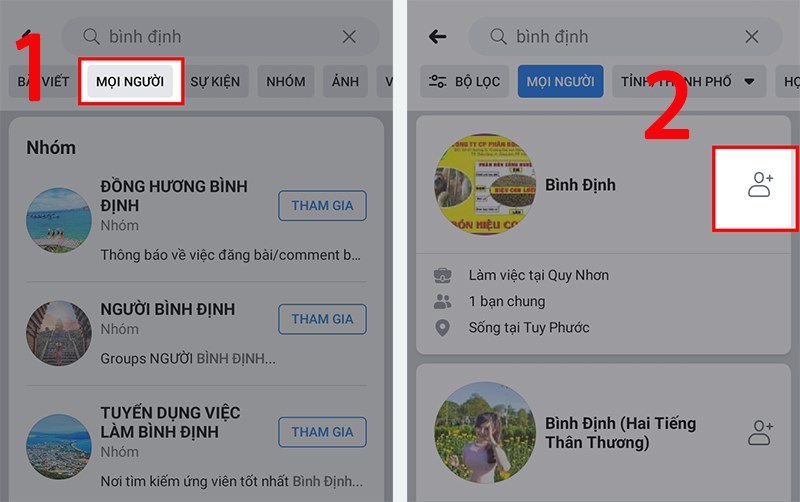
Vào Facebook > Nhập tên Facebook hoặc Email hoặc địa điểm trên thanh tìm kiếm > Nhấn Tìm kiếm > Chọn mục Mọi người > Nhấn vào biểu tượng thêm bạn bè ngay bên trái tài khoản Facebook bạn muốn kết bạn.
Bước 1: Truy cập vào Facebook > Nhập tên Facebook hoặc Email hoặc địa điểm trên thanh tìm kiếm và nhấn Tìm.
Bước 2: Chọn mục Mọi người > Nhấn vào biểu tượng thêm bạn bè ngay bên trái tài khoản Facebook bạn muốn kết bạn.
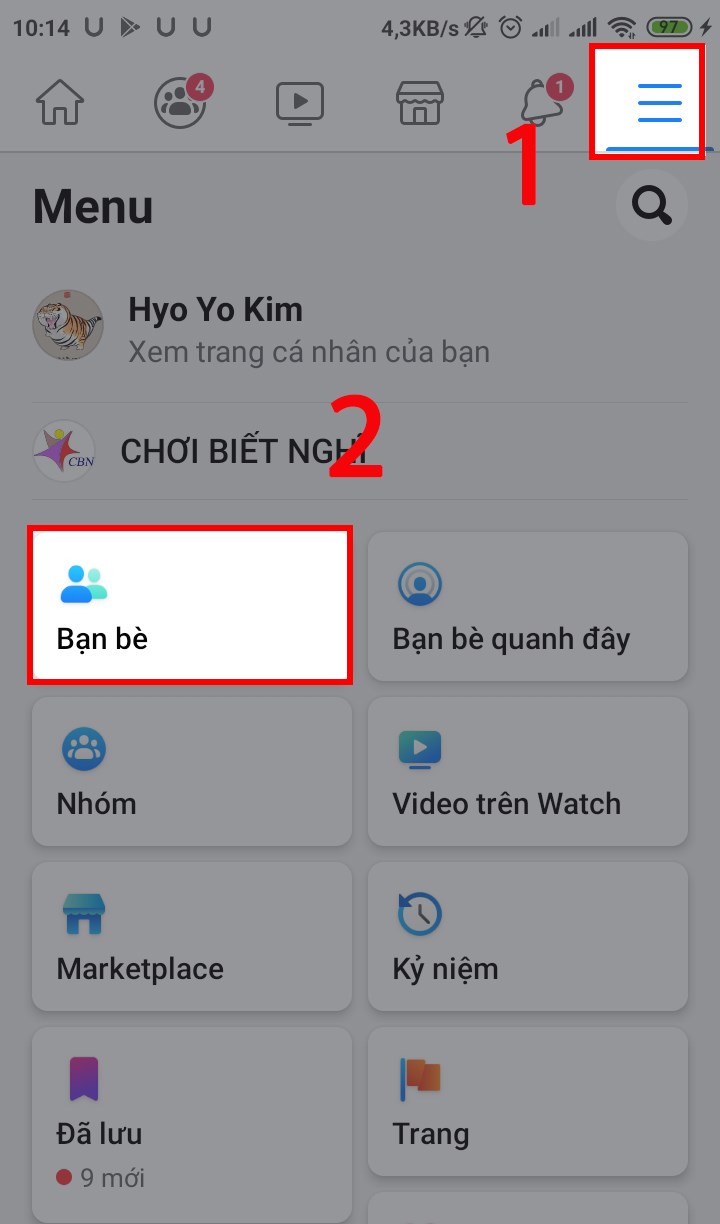
Vào Facebook > Chọn thanh biểu tượng 3 gạch ngang tại góc trên bên trái giao diện chính > Vào mục Bạn bè > Tại mục Lời mời kết bạn, chọn Chấp nhận tại tài khoản Facebook mà bạn muốn kết bạn.
Bước 1: Truy cập vào Facebook > Chọn thanh biểu tượng 3 gạch ngang tại góc trên bên trái giao diện chính > Nhấn vào mục Bạn bè.
Bước 2: Tại mục Lời mời kết bạn, chọn Chấp nhận tại tài khoản Facebook mà bạn muốn kết bạn.
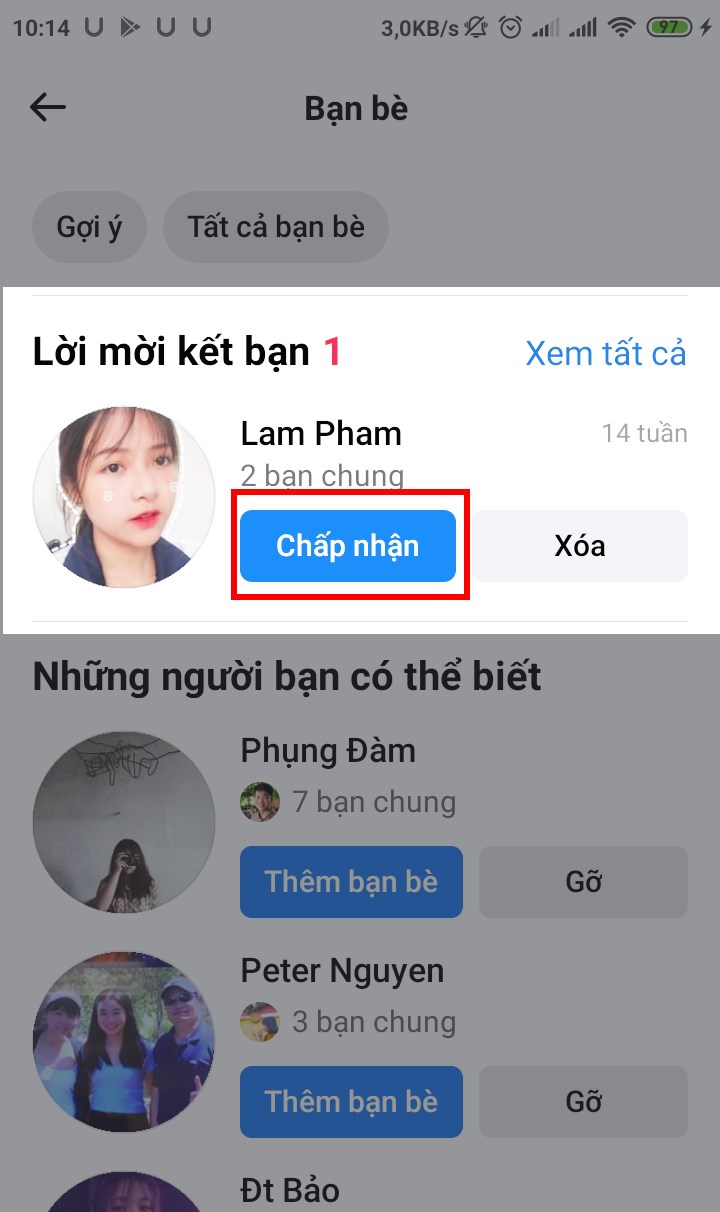
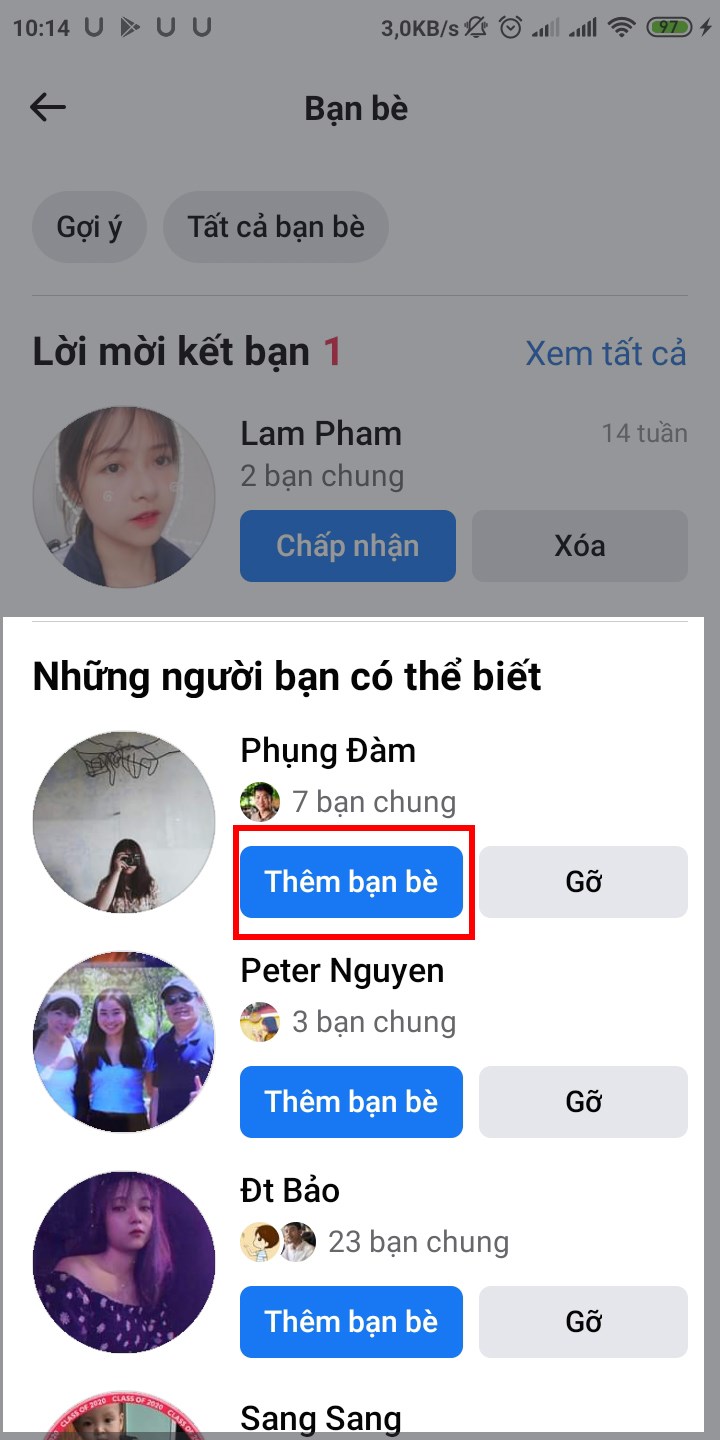
Vào Facebook > Chọn biểu tượng 3 gạch ngang tại góc trên bên phải giao diện chính > Vào mục Bạn bè > Tại mục Những người bạn có thể biết, chọn Thêm bạn bè tại tài khoản Facebook bạn muốn kết bạn.
Bước 1: Truy cập vào Facebook > Chọn biểu tượng 3 gạch ngang tại góc trên bên phải giao diện chính > Nhấn vào mục Bạn bè.
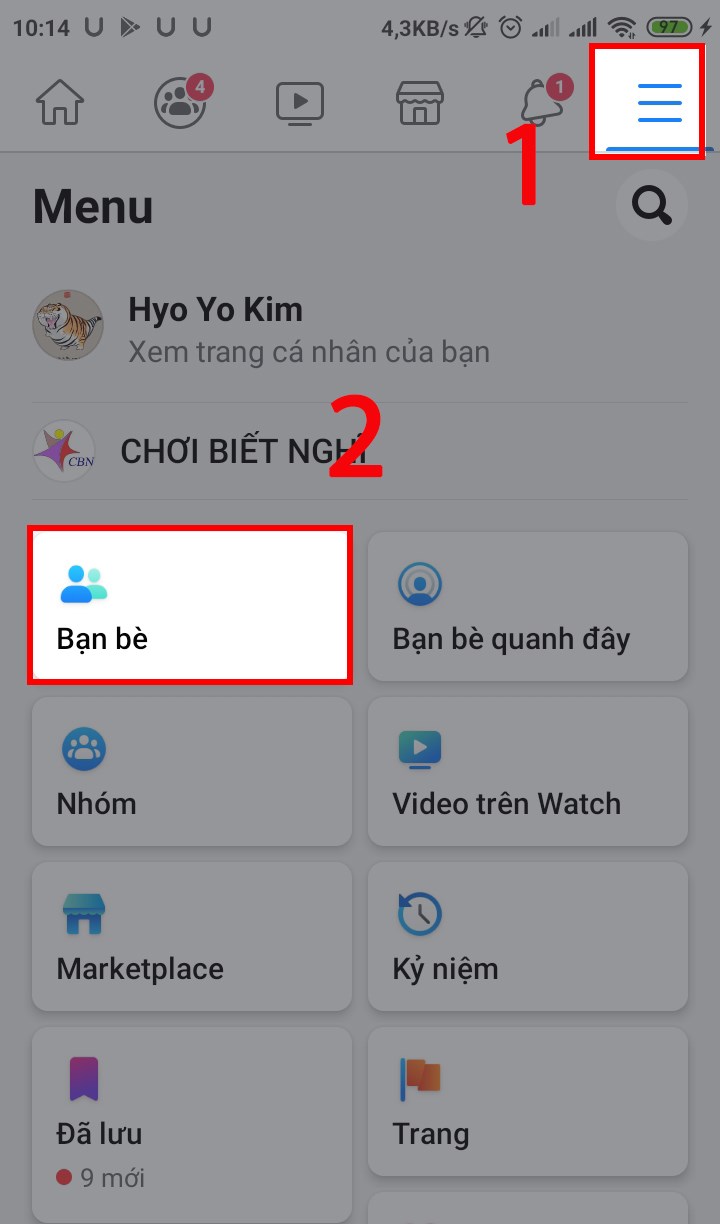
Bước 3: Tại mục Những người bạn có thể biết, chọn Thêm bạn bè tại tài khoản Facebook bạn muốn kết bạn.
Lưu ý: Nếu người đó chặn xem danh sách bạn bè thì chỉ có thể xem danh sách bạn chung, không xem được toàn bộ danh sách bạn bè. Khi đó thì bạn không thể tìm và kết bạn Facebook theo cách này.
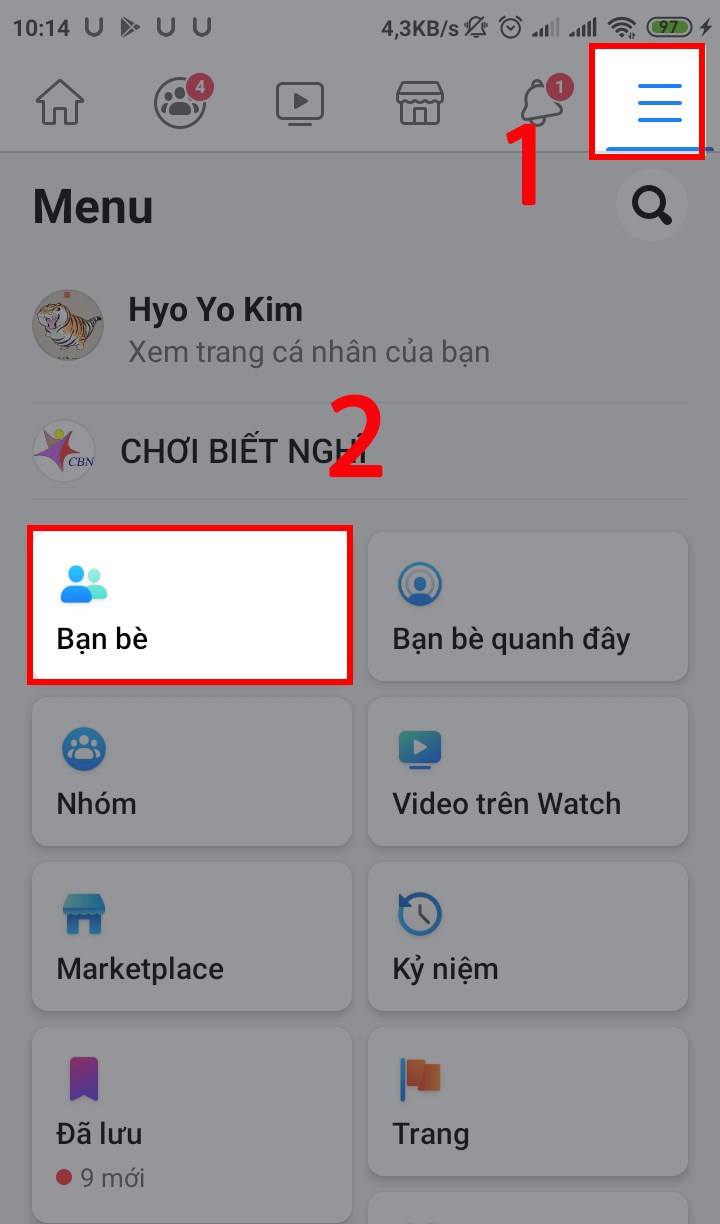
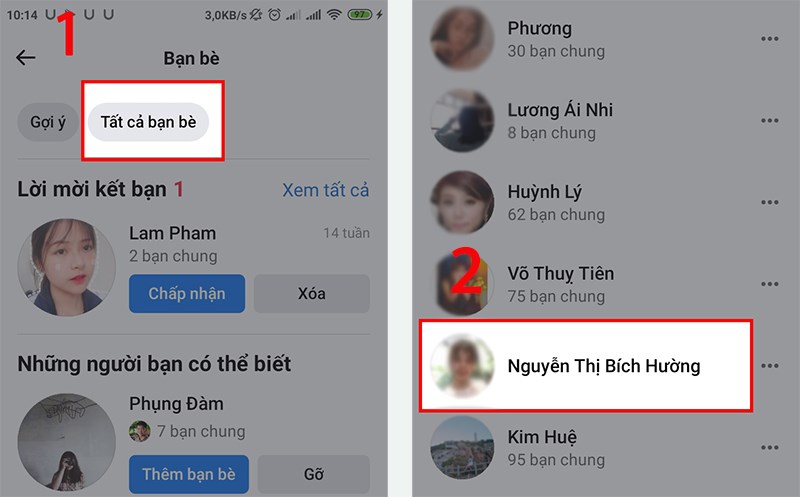
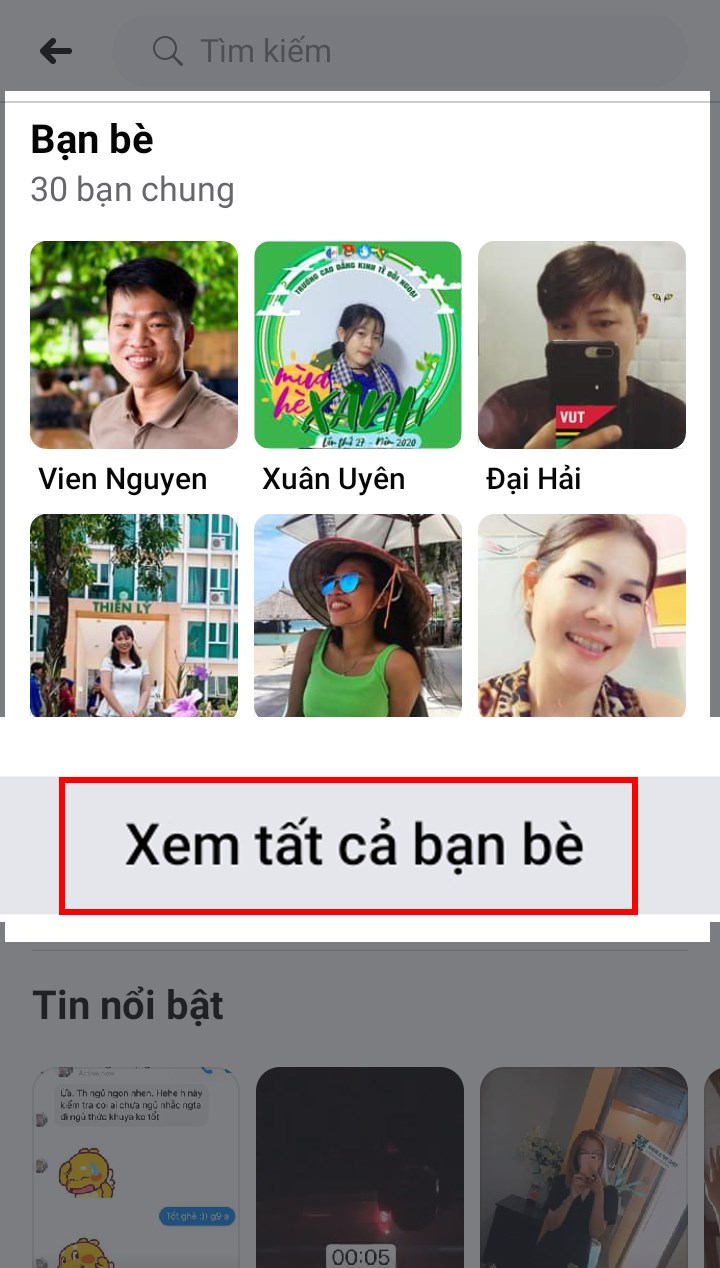
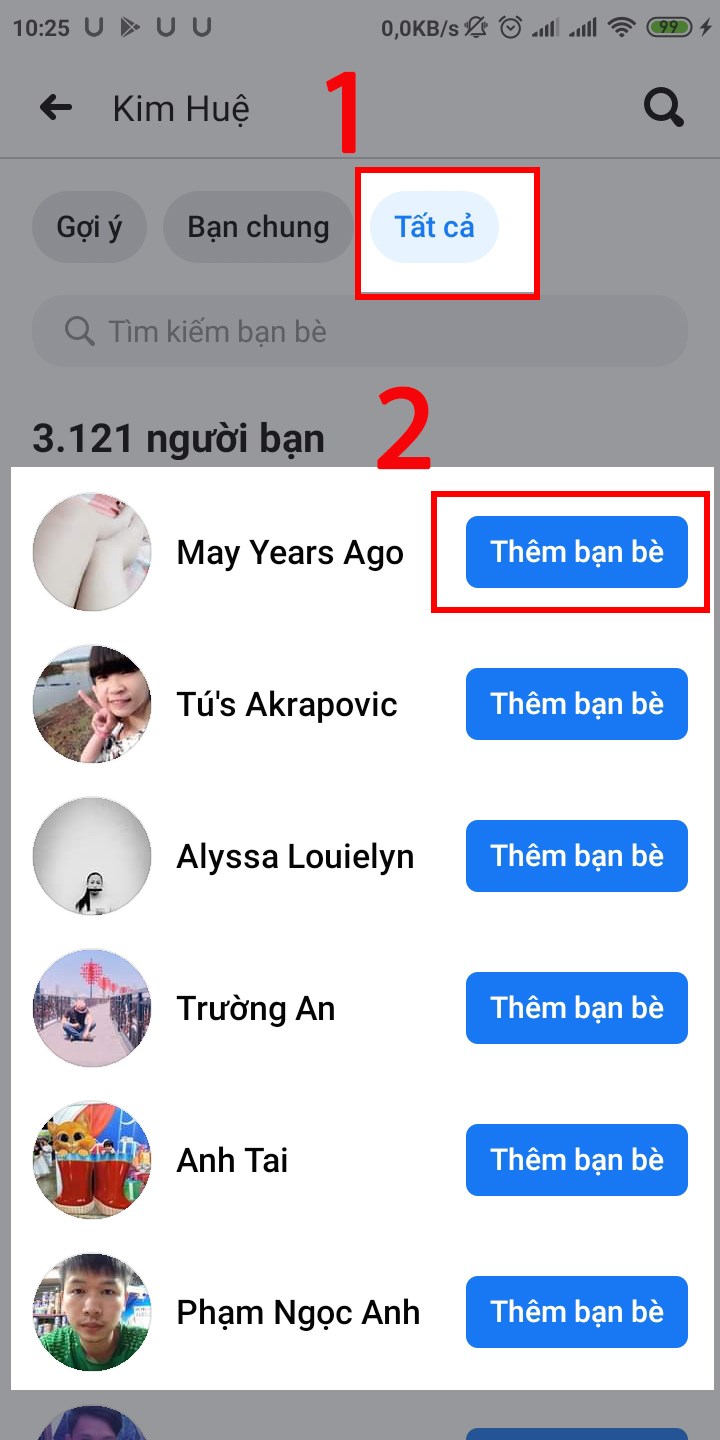
Vào Facebook > Chọn biểu tượng 3 gạch ngang tại góc trên bên phải giao diện chính > Chọn mục Bạn bè > Chọn Tất cả bạn bè > Chọn vào tài khoản Facebook bạn bè bất kỳ > Tại mục Bạn bè của Facebook bạn bè đã chọn, nhấn vào Xem tất cả bạn bè > Chọn Tất cả > Chọn Thêm bạn bè tại Facebook bạn muốn kết bạn.
Bước 1: Truy cập vào Facebook > Chọn biểu tượng 3 gạch ngang tại góc trên bên phải giao diện chính > Nhấn vào mục Bạn bè.
Bước 2: Chọn Tất cả bạn bè > Chọn vào tài khoản Facebook bạn bè bất kỳ.
Bước 3: Tại mục Bạn bè của Facebook bạn bè đã chọn, nhấn vào Xem tất cả bạn bè.
Bước 4: Chọn Tất cả > Chọn Thêm bạn bè tại Facebook bạn muốn kết bạn.
Vào Facebook > Chọn mục Nhóm hoặc mục Trang > Chọn mục Nhóm của bạn/Trang đã thích > Chọn nhóm/trang bạn muốn vào xem > Chọn vào vùng hiển thị tên nhóm/trang và số lượng thành viên > Kéo xuống mục Thành viên, chọn Xem tất cả (thao tác đối với Nhóm) > Kéo xuống dưới, chọn biểu tượng kết bạn tại tài khoản Facebook bạn muốn kết bạn.
Bước 1: Truy cập vào Facebook > Chọn mục Nhóm hoặc Trang.
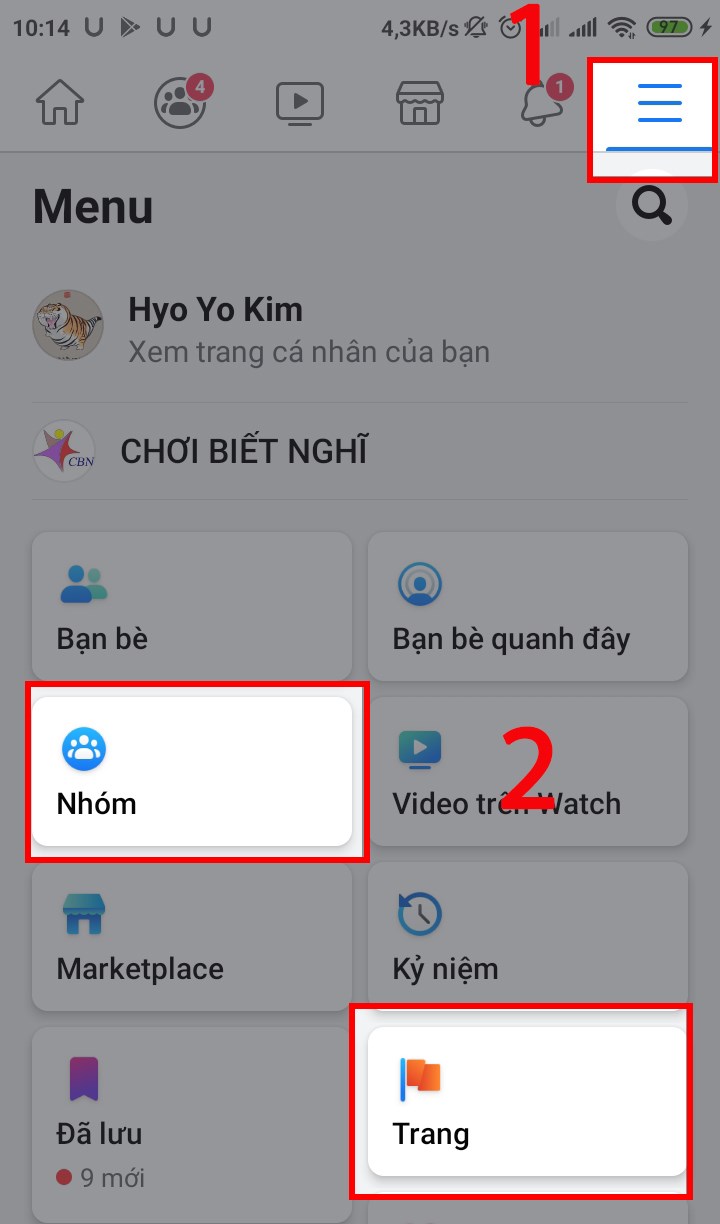
Bước 2: Chọn mục Nhóm của bạn/Trang đã thích.
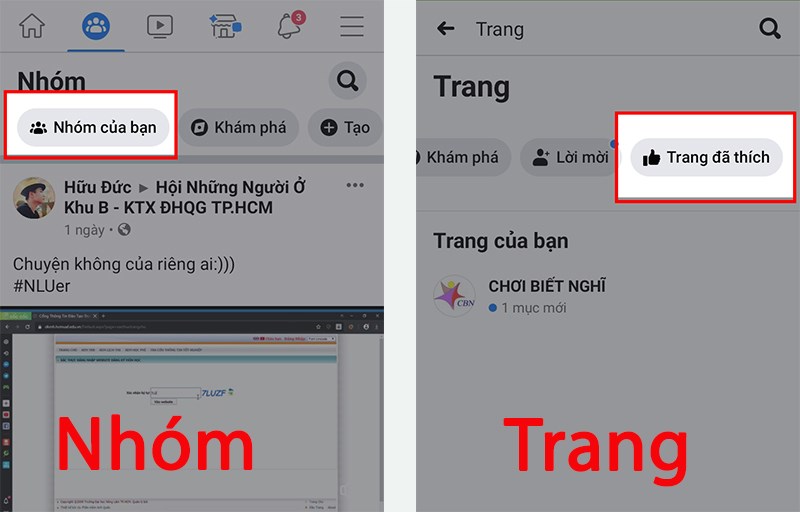
Bước 3: Chọn nhóm/trang bạn muốn vào xem.
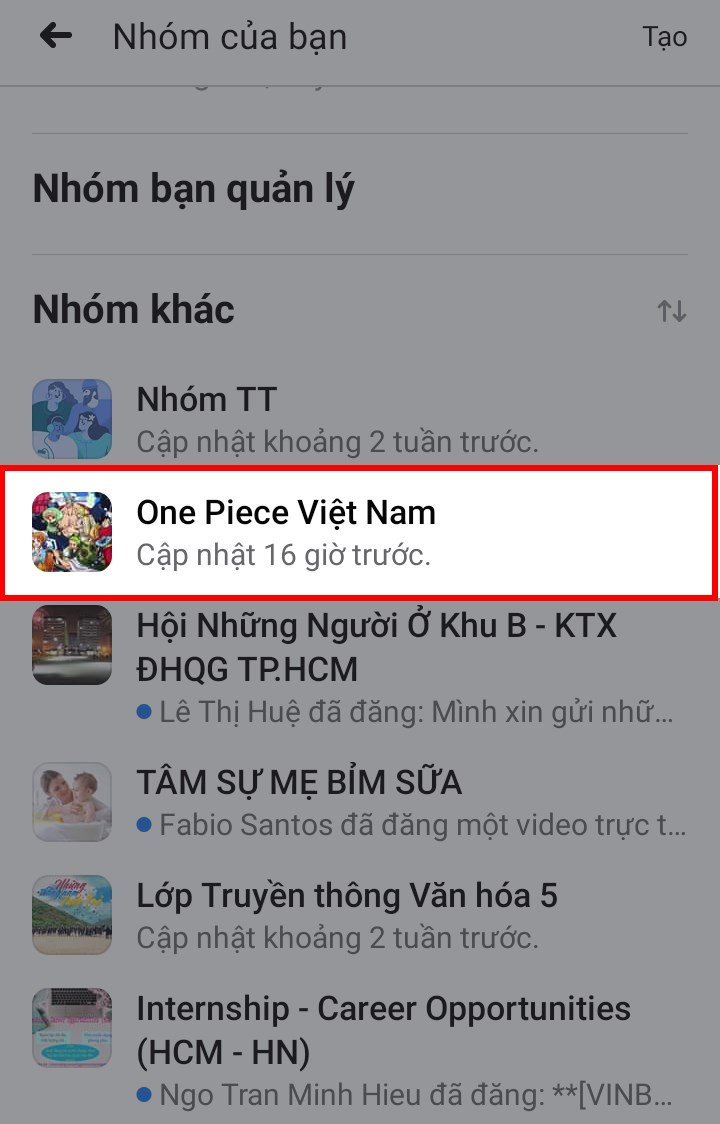
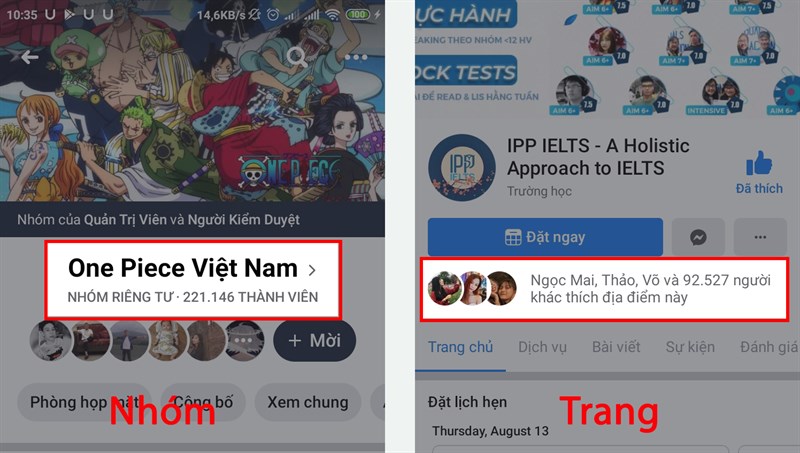
Bước 4: Chọn vào vùng hiển thị tên nhóm/trang và số lượng thành viên.
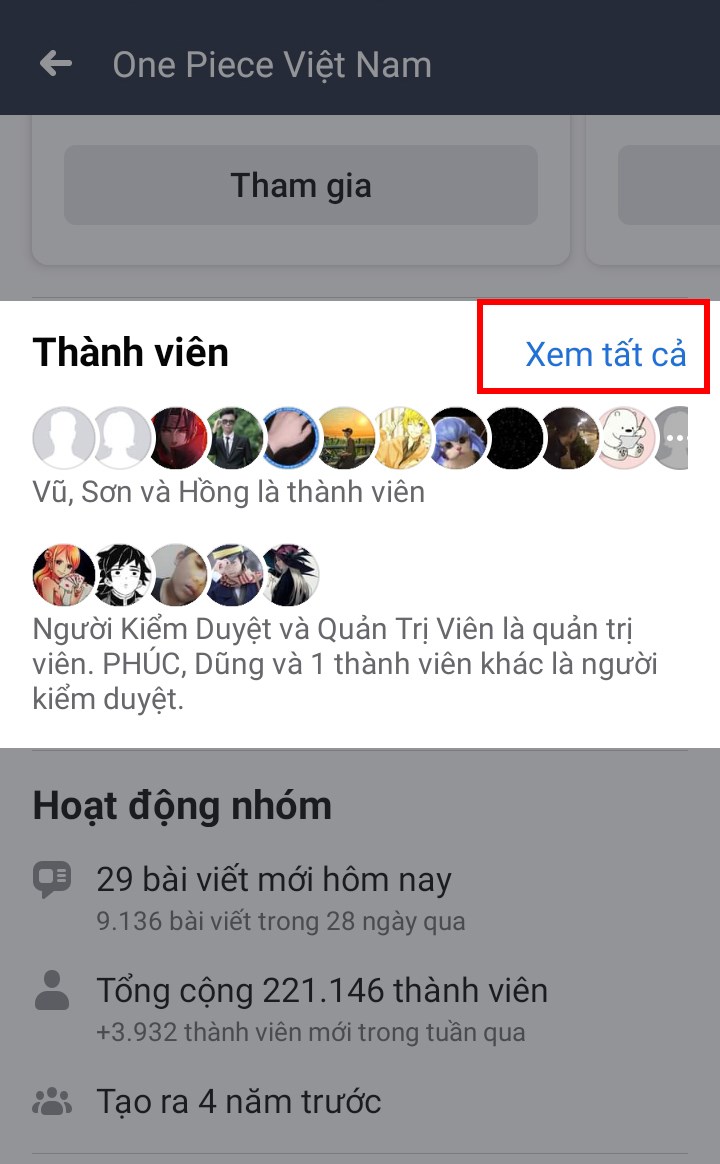
Bước 5: Kéo xuống mục Thành viên, chọn Xem tất cả.
Đối với chọn trang thì bạn bỏ qua bước này.
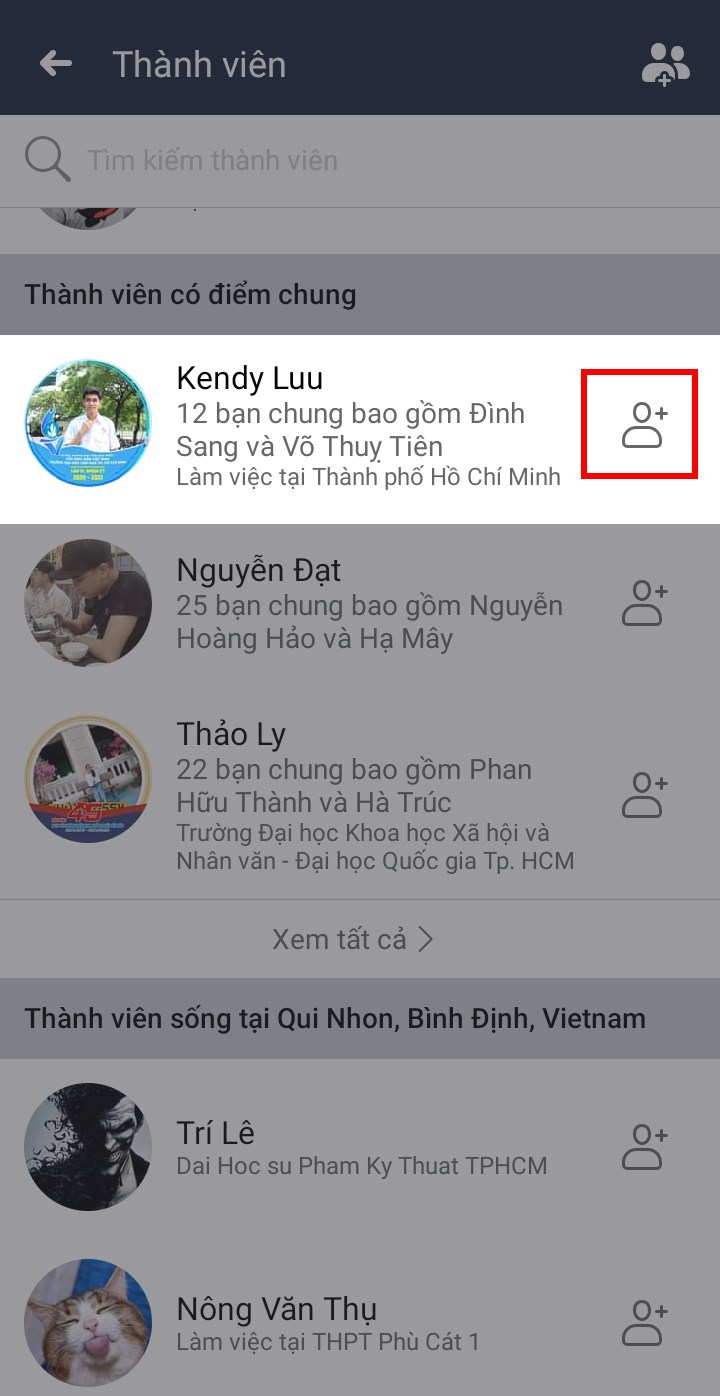
Bước 6: Kéo xuống dưới, chọn biểu tượng kết bạn tại tài khoản Facebook bạn muốn kết bạn.
Như vậy với các bước đơn giản như trên bạn có thể tìm và kết bạn trên Facebook nhanh, chính xác và đơn giản. Nếu thấy hữu ích, hãy chia sẻ cho bạn bè cùng biết nhé!
Trung tâm bảo hành có bán linh kiện và dịch vụ chính hãng, gọi là có ngay hỗ trợ miễn phí, bảo hành suốt đời. 0967891080

