
-
7:30 - 20:30
Cả CN & Lễ -

-


Hướng dẫn 5 cách hẹn giờ tắt máy tính trên Windows 10 đơn giản, nhanh chóng. Hướng dẫn cách hủy hẹn giờ tắt máy tính chỉ với cú click siêu dễ dàng. Click vào xem ngay nhé!
Bước 1: Bấm tổ hợp phím Windows + R, nhập lệnh shutdown -s -t số giây.
Ví dụ: Bạn muốn tắt máy sau 2 tiếng, nhập shutdown -s -t 7200 > Chọn shutdown -s -t 7200.
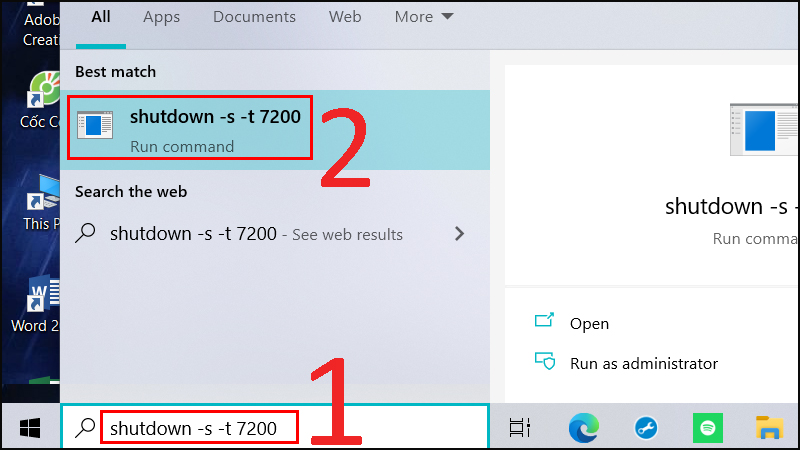
Bước 2: Chờ thông báo hẹn giờ thành công.

Một số lệnh hẹn giờ tắt máy tính đã được thiết lập sẵn thời gian
- Sau 5 phút: shutdown -s -t 300.
- Sau 10 phút: shutdown -s -t 600.
- Sau 30 phút: shutdown -s -t 1800.
- Sau 1 tiếng: shutdown -s -t 3600.
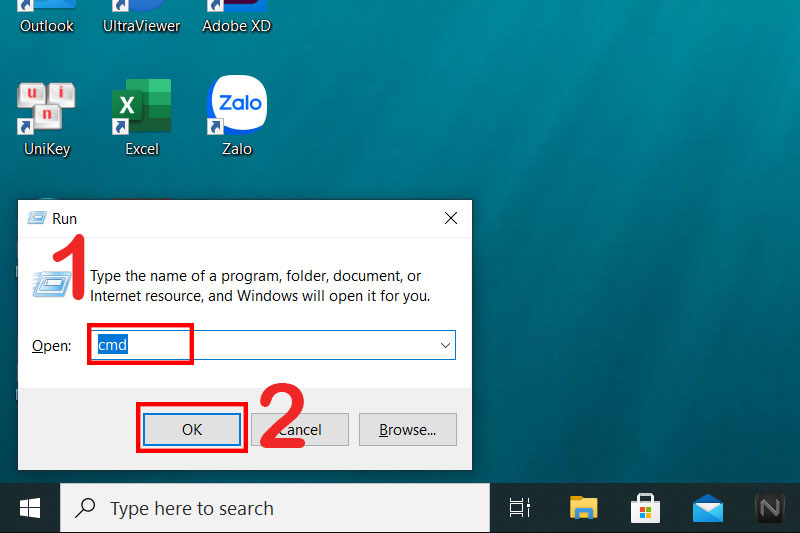
Bước 1: Bấm tổ hợp phím Windows + R, nhập lệnh cmd > Nhấn Enter.
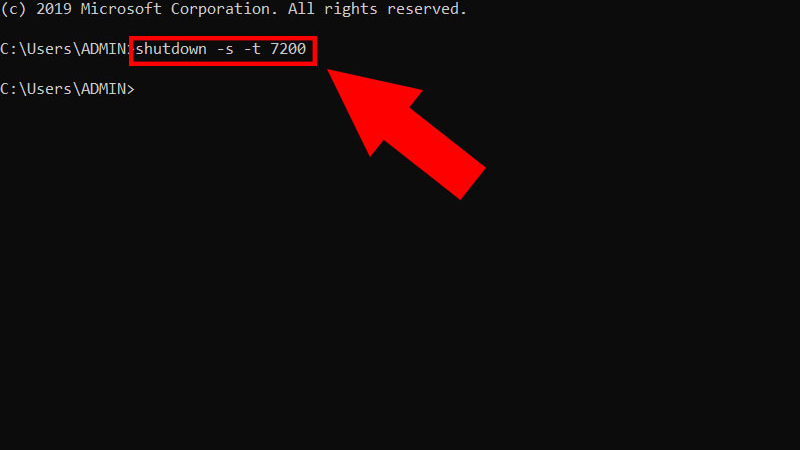
Bước 2: Nhập lệnh shutdown -s -t số giây > Nhấn Enter để hoàn tất việc hẹn giờ.
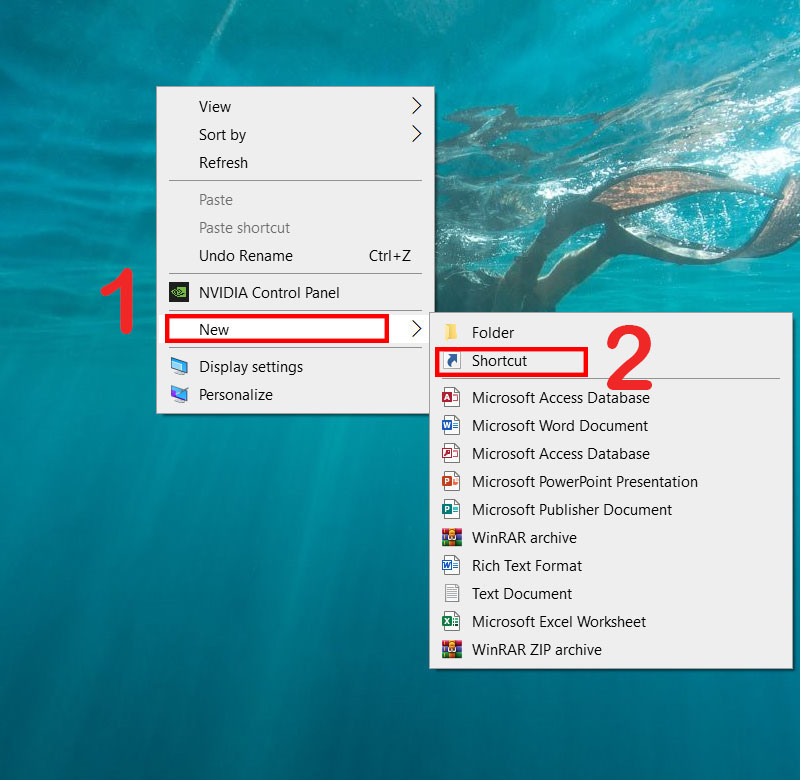
Bước 1: Tại màn hình chính, nhấn chuột phải chọn New > Chọn Shortcut.
Bước 2: Nhập lệnh shutdown -s -t số giây > Bấm Next.
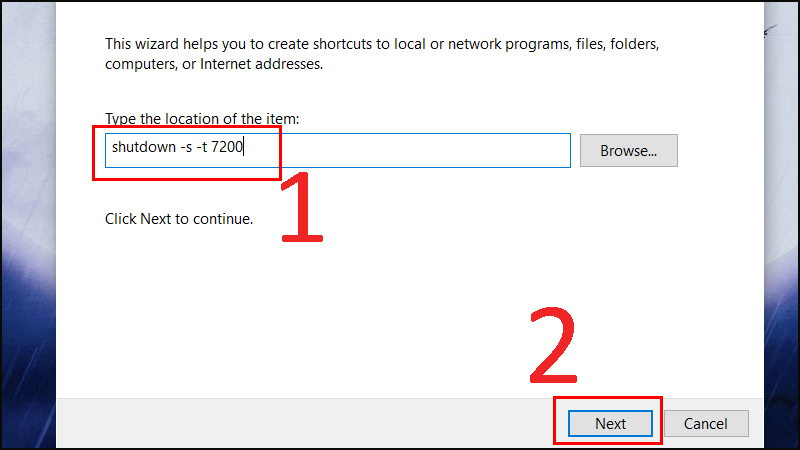
Bước 3: Đặt tên cho shortcut > Bấm Finish.
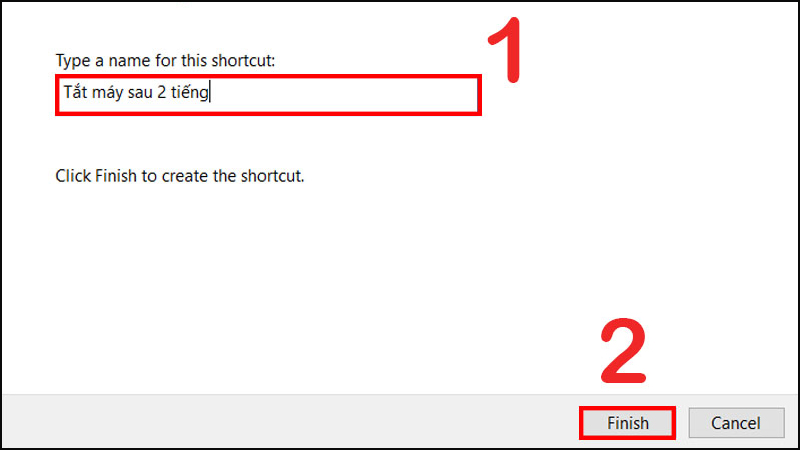
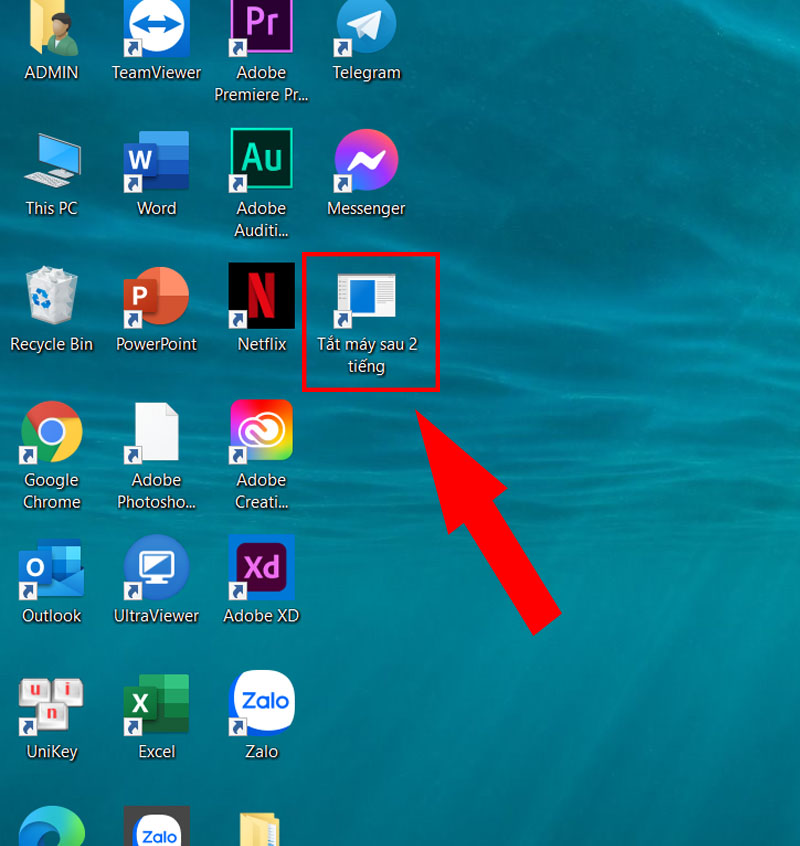
Bước 4: Trên màn hình chính sẽ xuất hiện shortcut hẹn giờ, nhấn đúp vào để kích hoạt chế độ hẹn giờ.
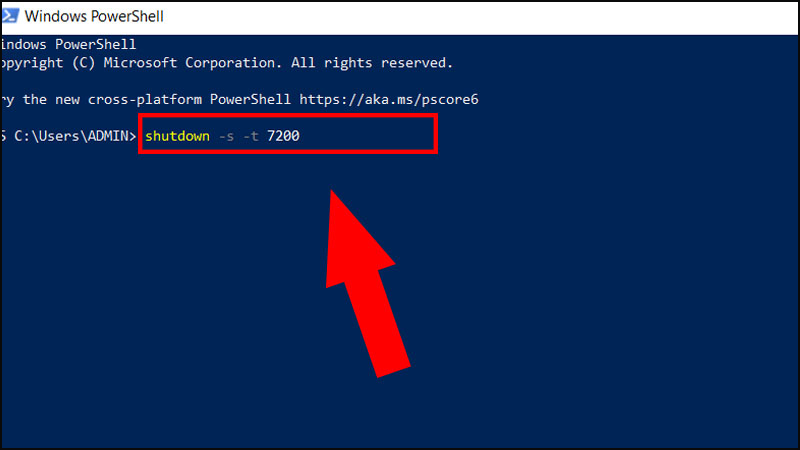
Bước 1: Nhập Windows PowerShell tại ô tìm kiếm > Nhấn Enter.
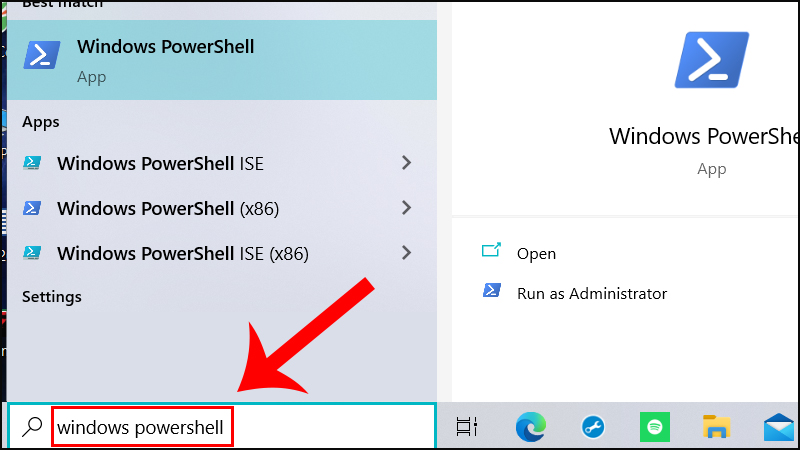
Bước 2: Nhập lệnh shutdown -s -t số giây > Nhấn Enter.
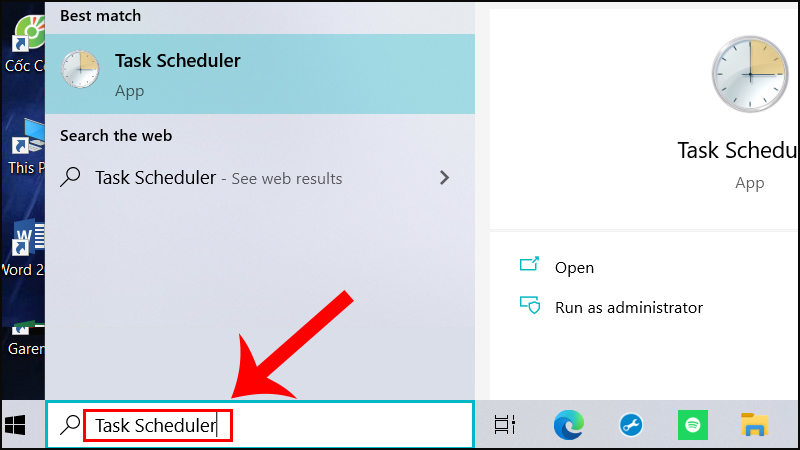
Bước 1: Nhập Task Scheduler tại ô tìm kiếm > Nhấn Enter.
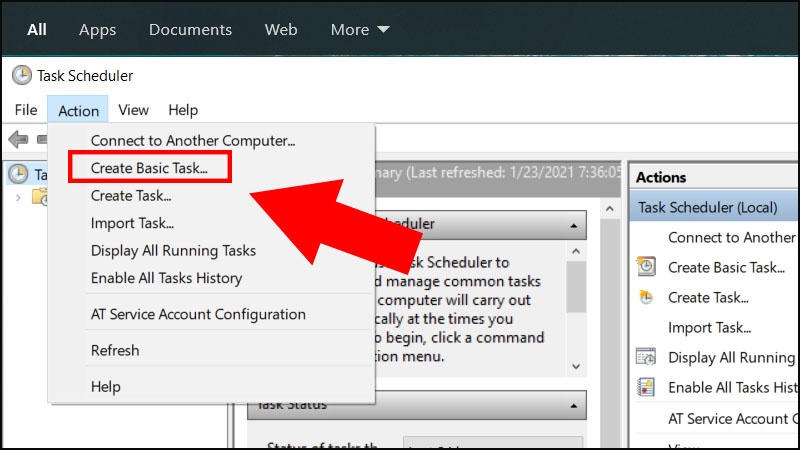
Bước 2: Tại mục Action, chọn Create Basic Task.
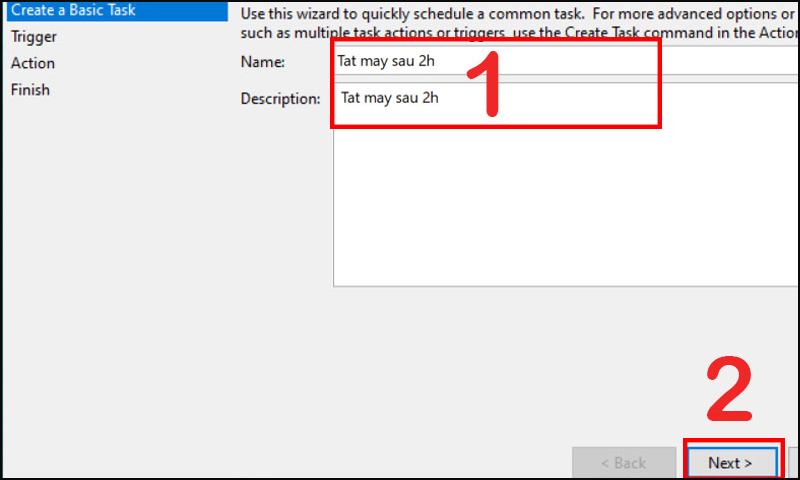
Bước 3: Điền tên và nội dung > Nhấn Next.
Bước 4: Chọn khoảng thời gian tắt máy như là hằng ngày, theo tuần, theo tháng,… tùy vào nhu cầu của mỗi người > Nhấn Next.

Bước 5: Hẹn giờ bạn muốn tắt máy > Nhấn Next.

Bước 6: Chọn Start a program > Chọn Next.

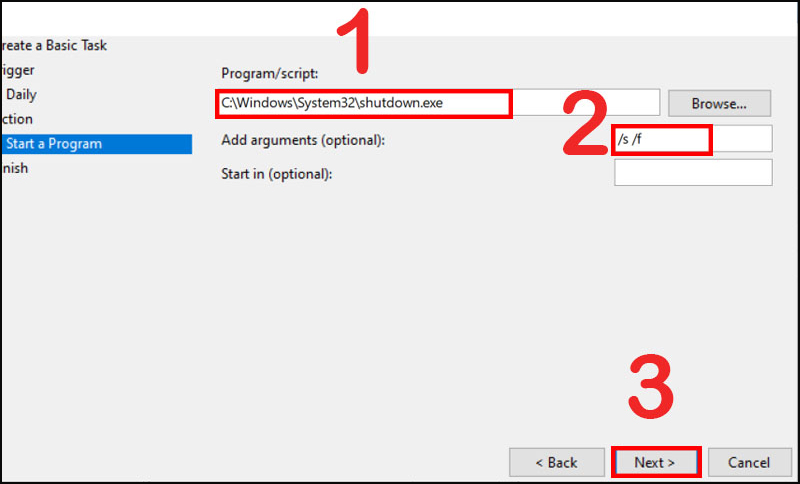
Bước 7: Tại mục Program/Script, nhập địa chỉ như hình > Mục Add arguements nhập /s /f > Nhấn Next.
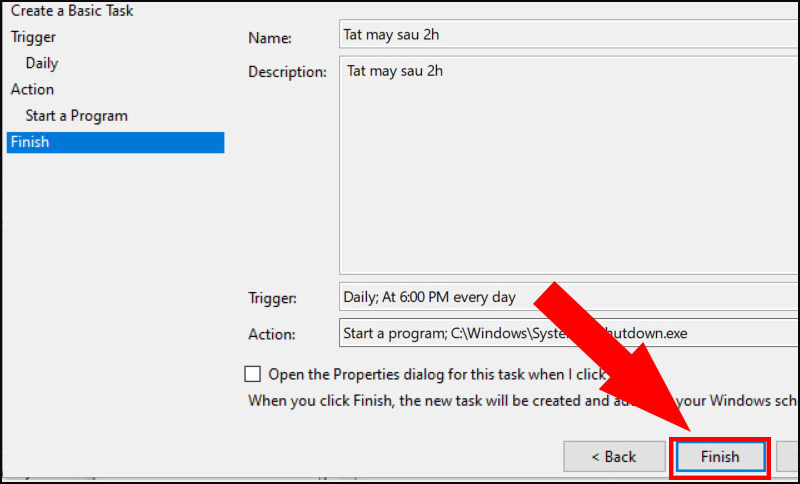
Bước 8: Bấm Finish.
Trên đây là 5 cách hẹn giờ tắt máy tính và cách hủy hẹn giờ siêu đơn giản và nhanh chóng. Chúc bạn thực hiện thành công, cảm ơn bạn đã theo dõi. Hẹn gặp lại ở những chủ đề sau.
Trung tâm bảo hành có bán linh kiện và dịch vụ chính hãng, gọi là có ngay hỗ trợ miễn phí, bảo hành suốt đời.
 0967891080

