• 7:30 - 20:30
    Cả CN & Lễ
  • Lịch hẹn
  • TTBH gần bạn
5 cách kết nối laptop, máy tính với tivi TCL đơn giản, tiện lợi

5 cách kết nối laptop, máy tính với tivi TCL đơn giản, tiện lợi

1,006,000₫ 1,056,000₫

Có chổ đậu ô tô (Có thể mất phí)

    Cửa hàng bạn đã chọn

    Còn hàng sẵn có xem ngay lấy liền

    Hiện nay có rất nhiều cách chia sẻ nội dung giữa laptop, máy tính với tivi TCL vô cùng tiện lợi. Bài viết sau sẽ hướng dẫn bạn 5 cách kết nối đơn giản và nhanh chóng!

    Hiện nay có rất nhiều cách chia sẻ nội dung giữa laptop, máy tính bàn với tivi TCL vô cùng tiện lợi. Bài viết sau sẽ hướng dẫn bạn 5 cách kết nối đơn giản và nhanh chóng nhất. Mời bạn cùng theo dõi nhé!

    1Kết nối bằng Chromecast

    Nhờ có Chromecast tích hợp, tất cả những gì bạn cần làm là cài đặt trình duyệt Chrome trên laptop của mình và thực hiện vài thao tác đơn giản để truyền màn hình lên tivi.

    Cách này là một trong những cách chia sẻ màn hình laptop lên tivi TCL đơn giản nhất được áp dụng đối với một số dòng smart tivi TCL và một chiếc laptop, máy tính có trình duyệt Chrome, được kết nối chung mạng Wi-Fi với tivi.

    Hướng dẫn sau được thực hiện trên laptop HP hệ điều hành Windows 10. Bạn có thể thực hiện tương tự trên các dòng laptop, máy tính bàn khác được kết nối chung mạng Wi-Fi với tivi.

    Bước 1: Bật tivi lên và đảm bảo tivi, laptop của bạn đang kết nối chung với một mạng Wi-Fi.

    Bước 2: Truy cập trình duyệt Chrome trên máy tính, nhấn vào biểu tượng dấu ba chấm ở góc phải màn hình, chọn Cast (Truyền).
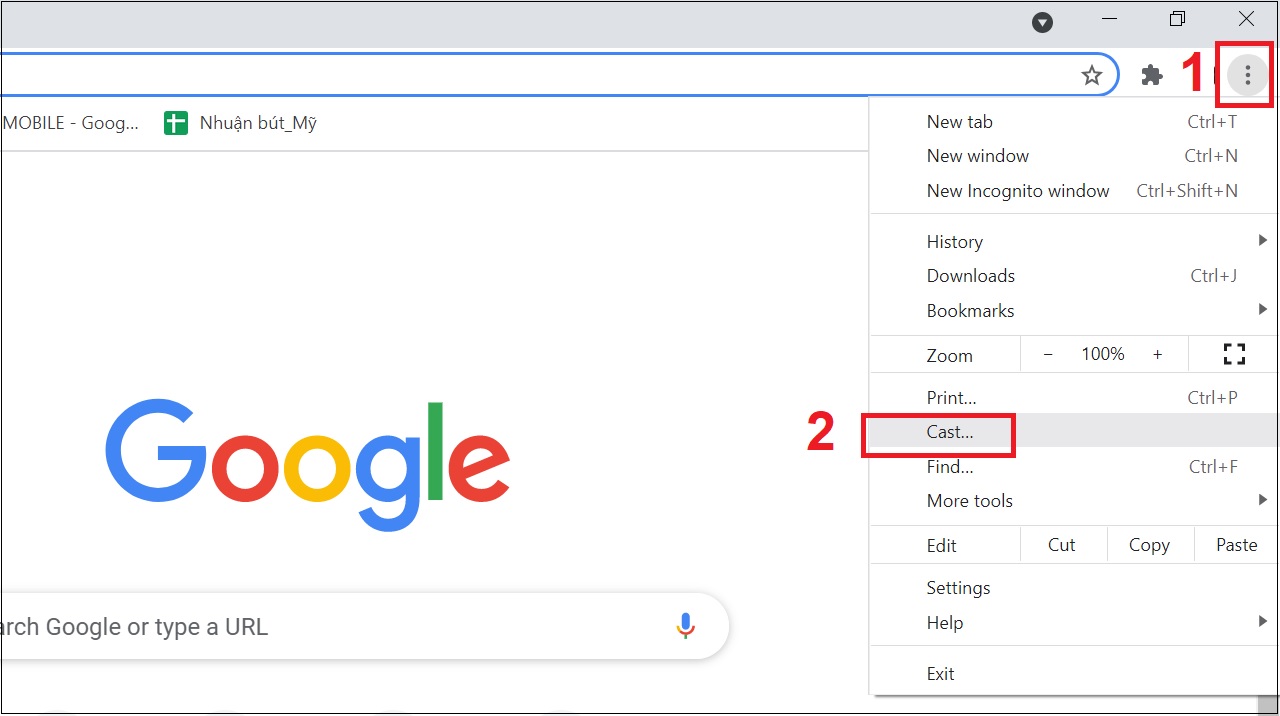
    Chọn cast

    Tiếp đó, chọn tivi cần truyền (nếu có nhiều tivi) và chọn tùy chọn Source (Nguồn) để phát lên tivi theo nhu cầu. 
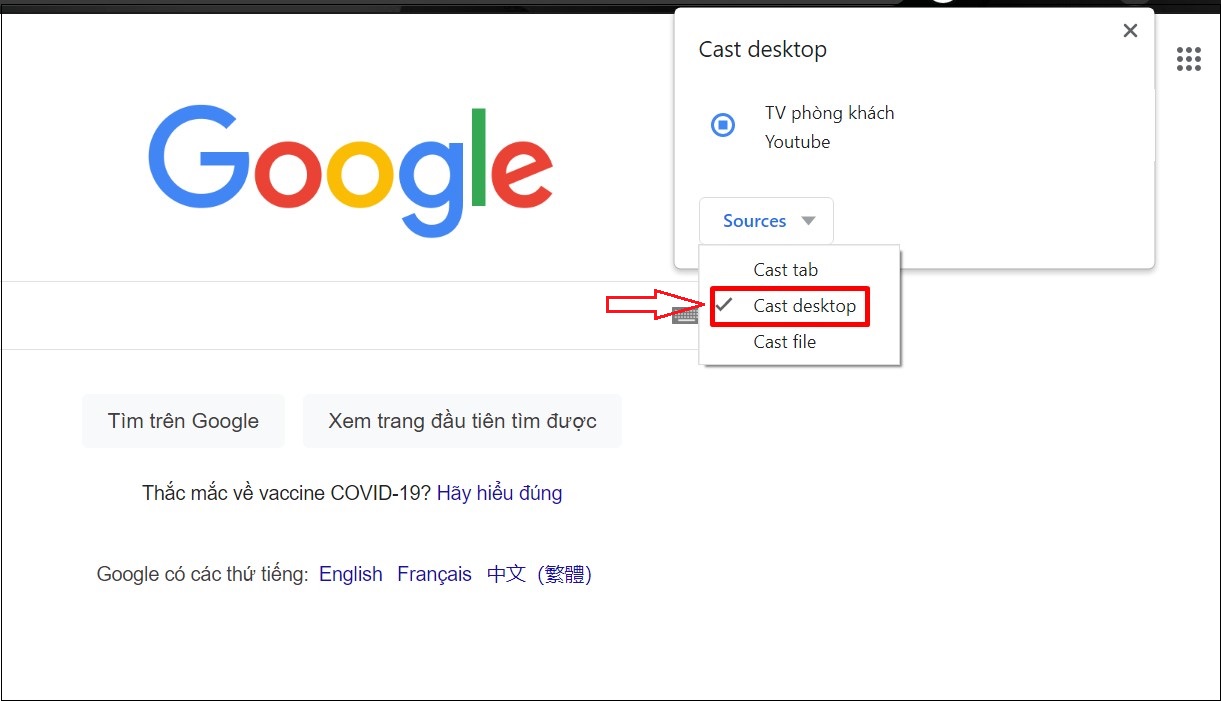
    • Cast tab: Truyền tab trên Chrome đang mở.
    • Cast desktop: Truyền toàn bộ dữ liệu đang có trên màn hình máy tính lên tivi.
    • Cast file: Truyền file dữ liệu phát lên tivi.

    Chọn các nguồn phát

    Mẹo: Nếu bạn không thể truyền màn hình laptop từ máy tính Windows lên tivi, hãy thử các thao tác sau:
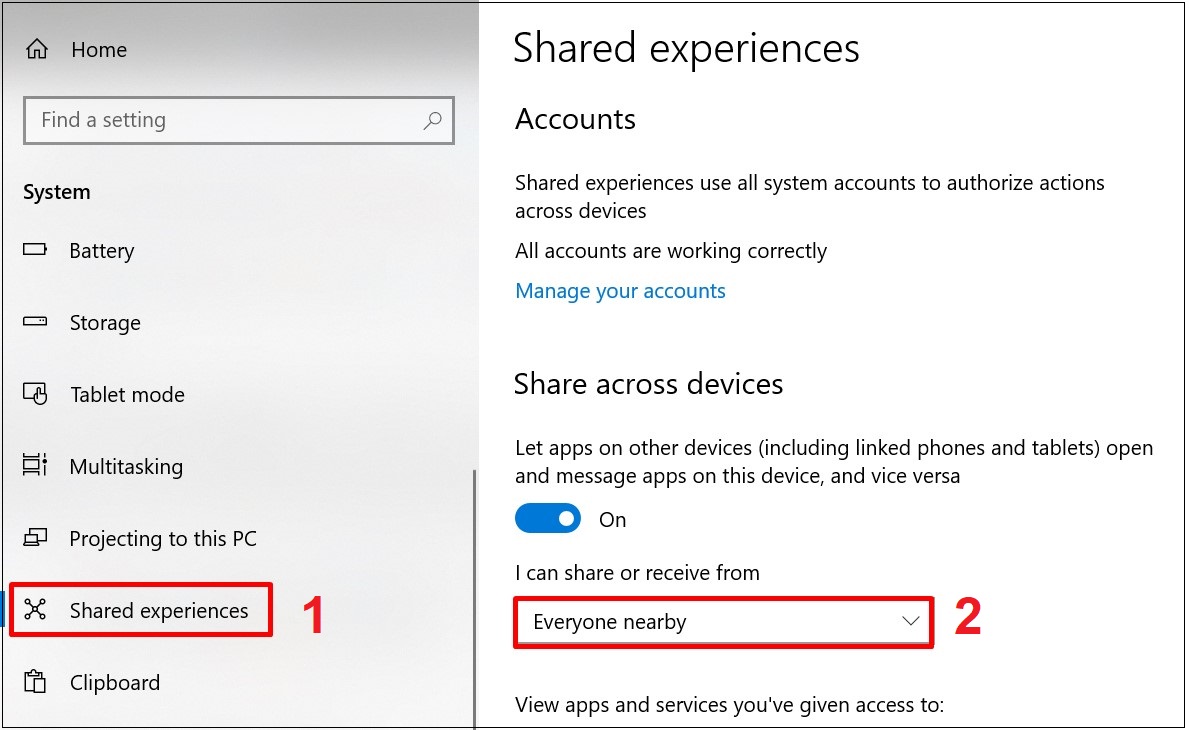
    • Bước 1: Vào mục tìm kiếm cài đặt, gõ từ khóa Shared Experiences để vào mục Share across devices (chia sẻ qua các thiết bị) trên laptop.
    • Bước 2: Tại mục "I can share or receive from" (Tôi có thể chia sẻ và nhận dữ liệu từ...) bạn chọn vào tùy chọn Everyone nearby (Tất cả người ở gần) rồi tiến hành lại các thao tác được hướng dẫn ở trên.

    Shared Experiences

    2Kết nối qua Wi-Fi Display

    Wireless Display là chuẩn kết nối với tivi thông qua Wi-Fi. Chi tiết các bước kết nối sẽ khác nhau tùy theo hệ điều hành laptop của bạn. Cách này chỉ áp dụng được với Windows 7 trở lên.

    Bạn sẽ cần vào cài đặt của laptop, tìm kiếm tính năng cài đặt Bluetooth và các thiết bị khác (như hình dưới).
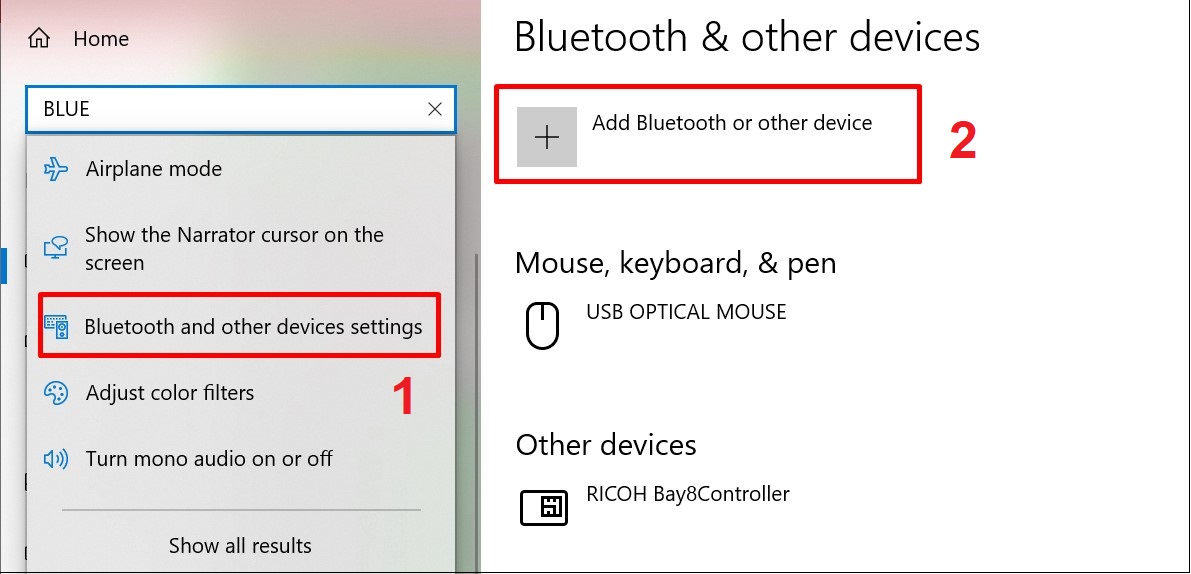
    Thêm thiết bị kết nối

    Sau đó, chọn thêm Wireless display or dock và chờ thiết bị tìm kiếm kết nối khả dụng.
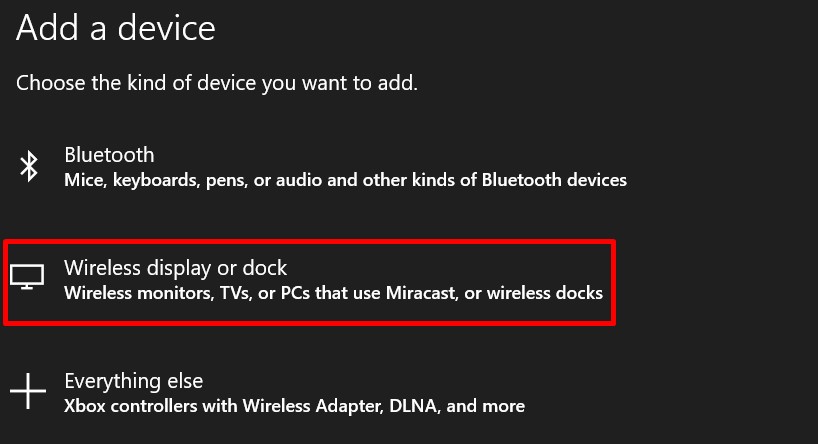
    Thêm kết nối

    Xem chi tiết: Cách chiếu màn hình laptop lên tivi bằng Wi-Fi Display

    3Kết nối qua cổng HDMI

    Để thực hiện cách này, bạn cần có một laptop và tivi có hỗ trợ cổng HDMI và một sợi cáp HDMI.

    Xem chi tiết: Hướng dẫn cách kết nối laptop với tivi qua cổng HDMI cực đơn giản

    Bước 1: Nối 1 đầu dây cáp HDMI với cổng HDMI trên laptop. Nối tiếp đầu HDMI còn lại vào tivi.

    Bước 2: Trên tivi, bạn chọn nguồn vào là HDMI 2 (tương ứng với cổng HDMI mà bạn đã cắm trên tivi).
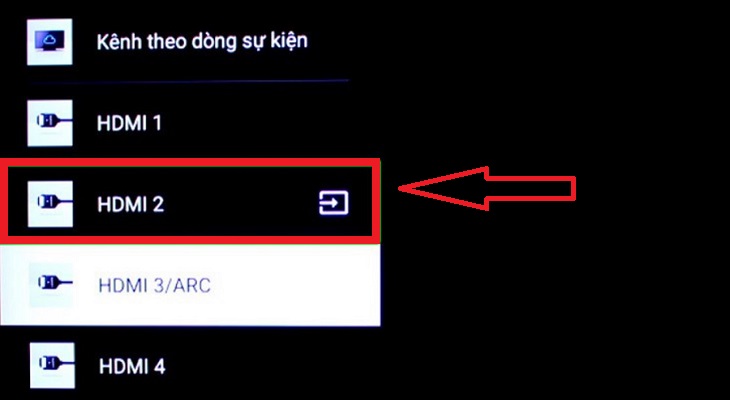
    Chọn cổng HDMI2

    Bước 3: Nhấn tổ hợp phím Windows + P trên bàn phím > Chọn "Duplicate". Vậy là màn hình của bạn đã được chia sẻ lên tivi rồi đấy!
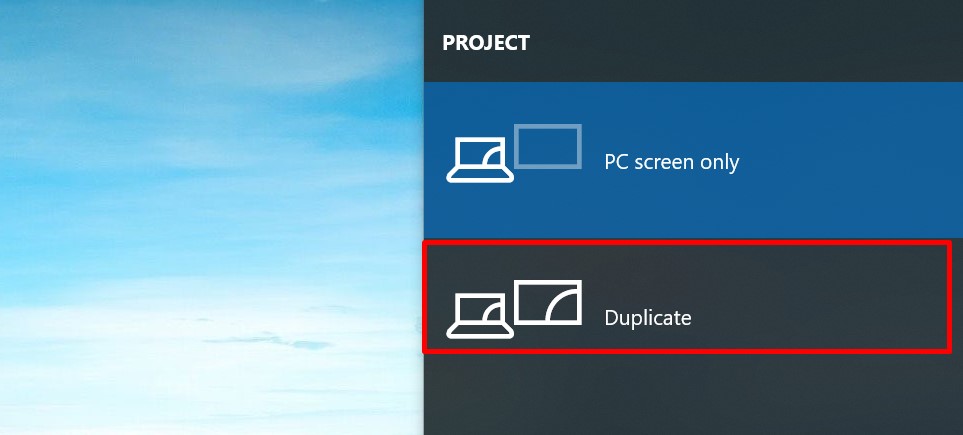
    Chọn Duplicate

    4Kết nối qua cổng VGA trên laptop

    Xem chi tiết: Laptop không có cổng HDMI, làm sao để kết nối với tivi

    Bước 1. Kết nối hình ảnh

    Bạn cần chuẩn bị một bộ chuyển tín hiệu HDMI - VGA.
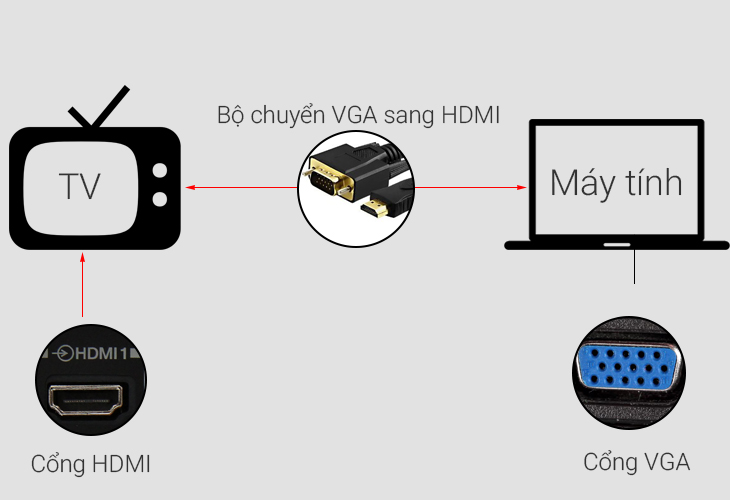
    • Nếu bộ chuyển loại chưa có sẵn cáp: Bạn dùng cáp VGA để kết nối giữa laptop qua bộ chuyển qua cổng VGA, dùng cáp HDMI để kết nối tivi và bộ chuyển qua cổng HDMI > Nhấn nút SOURCE, INPUT (hoặc nút có hình mũi tên...) trên remote > Chọn đầu vào.
    • Nếu bộ chuyển đã cắm sẵn một trong 2 sợi cáp trên: Bạn mua sợi còn lại và thực hiện các thao tác kết nối đã được đề cập. 

    Bộ chuyển VGA sang HDMI

    Bước 2. Kết nối âm thanh

    Do cổng VGA là cổng chỉ truyền hình ảnh chứ không truyền âm thanh, do đó bạn cần tiến hành bước này để tivi truyền tiếng.

    Bạn cần một sợi cáp chuyển AV - 3.5 mm cắm vào cổng Audio In trên tivi theo đúng các màu trắng đỏ, còn về phía laptop bạn sẽ cắm jack 3.5 vào lỗ tai nghe.
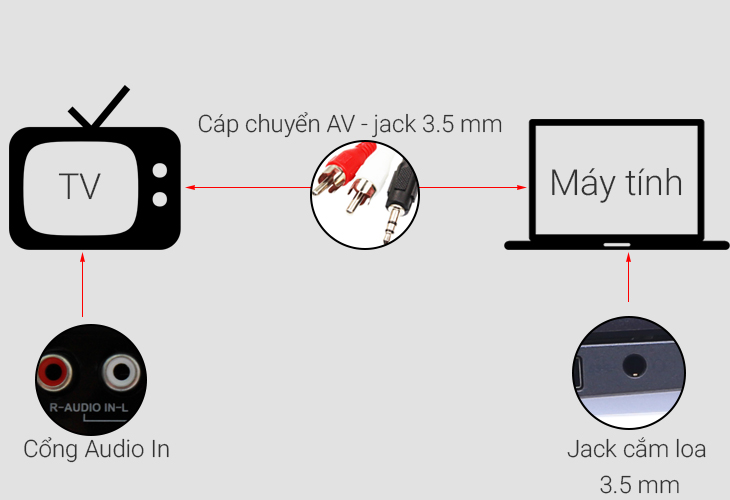
    Kết nối âm thanh

    5Kết nối qua cổng USB

    Cổng USB giúp bạn chia sẻ những tệp media từ máy tính lên tivi một cách nhanh chóng. Cách kết nối máy tính với tivi TCL qua cổng USB thực hiện như sau:

    Bước 1: Sử dụng cáp USB cắm vào 2 đầu. Một đầu trên máy tính và một đầu trên tivi.

    Bước 2: Bật laptop và tivi TCL lên > Sử dụng remote tivi chọn vào nguồn vào tương ứng với cổng USB.
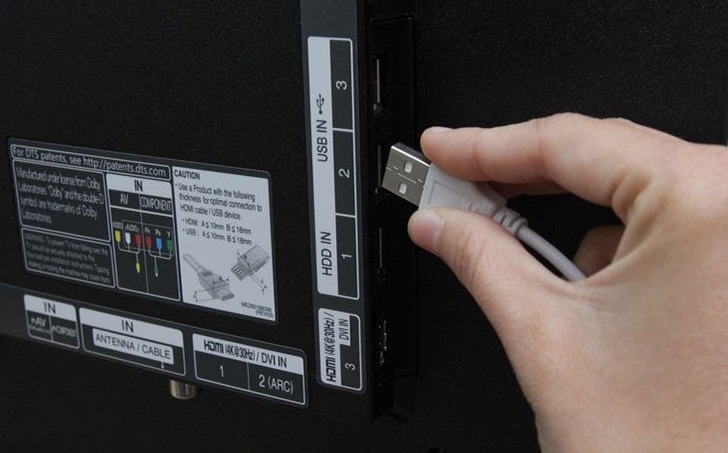
    Kết nối qua cổng USB

    6Một số lưu ý để kết nối máy tính, laptop với tivi TCL thành công

    Với các cách cần kết nối tivi với mạng Wi-Fi, hãy đảm bảo rằng mạng Wi-Fi nhà bạn ổn định và kết nối thành công với thiết bị. Đôi lúc sẽ có lỗi từ bộ phát Wi-Fi hoặc lỗi từ nhà mạng khiến tivi và laptop không kết nối được.

    • Nếu lỗi từ bộ phát Wi-Fi, hãy thử tắt đi và bật lại, đợi một thời gian xem có còn lỗi không hoặc gọi nhân viên nhà mạng báo hỏng.
    • Nếu lỗi từ nhà mạng, hãy thử chờ một lúc xem hết lỗi chưa và kết nối lại, hoặc gọi tổng đài nhà mạng để báo hỏng nhé!

    Xem thêm: 
    • Tổng đài Internet Viettel - Tư vấn, giải đáp dịch vụ Internet có dây Viettel
    • Số tổng đài Internet VNPT 24/7 hỗ trợ dịch vụ Internet có dây của VNPT

    Ngoài ra, bạn cần lưu ý rằng các kết nối dạng cáp HDMI, VGA hay USB có thể không mang đến trải nghiệm tốt nhất và có thể bị lỗi do cáp bị hỏng, chập mạch, cổng kết nối gặp vấn đề hoặc tivi, laptop không hỗ trợ.

    Mời bạn tham khảo thêm các mẫu tivi TCL tại Điện máy XANH:

    Xem thêm:
    • Hướng dẫn cách kết nối micro không dây với tivi TCL chi tiết nhất
    • Cách tải ứng dụng trên Android tivi TCL
    • Hướng dẫn sử dụng remote máy lạnh TCL dòng XA2

    Hy vọng qua bài viết này của Điện máy XANH, bạn có thể kết nối thành công laptop, máy tính với tivi TCL của mình nhé!

    Trung tâm cung ứng hàng chính hãng, bảo hành vô thời hạng cam kết rẽ nhất, lỗi là đổi.
    Xem thêm ↓

    Cần tuyển kỹ thuật thay thế ĐT laptop PC làm tại nhà, tặng đồng phục đồ nghề trọn gói 10.000.000đ đặt lịch pv ngay không cần HS đặt lịch hẹn trên zalo hoặc ĐK nhận việc chỉ 1 Phút

    Viện máy tính nhận đào tạo học viên miễn học phí 1 kèm 1, có phụ cấp, bao ra nghề

    © 2027. Trungtambaohanh.com Thay Pin Điện Thoại Laptop, Phone PAD PC lấy liền
    Công Ty Cổ Phần Máy Tính VIỆN - GPĐKKD: 0305916372 do sở KHĐT TP.HCM cấp ngày 18/07/2008 ĐT: 028.3844.2008