
-
7:30 - 20:30
Cả CN & Lễ -

-


Hướng dẫn 5 cách sửa lỗi Unikey không gõ được tiếng Việt trên máy tính, lỗi cài Unikey nhưng không gõ được tiếng Việt trong game Liên minh, FIFA Online,... Xem ngay!

Bài viết được thực hiện trên laptop Acer Aspire 5 hệ điều hành Windows 10. Bạn có thể thực hiện các thao tác tương tự trên các máy tính chạy hệ điều hành macOS, Windows.
Unikey là phần mềm gõ tiếng Việt phổ biến hiện nay, nó cung cấp nhiều bảng mã tiếng Việt khác nhau và nhiều tính năng hữu ích như: gõ tiếng Việt, viết chữ hoa, gõ tắt, gõ chữ cái có dấu,...
Nhiều lúc có bạn mượn máy của bạn và chỉnh cách gõ sang một kiểu khác làm bạn sau khi sử dụng lại không thể gõ tiếng Việt.
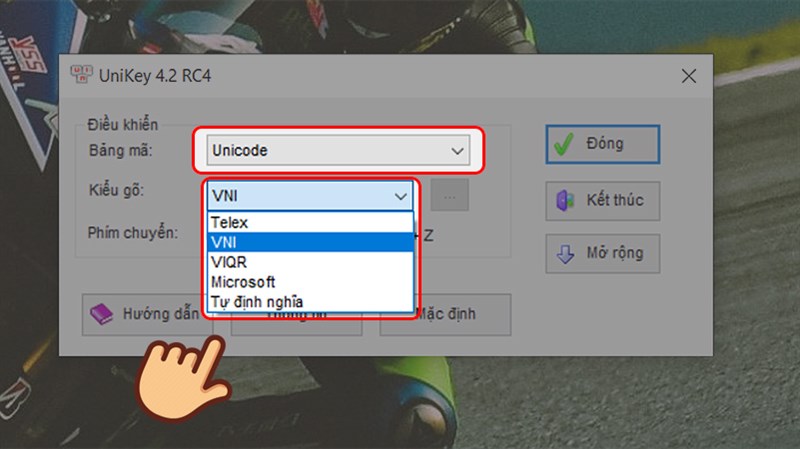
Cách khắc phục: Chuyển đổi sang sử dụng Bảng mã Unicode và kiểu gõ Telex hoặc VNI phù hợp với cách gõ của bạn để gõ được tiếng Việt.
Có khá nhiều người khi khởi động Unikey quên chuyển sang chế độ gõ tiếng Việt hoặc sau một lúc sử dụng nhấn nhầm phím làm máy chuyển sang chế độ gõ tiếng Anh nên không gõ được tiếng Việt.
Cách khắc phục:
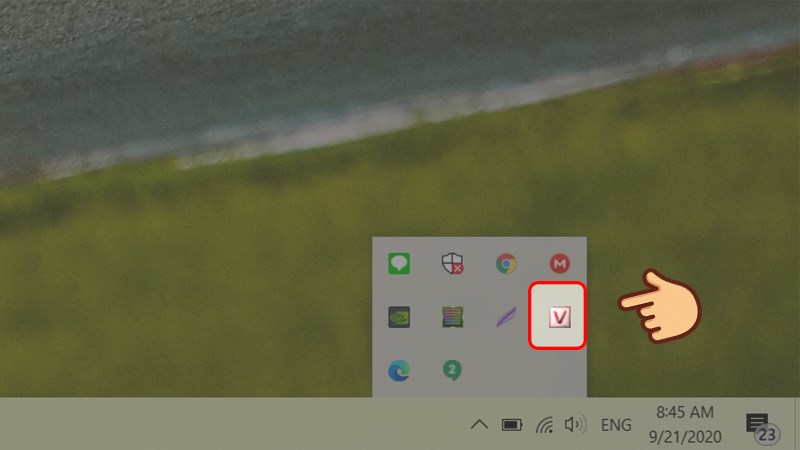
Bước 1: Nhìn vào biểu tượng Unikey ở thanh Taskbar để kiểm tra. Nếu icon Unikey là chữ E màu xanh thì bạn đang chọn chế độ gõ tiếng Anh.
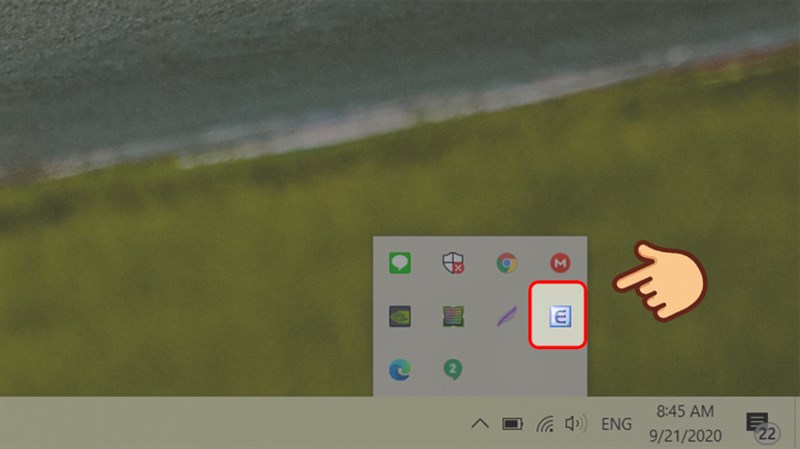
Bước 2: Nhấn vào biểu tượng Unikey hoặc nhấn tổ hợp phím Ctrl + Shift để chuyển sang chế độ gõ tiếng Việt.
Trên máy tính, bạn chỉ nên cài một bộ công cụ hỗ trợ gõ tiếng Việt mà thôi. Việc cài nhiều bộ công cụ hỗ trợ sẽ làm chúng xung đột với nhau dẫn đến không thể gõ được tiếng Việt.
Cách khắc phục:
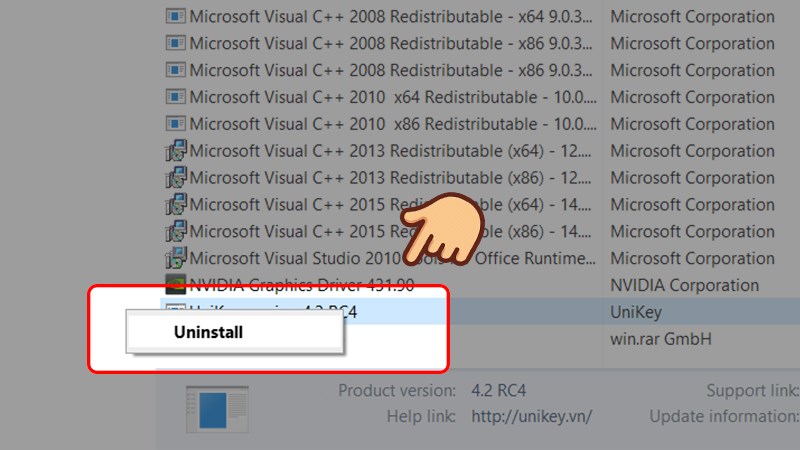
Bước 1: Vào Control Panel chọn Programs chọn Programs and Features để kiểm tra các ứng dụng đang chạy trên máy tính.
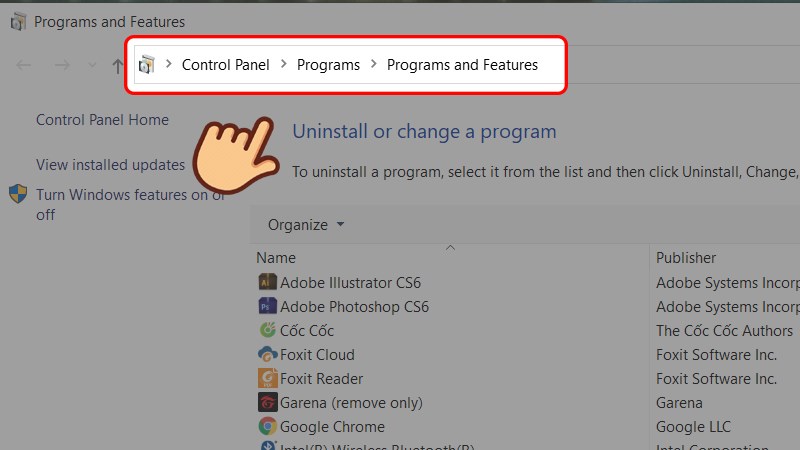
Bước 2: Nhấn chuột phải vào công cụ hỗ trợ gõ tiếng Việt khác và chọn Uninstall để gỡ khỏi máy tính.
Trước hết bạn cần kiểm tra xem máy tính của mình đang sử dụng phiên bản bộ cài Unikey đã phù hợp hay chưa. Có thể do cấu hình từng máy tính khác nhau nên chúng ta cũng cần chọn đúng phiên bản Unikey cho phù hợp.
Với máy tính windows 7 trở xuống bạn nên cài Unikey 4.0. Hệ điều hành Windows 8 trở lên thì cài bản Unikey 4.2 RC4. Hay bản Unikey 32 bit và 64 bit cũng khác nhau khi sử dụng.
Cách khắc phục:
Bước 1: Vào Control Panel chọn Programs chọn Programs and Features. Nhấn vào ứng dụng Unikey để kiểm tra phiên bản của bộ cài Unikey.
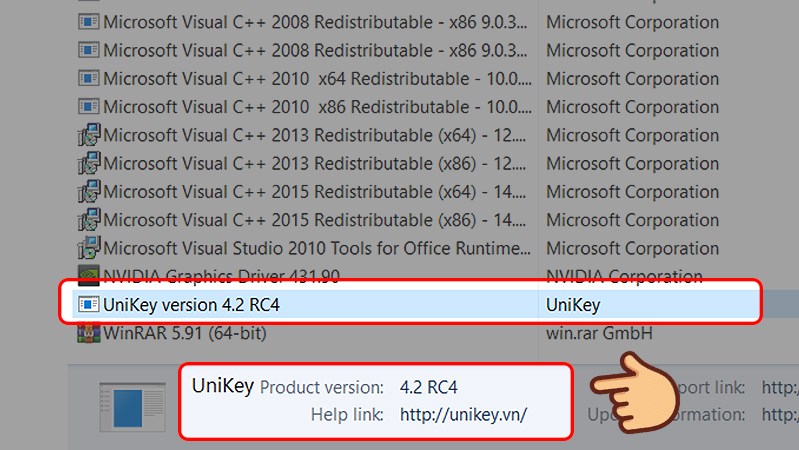
Bước 2: Nhấn chuột phải vào phần mềm Unikey và chọn Uninstall để gỡ khỏi máy tính.

Bước 3: Vào link tải Unikey để tìm và tải bản Unikey phù hợp với máy tính của bạn.
Nhiều lúc người chơi rõ ràng đã cài Unikey, bật Unikey lên để sử dụng nhưng không gõ được tiếng Việt trong game, các ứng dụng khác như Word, hay lướt web thì lại gõ tiếng Việt được. Có rất nhiều nguyên nhân dẫn đến lỗi không gõ được tiếng Việt trong game, có thể là do tính tương thích của Unikey với game, với hệ điều hành đang sử dụng và nhất là Windows 10.
Cách khắc phục:
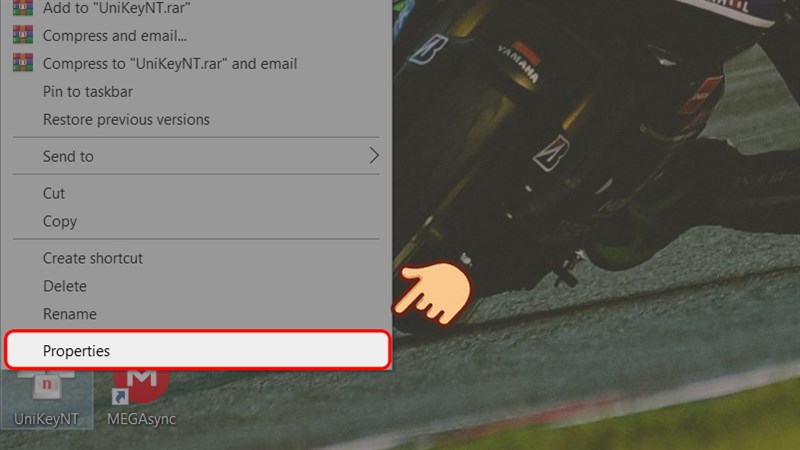
Bước 1: Nhấn chuột phải vào biểu tượng Unikey và chọn Properties.
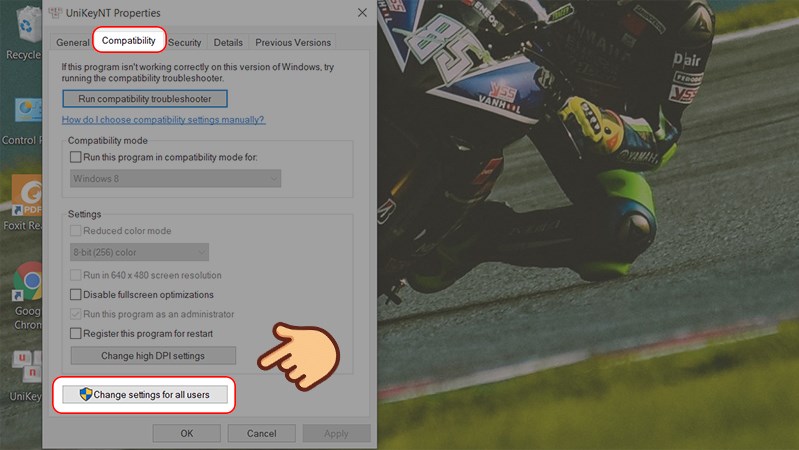
Bước 2: Trong phần Unikey Properties bạn chọn Compatibility và chọn tiếp Change settings for all users để áp dụng thay đổi cho mọi người dùng trên máy tính bao gồm cả quyền admin.
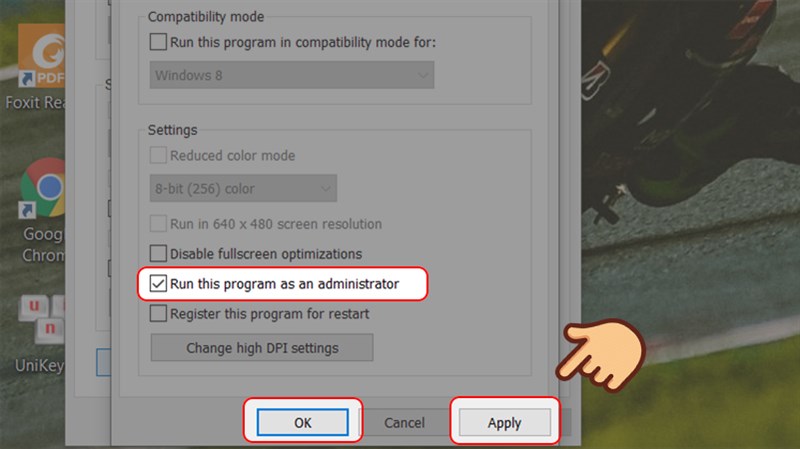
Bước 3: Tại bảng hiện lên hãy tích vào Run this program as an Administrator để cho phép chạy Unikey bằng quyền cao nhất trên máy tính. Chọn OK, chọn Apply để lưu thao tác.
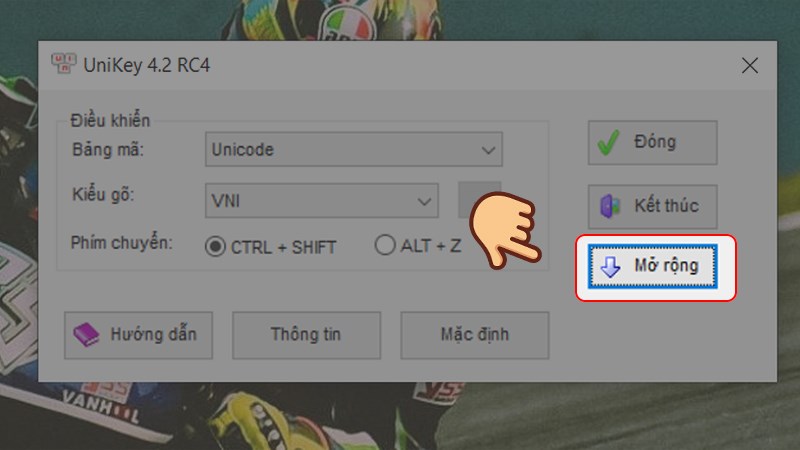
Bước 4: Mở Unikey lên chọn phần Mở rộng.
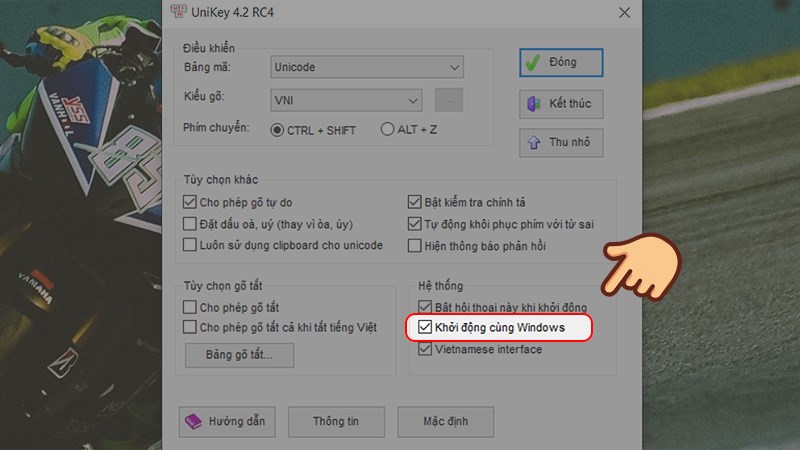
Bước 5: Trên giao diện mở rộng của Unikey hãy tích vào Khởi động cùng Windows để đảm bảo Unikey luôn được khởi động cùng với hệ điều hành của bạn.
Bước 6: Vào game bất kỳ như Liên minh huyền thoại, FIFA Online,... để xem đã gõ được tiếng Việt chưa nào!
Trên đây là bài viết hướng dẫn 5 cách khắc phục lỗi Unikey không gõ được tiếng Việt đơn giản. Hy vọng bài viết sẽ giúp bạn sửa được lỗi này trên máy tính của bạn. Chúc các bạn thành công!
Trung tâm bảo hành có bán linh kiện và dịch vụ chính hãng, gọi là có ngay hỗ trợ miễn phí, bảo hành suốt đời. 0967891080

